Permite seleccionar los horarias configurados previamente para un precio específico. (En caso de no saber como crear un horario de Precio valla al apartado HORARIOS DE PRECIO)
Las pestañas de información (ARTICULO, OPCIONAL, CODIGOS, TOUCH, IMAGENES, RETENCIONES, PORTE, y DIVERSOS) permiten ingresar y configurar toda la información del producto, incluyendo sus datos básicos, códigos, opciones de venta táctil, contenido multimedia, impuestos y aspectos logísticos.
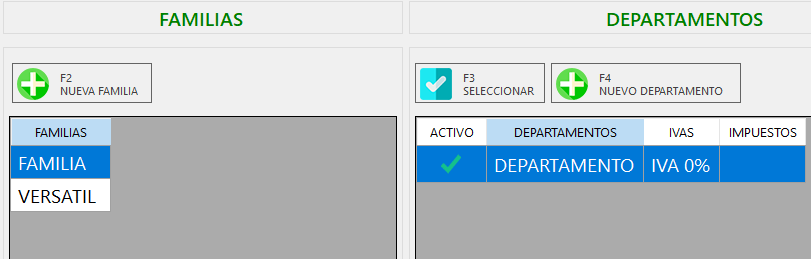
Los campos Departamento y Familias clasifican y organizan los artículos. Clasificación Interna se usa para separar artículos con códigos especiales, como tiempo aire, pagos de servicio o tarjetas de regalo.
El CÓDIGO y ALTERNO son los identificadores del artículo (siendo el Alterno un código de barras), mientras que el NOMBRE DE ARTICULO es la descripción principal con la que se registra el producto.
La Unidad de Compra y su Contenido (ej. 1 caja contiene 12 piezas), junto con la Unidad de Venta (ej. Pieza), definen cómo se adquiere, se fracciona y se vende el artículo.
La Moneda Compra (ej. MXN o USD), el Tipo Cambio Venta y el Tipo Redondeo (ej. Sin Redondeo) configuran la divisa de adquisición, el factor de conversión y el método para establecer el precio final.
El Costo Unitario es el valor de adquisición del artículo, al cual se le aplica el Margen, que es el porcentaje de ganancia deseado. El resultado de esta operación define el Precio de venta final al cliente.
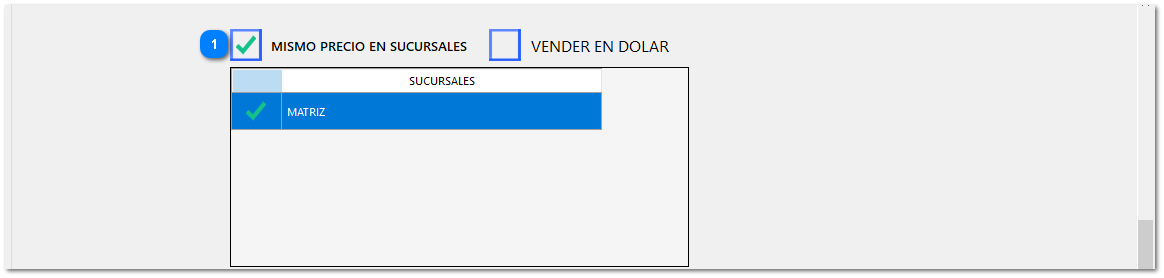
La casilla "MISMO PRECIO EN SUCURSALES" aplica el precio configurado a todas las sucursales listadas, y la opción "VENDER EN DÓLAR" habilita la venta del artículo en dicha moneda.