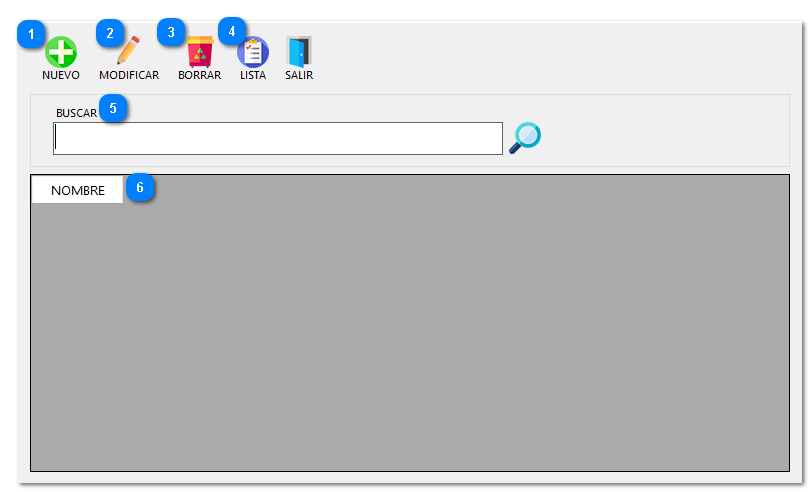
Esta pantalla permite al usuario crear, modificar y gestionar el catálogo de marcas o fabricantes asociados a los artículos en el sistema Versátil.
|
Crea un nuevo registro de marca.
|
|
|
Permite editar el nombre de la marca.
|
|
|
Elimina el registro de la marca seleccionada.
|
|
|
Mostrar una lista de todas las marcas registradas en el sistema.
|
|
|
Permite filtrar la lista de marcas rápidamente introduciendo el nombre de la marca a buscar.
|
|
|
Muestra el nombre de las marcas que ya han sido registradas en el catálogo.
|
|
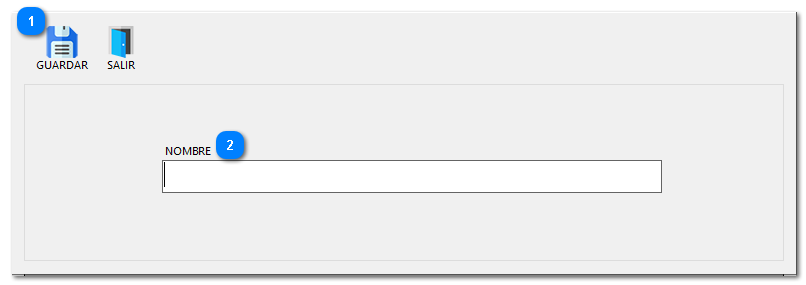
Esta interfaz permite al usuario ingresar el nombre de una nueva marca o fabricante al catálogo del sistema.
|
Guarda el nombre de la nueva marca.
|
|
|
Campo para ingresar el nombre completo de la nueva marca o fabricante.
|
|
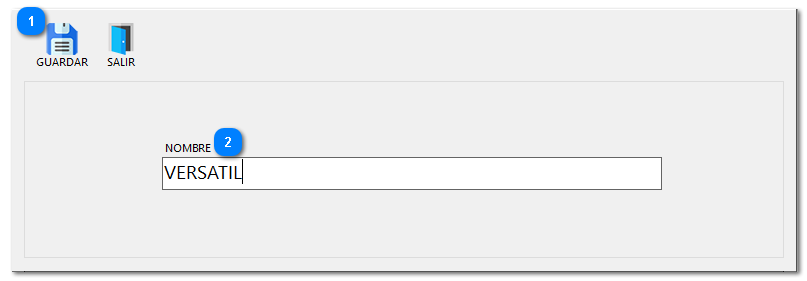
Esta interfaz permite al usuario cambiar o corregir el nombre de una marca o fabricante ya existente en el catálogo.
|
Guarda el nombre modificado.
|
|
|
Campo para editar el nombre de la marca seleccionada.
|
|
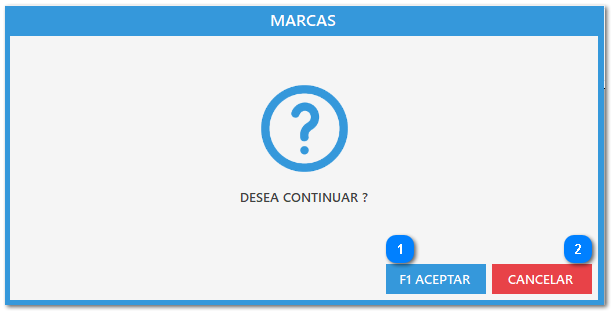
Esta ventana es un mensaje de seguridad que solicita la confirmación antes de eliminar el registro de una marca.
|
Confirma la acción de borrado.
|
|
|
Cancela la acción de borrado.
|
|
1. Consultar y Buscar Marcas
1. La tabla central lista todas las marcas registradas en la columna NOMBRE.
2. Utilice el campo BUSCAR para filtrar rápidamente la lista por el nombre de la marca.
3. El botón LISTA genera un listado de las marcas registradas.
2. Crear una Nueva Marca (NUEVO)
1. Presione el botón NUEVO.
2. En la ventana, ingrese el nombre de la nueva marca en el campo NOMBRE.
3. Presione GUARDAR para registrar la nueva marca en el catálogo.
3. Modificar una Marca (MODIFICAR)
1. En la lista principal, seleccione la marca que desea editar.
2. Presione el botón MODIFICAR.
3. En la ventana, edite el texto en el campo NOMBRE.
4. Presione GUARDAR para aplicar el cambio.
4. Borrar una Marca (BORRAR)
1. En la lista principal, seleccione la marca a eliminar.
2. Presione el botón BORRAR.
3. Aparecerá una ventana de confirmación con el mensaje: "¿DESEA CONTINUAR?".
4. Haga clic en ACEPTAR para confirmar y eliminar la marca del catálogo.