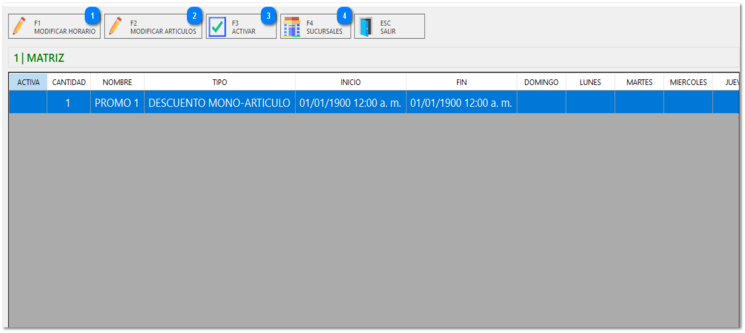
En este apartado se muestra un listado de las promociones y permite configurar sus detalles de activación, horarios y sucursales. (Para saber como crear una PROMOCIÓN valla al apartado
PROMOCIONES del manual)
|
Permite ajustar las fechas de inicio y fin, así como los días, horarios y sucursales específicos en que la promoción estará activa.
|
|
|
Abre la ventana para seleccionar o ajustar los artículos a los que se aplica esta promoción.
|
|
|
Activa o desactiva la promoción seleccionada. Una promoción activa se aplicará en las ventas; una inactiva no.
|
|
|
Permite asignar o desasignar la promoción a una o varias sucursales específicas, si la empresa tiene múltiples ubicaciones.
|
|
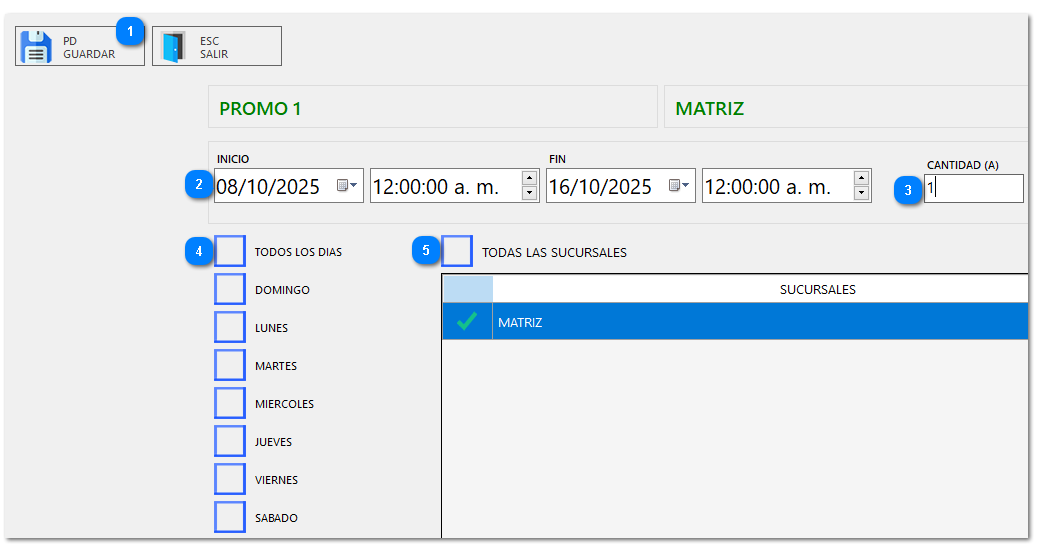
Esta ventana se utiliza para definir exactamente cuándo y dónde se aplicará la promoción seleccionada.
|
Guarda los cambios realizados.
|
|
|
Campos para definir la Fecha y Hora exactas en las que la promoción comenzará y terminara.
|
|
|
Campo que muestra la cantidad de artículos que el cliente debe comprar para que la promoción se active.
|
|
|
Permiten seleccionar días específicos de la semana en los que la promoción estará activa.
|
|
|
Muestra el listado de las sucursales. El check (✓) junto a MATRIZ indica que la promoción está activa en esa sucursal.
|
|
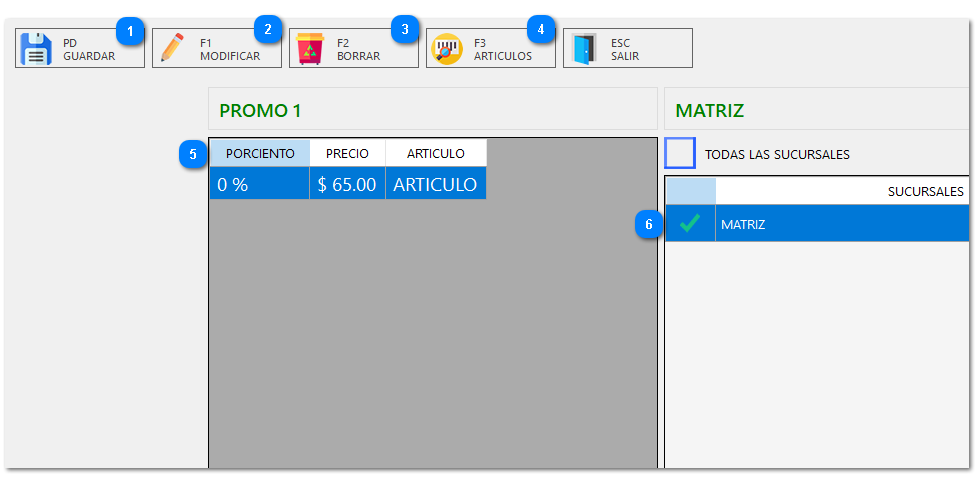
Esta ventana se utiliza para seleccionar los productos que recibirán el descuento o participarán en la promoción, y para definir los términos del beneficio.
|
Guarda los cambios realizados.
|
|
|
Esta interfaz se utiliza para establecer el tipo de descuento (porcentaje o precio final) que se aplicará al artículo seleccionado.
|
|
|
Elimina el artículo seleccionado de la lista.
|
|
|
Abre el buscador de artículos para que puedas seleccionar y añadir nuevos artículos a esta promoción.
|
|
|
Muestra los productos que participan en la promoción. Las columnas definen el beneficio.
|
|
|
Muestra las sucursales disponibles. El check (✓) en MATRIZ indica que la promoción se aplicará en los artículos de esa sucursal.
|
|
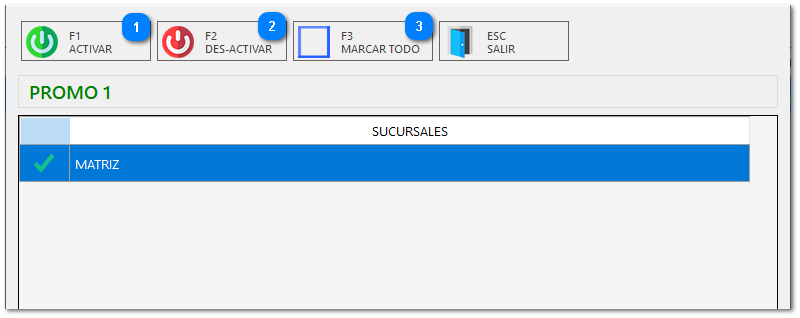
Esta ventana se utiliza para seleccionar específicamente en qué sucursales se va a activar o desactivar la promoción seleccionada.
|
Aplica la promoción a las sucursales que estén seleccionadas en la lista.
|
|
|
Retira la promoción de las sucursales que estén seleccionadas en la lista.
|
|
|
Marca o desmarca rápidamente todas las sucursales de la lista para una acción masiva.
|
|
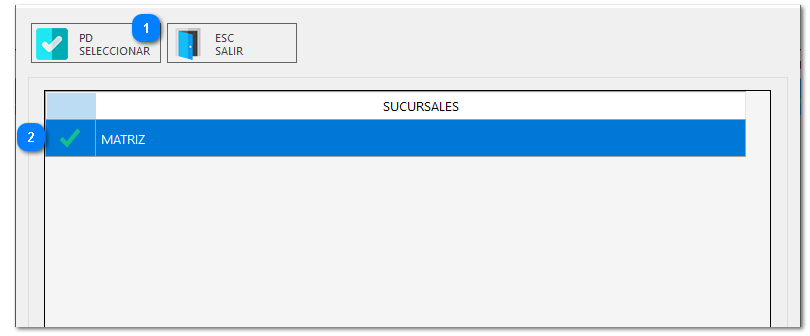
Esta interfaz permite gestionar la distribución de la promoción entre las diferentes tiendas o sucursales de tu empresa.
|
Confirma la selección de las sucursales marcadas.
|
|
|
Muestra las sucursales disponibles.
|
|
1. Definir Fechas, Horarios y Días de Vigencia (MODIFICAR HORARIO)
1. Presione MODIFICAR HORARIO.
2. Vigencia General: Configure la Fecha y Hora de INICIO y la Fecha y Hora de FIN para el periodo total de la promoción.
3. Vigencia Semanal:
2. Asignar Artículos y Configurar Descuentos (MODIFICAR ARTÍCULOS)
1. Presione MODIFICAR ARTÍCULOS.
2. Añadir Productos:
3. Asignación a Sucursales Específicas (SUCURSALES)
1. Presione SUCURSALES.
2. Selección de Sucursales: Marque la casilla (✓) junto a cada sucursal donde desea que la promoción esté activa. Desmarque la casilla para retirarla de una sucursal.
3. Haga clic en SELECCIONAR para guardar la asignación de sucursales.
4. Activación Final (ACTIVAR)
1. Vuelva a la pantalla principal de PROMOCIONES ACTIVAS y seleccione la promoción.
2. Presione ACTIVAR.
3. Selección de Sucursales: Marque las sucursales donde desea activar la promoción y presione ACTIVAR. Marque y presione DES-ACTIVAR para detenerla.
4. Presione ESC SALIR para cerrar.
Nota: Una vez activada con ACTIVAR, la columna "ACTIVA" mostrará una marca (✓) y la promoción se aplicará automáticamente en las ventas dentro de su periodo de vigencia.