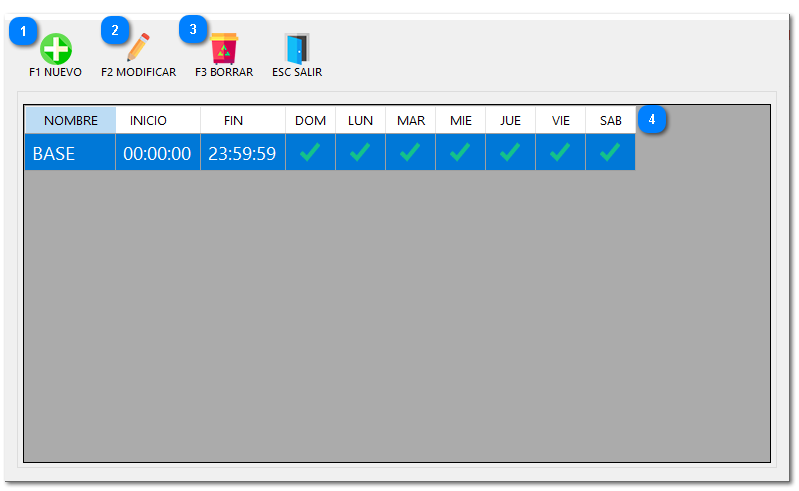
Esta pantalla permite gestionar los horarias y los días de la semana en que estará activo un precio o una tarifa específica. (En caso de no saber en donde aplicar estos horarios valla al apartado ARTÍCULOS punto numero 3 SELECCION DE HORARIO
|
Crea un nuevo horario de precio.
|
|
|
Permite editar los datos del horario seleccionado en la lista.
|
|
|
Elimina el registro del horario de precio seleccionado de la lista.
|
|
|
En esta tabla central muestra los horarios de precio registrados.
|
|
|
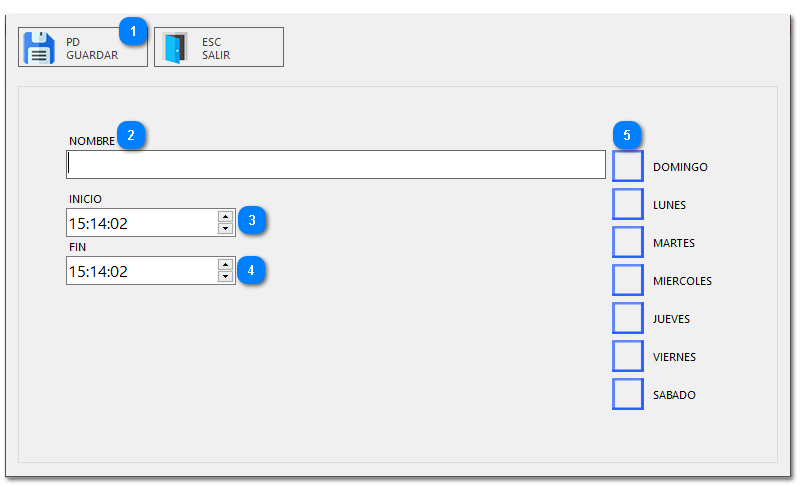
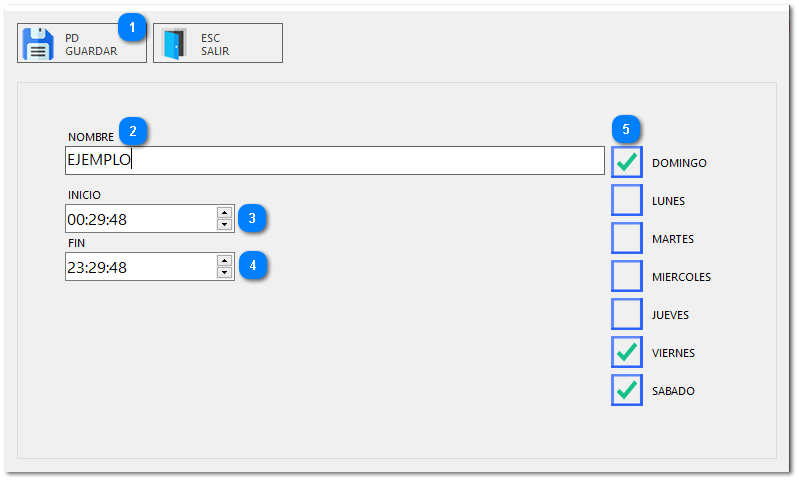
Campo para ingresar el nombre o identificador del horario.
|
|
|
Define la hora exacta de comienzo del horario de precio.
|
|
|
Define la hora exacta de finalización del horario de precio.
|
|
|
Un conjunto de casillas (DOMINGO a SÁBADO) que permiten seleccionar los días en los que este horario de precio estará activo.
|
|
|
Guarda las modificaciones realizadas.
|
|
|
Campo para modificar el nombre o identificador del horario.
|
|
|
Permite cambiar la hora exacta de comienzo.
|
|
|
Permite cambiar la hora exacta de finalización.
|
|
|
Permite cambiar los días en los que este horario estará activo, marcando o desmarcando las casillas.
|
|
|
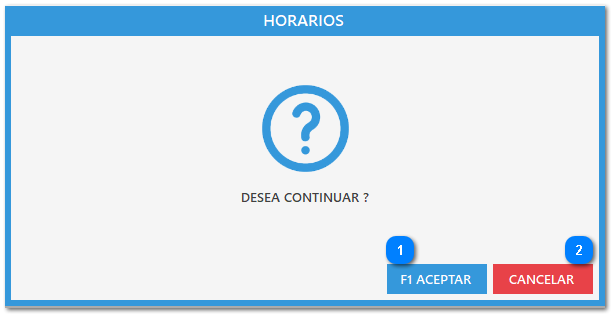
Confirma la acción de borrado.
|
|
|
Cancela la acción de borrado.
|
|
1. Consultar Horarios de Precio
1. La tabla central muestra un listado de todos los horarios de precio activos.
2. Verifique el NOMBRE, la hora de INICIO y FIN, y los días de la semana (DOM, LUN, etc.) marcados con una palomita verde para ver su aplicación.
2. Crear un Nuevo Horario (NUEVO)
1. Presione el botón NUEVO.
2. Ingrese un NOMBRE que identifique el horario (ej. "Precio Happy Hour").
3. Defina la hora de INICIO y FIN del horario.
4. Marque las casillas de los DÍAS DE LA SEMANA (DOMINGO a SÁBADO) en los que desea aplicar este horario.
5. Presione GUARDAR para registrar el nuevo horario.
3. Modificar un Horario (MODIFICAR)
1. Seleccione el horario de la lista principal.
2. Presione el botón MODIFICAR.
3. Edite el NOMBRE, la hora de INICIO o FIN, o cambie los DÍAS DE LA SEMANA activos.
4. Presione GUARDAR para aplicar los cambios.
4. Borrar un Horario (BORRAR)
1. Seleccione el horario de la lista principal.
2. Presione el botón BORRAR.
3. Aparecerá una ventana de confirmación con el mensaje: "¿DESEA CONTINUAR?".
4. Haga clic en ACEPTAR para eliminar el horario del sistema.