El KARDEX es la herramienta de auditoría que registra y muestra todos los movimientos de inventario de los artículos (entradas, salidas, ajustes, ventas).
|
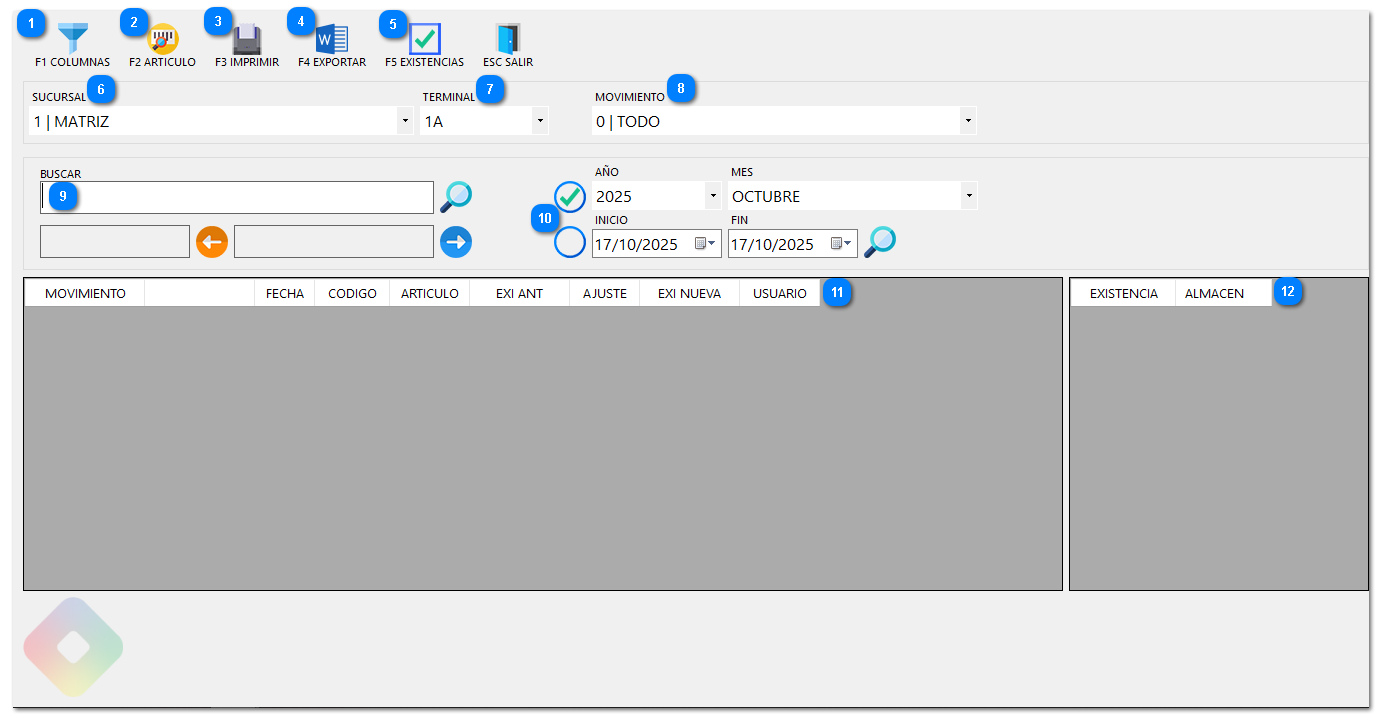
Permite al usuario seleccionar las columnas que desea ver en el listado de movimientos de la tabla inferior.
|
|
|
Ajusta automáticamente mostrando las columnas básicas del artículo.
|
|
|
Permite imprimir el reporte de KARDEX generado con los filtros aplicados en ese momento.
|
|
|
Permite exportar el reporte del KARDEX tipo Ticket, Recibo, Nota de venta, Nota de remisión o Cotización para posteriormente guardarlo o imprimirlo en archivo PDF o Excel.
|
|
|
Abre una ventana de resumen para ver las existencias actuales de los artículos listados, y un resumen de existencias en diferentes almacenes.
|
|
|
Menú desplegable para seleccionar la sucursal.
|
|
|
Menú desplegable para filtrar los movimientos por el punto de venta o caja.
|
|
|
Menú desplegable para filtrar por el tipo de movimiento hecho en el articulo listado.
|
|
|
Permite filtrar la lista por palabras clave como el código o nombre del artículo.
|
|
|
Permite filtrar por un rango de tiempo específico.
|
|
|
Muestra el listado de movimientos.
|
|
|
Esta ventana esta vinculada al botón EXISTENCIAS que permite ocultar o mostrar.
|
|
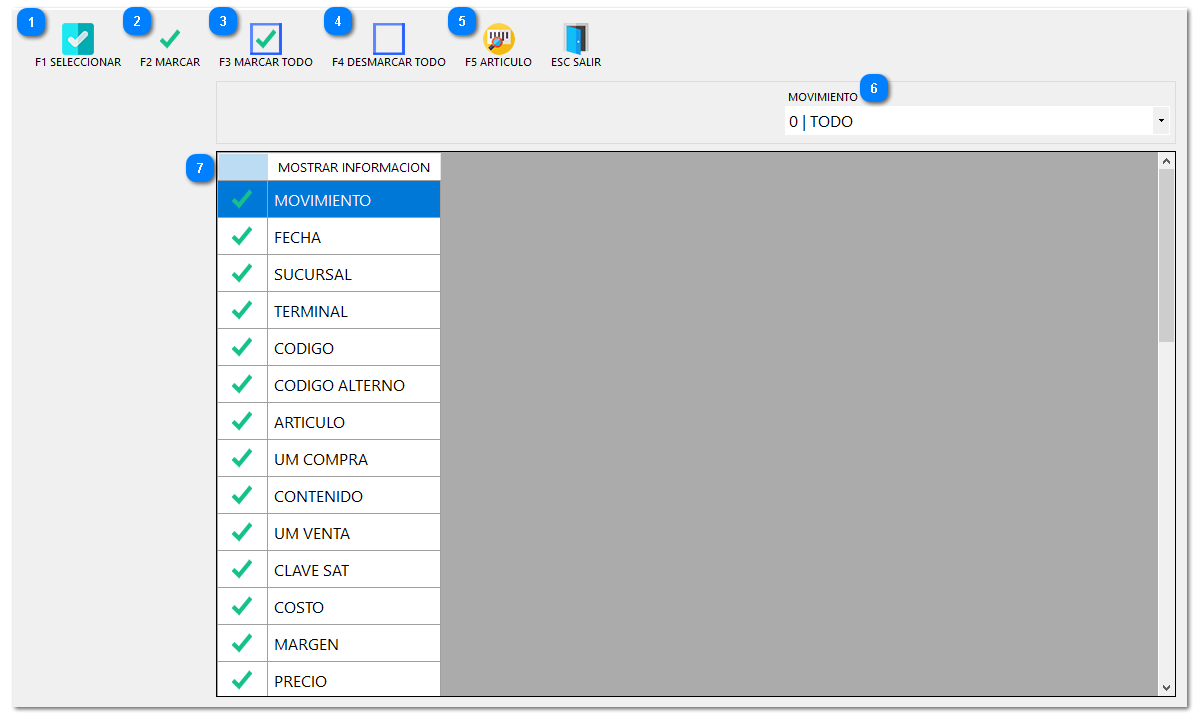
Esta interfaz es fundamental para personalizar la vista del reporte de KARDEX, permitiendo al usuario decidir qué información específica desea ver.
|
Aplica las casillas marcadas en la lista para que se muestre como columna en el KARDEX.
|
|
|
Marca y desmarca la casilla seleccionada.
|
|
|
Marca todas las casillas visibles en la lista para que se muestren en el KARDEX.
|
|
|
Desmarca todas las casillas.
|
|
|
Unicamente marca las casillas básicas del artículo.
|
|
|
Menú desplegable para filtrar la lista de columnas por un tipo de movimiento específico.
|
|
|
Listado de todos los campos disponibles para mostrar.
|
|
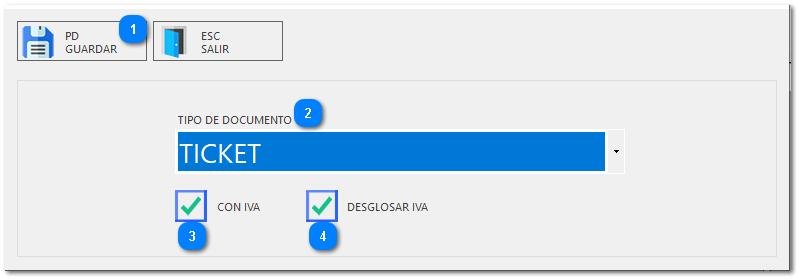
Esta interfaz permite al usuario definir el formato de presentación del documento del reporte de KARDEX antes de generar el archivo de exportación.
|
Aplica las opciones seleccionadas y procede a generar.
|
|
|
Permite seleccionar el formato de documento de venta para la exportación.
|
|
|
Incluye el Impuesto al Valor Agregado.
|
|
|
Muestra el IVA separado del precio base en el reporte exportado.
|
|
1. Consultar y Filtrar Movimientos
1. Filtrar por Ubicación: Utilice los menús desplegables SUCURSAL y TERMINAL para limitar los movimientos a una ubicación o punto de venta específico.
2. Filtrar por Tipo de Movimiento: Seleccione una opción en el desplegable MOVIMIENTO (ej. VENTA, AJUSTE, TRASPASO) o deje TODO para ver todas las transacciones.
3. Filtrar por Fecha: Defina el periodo de consulta utilizando los campos AÑO, MES, y los rangos de INICIO y FIN.
4. Buscar: Use el campo BUSCAR para encontrar movimientos por palabras clave, código de artículo o folio.
2. Personalizar la Vista del Reporte (COLUMNAS)
1. Presione el botón COLUMNAS.
2. La ventana MOSTRAR INFORMACION permite seleccionar los campos a incluir en la tabla principal.
3. Utilice las opciones de la barra superior para gestionar la selección:
3. Generar Reportes (Imprimir y Exportar)
1. Imprimir Reporte: Presione el botón IMPRIMIR para enviar el KARDEX con los filtros y columnas actuales a la impresora configurada (esta acción es directa).
2. Exportar Reporte: Presione EXPORTAR para guardar el KARDEX en un archivo.
-
En la ventana de exportación, seleccione el TIPO DE DOCUMENTO que desee para el formato (Ticket, Recibo, Nota de venta, Nota de remisión o Cotización).
-
Marque las casillas CON IVA y DESGLOSAR IVA si la presentación fiscal lo requiere.
-
Presione GUARDAR para generar el archivo.
4. Interpretación de la Tabla
La tabla inferior muestra el detalle de cada transacción:
-
MOVIMIENTO: Tipo de transacción (ej. Venta, Compra, Ajuste).
-
FECHA: Momento exacto de la transacción.
-
EXI ANT: Existencia del artículo antes de este movimiento.
-
AJUSTE: Cantidad de unidades que entraron (positivo) o salieron (negativo).
-
EXI NUEVA: Existencia del artículo después de este movimiento.
-
USUARIO: Persona que realizó la transacción.
-
(Otros campos se verán si son seleccionados en COLUMNAS).