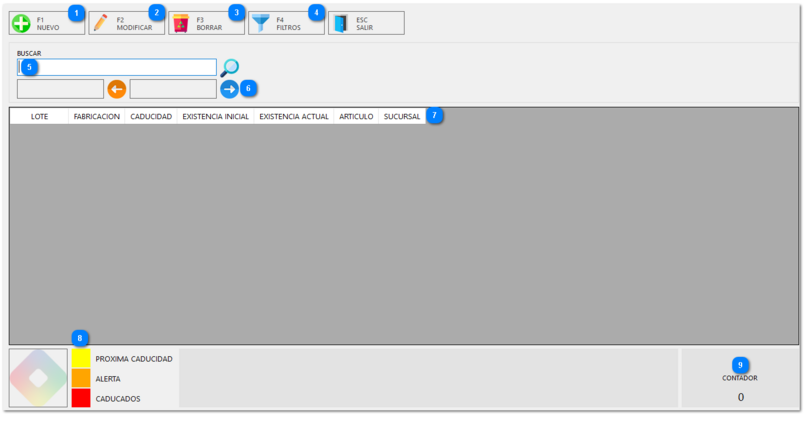
Esta es la pantalla principal para gestionar y dar seguimiento a los lotes de productos, enfocada en controlar la caducidad y la existencia por lote en el sistema.
|
Crea un nuevo registro de lote.
|
|
|
Permite editar los datos del lote que esté seleccionado en la lista.
|
|
|
Elimina el registro del lote seleccionado de la lista.
|
|
|
Permite aplicar filtros avanzados a la lista de lotes .
|
|
|
Permite filtrar la lista rápidamente introduciendo el número de LOTE o el nombre del ARTÍCULO.
|
|
|
Permiten navegar entre las paginas de la búsqueda de lotes.
|
|
|
Muestra la información de cada lote registrado.
|
|
|
Es una leyenda visual que usa colores (Amarillo, Naranja, Rojo) para alertar sobre el estado de caducidad de los lotes.
|
|
|
Muestra el número total de lotes.
|
|
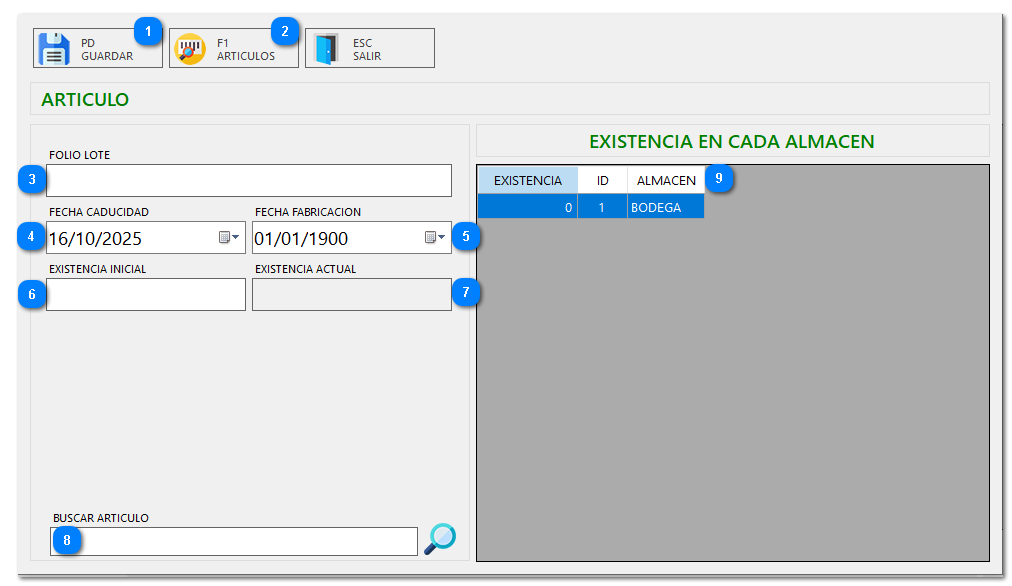
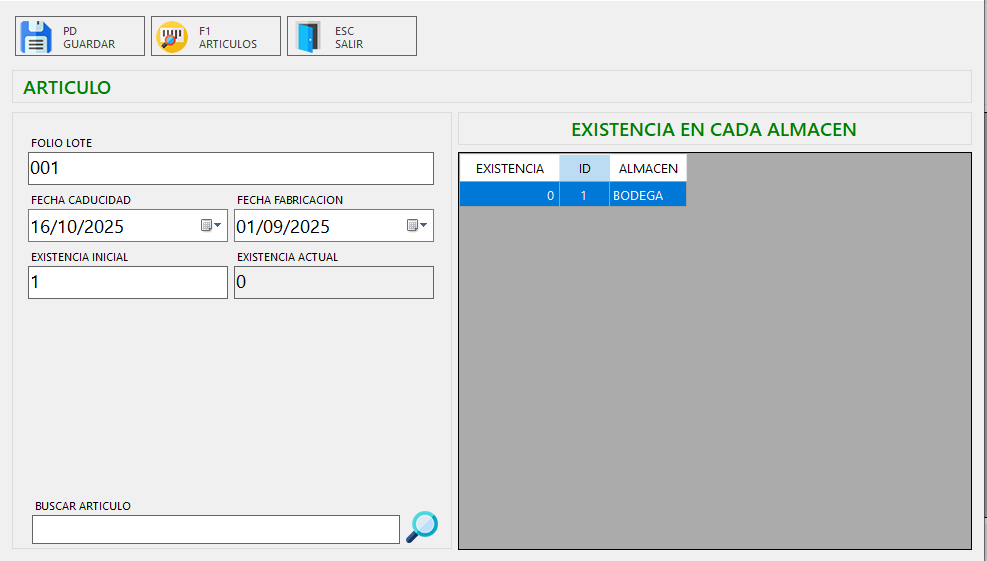
Esta interfaz permite al usuario ingresar todos los datos de trazabilidad necesarios para un lote.
|
Guarda el nuevo registro del lote.
|
|
|
Abre el buscador de artículos para que el usuario pueda seleccionar el producto al que pertenece este lote.
|
|
|
Campo para ingresar el número de identificación del lote.
|
|
|
Campo para ingresar la fecha límite de consumo o uso del producto.
|
|
|
Campo para ingresar la fecha de producción del lote.
|
|
|
Campo para ingresar la cantidad total de unidades de este lote.
|
|
|
Muestra la cantidad actual de este lote en el inventario.
|
|
|
Campo para escribir el código o descripción para iniciar la búsqueda de un artículo al que asociar el lote.
|
|
|
Muestra cómo se distribuye la existencia de este lote.
|
|
Esta interfaz permite al usuario editar los datos de trazabilidad (fechas, folio) y la existencia de un lote que ya ha sido seleccionado en la lista principal.
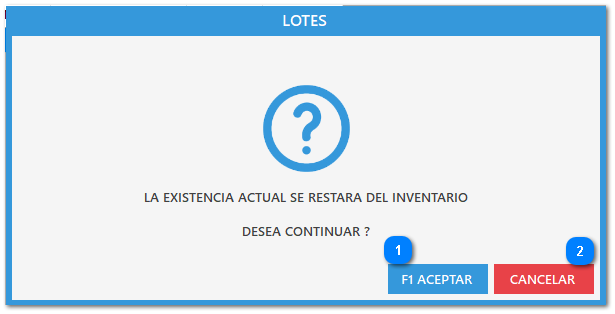
Esta ventana es un mensaje de advertencia que se muestra antes de eliminar un lote seleccionado.
|
Confirma la acción de borrado.
|
|
|
Cancela la acción de borrado.
|
|
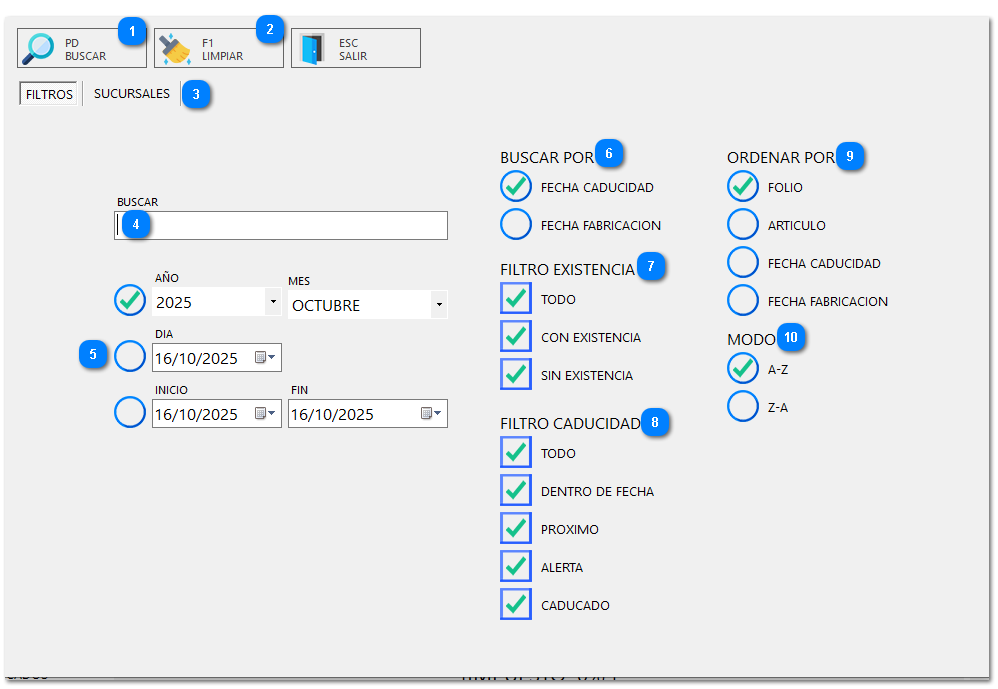
Esta ventana permite al usuario realizar búsquedas y ordenar los registros de lotes de manera muy específica, basándose en la caducidad, existencia, fechas, y más.
|
Botón para aplicar todos los filtros y criterios seleccionados.
|
|
|
Restablece todos los criterios de filtro y selección a sus valores por defecto.
|
|
|
Apartado de Sucursales en el cual puedes seleccionar mas de una o todas las sucursales para aplicar el filtro.
|
|
|
Permite escribir texto para buscar lotes por Folio o descripción del Artículo.
|
|
|
Permite filtrar por AÑO, MES, un DÍA específico o un Rango de Fechas (INICIO / FIN).
|
|
|
Define por qué campo de fecha se aplica el filtro de tiempo.
|
|
|
TODO: Muestra todos los lotes. CON EXISTENCIA: Solo lotes con unidades restantes. SIN EXISTENCIA: Solo lotes agotados.
|
|
|
TODO: Muestra todos los estados. DENTRO DE FECHA: Lotes vigentes. PRÓXIMO / ALERTA / CADUCADO: Filtros basados en la cercanía o el vencimiento de la fecha de caducidad.
|
|
|
Define el criterio de ordenamiento de la lista.
|
|
|
Define la dirección del ordenamiento.
|
|
1. Registrar un Nuevo Lote (NUEVO)
1. En la pantalla principal de LOTES, presione el botón NUEVO.
2. Haga clic en ARTÍCULOS y busque el producto al que desea asociar el lote.
3. Ingrese el FOLIO LOTE (el número de identificación del lote).
4. Ingrese la FECHA CADUCIDAD y la FECHA FABRICACIÓN.
5. Ingrese la EXISTENCIA INICIAL (la cantidad total de unidades de ese lote que se están recibiendo).
6. Verifique la distribución de la existencia en la tabla EXISTENCIA EN CADA ALMACÉN.
7. Haga clic en GUARDAR para registrar el nuevo lote en el sistema.
2. Modificar un Lote (MODIFICAR)
1. En la lista principal de LOTES, seleccione el lote que desea editar.
2. Presione el botón MODIFICAR.
3. Modifique el FOLIO LOTE o las FECHAS (Caducidad/Fabricación) según sea necesario.
4. Precaución: La EXISTENCIA ACTUAL se actualiza automáticamente; modifique la existencia por almacén solo si es estrictamente necesario.
5. Haga clic en GUARDAR para aplicar los cambios.
3. Borrar un Lote (BORRAR)
1. En la lista principal de LOTES, seleccione el lote a eliminar.
2. Presione el botón BORRAR.
3. Aparecerá una ventana de confirmación con la advertencia: "LA EXISTENCIA ACTUAL SE RESTARÁ DEL INVENTARIO".
4. Si está seguro, haga clic en ACEPTAR para eliminar el registro del lote y restar sus unidades del inventario del artículo.
4. Búsqueda y Filtrado Avanzado (FILTROS)
1. Presione el botón FILTROS en la pantalla principal.
2. Definir Criterios de Búsqueda: Use el campo BUSCAR o seleccione rangos de tiempo (AÑO, MES, INICIO/FIN) para acotar la búsqueda por FECHA CADUCIDAD o FECHA FABRICACIÓN.
3. Filtrar por Estado: Use FILTRO EXISTENCIA (Con/Sin Existencia) y FILTRO CADUCIDAD (Próximo, Alerta, Caducado) para ver el estado de los lotes.
4. Ordenar Resultados: En la sección ORDENAR POR, elija un campo (FOLIO, ARTICULO, FECHA CADUCIDAD) y un MODO (A-Z o Z-A) para organizar la lista.
5. Haga clic en BUSCAR para aplicar los filtros. Use LIMPIAR para restablecer los criterios.
6. Presione ESC SALIR para volver a la pantalla principal.