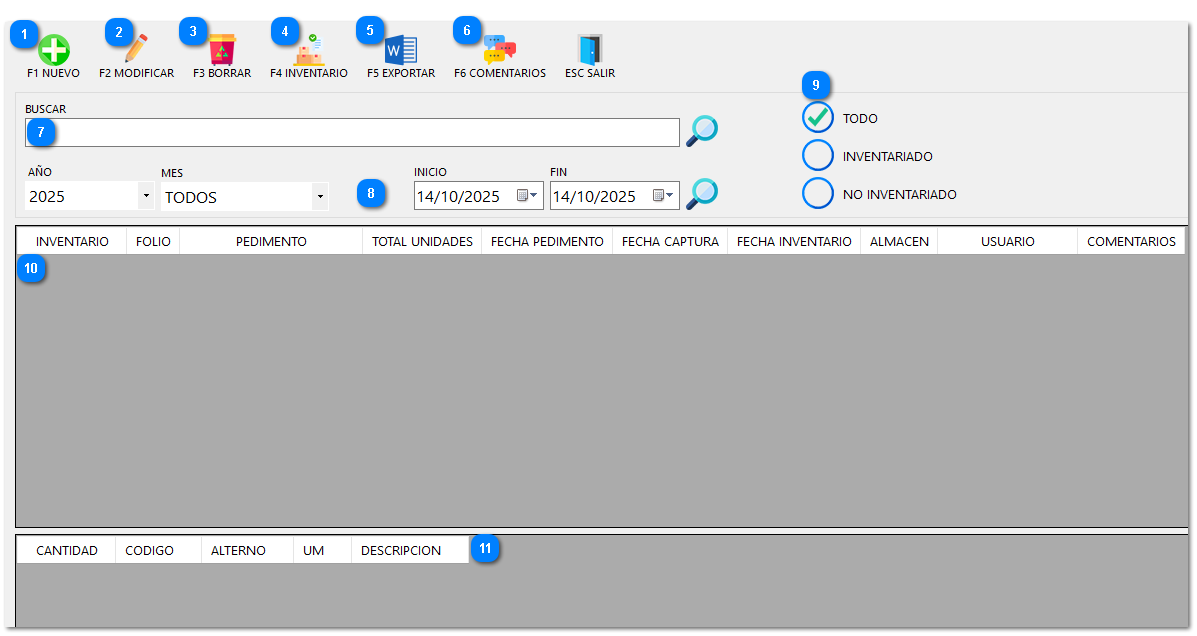
Esta ventana se utiliza para registrar la información del pedimento, asociar las unidades recibidas a los artículos, y aplicar el movimiento de inventario en el sistema.
|
Inicia un nuevo registro.
|
|
|
Permite editar la información del pedimento y la lista de artículos.
|
|
|
Elimina el registro completo del pedimento seleccionado.
|
|
|
Procesa y aplica la entrada de mercancía.
|
|
|
Permite exportar la información del pedimento a un archivo PDF, Excel o una impresora directamente.
|
|
|
Abre una ventana para agregar notas o comentarios importantes relacionados con este pedimento.
|
|
|
Permite filtrar la lista por numero clave.
|
|
|
Permite filtrar los resultados por mes, año o un periodo de tiempo específico.
|
|
|
Permite ver el estado del registro: si la mercancía ya fue agregada al inventario del sistema (INVENTARIADO) o si está pendiente de aplicar (NO INVENTARIADO).
|
|
|
Muestra los datos del Pedimento.
|
|
|
Muestra los Artículos Recibidos.
|
|
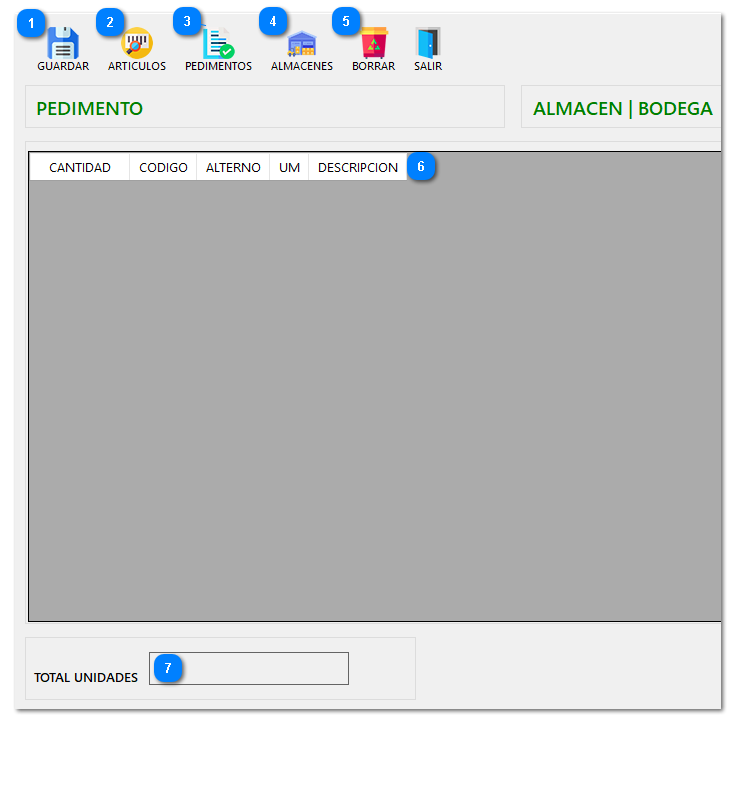
Esta interfaz se utiliza para iniciar la captura de un movimiento de inventario, asociándolo a un pedimento.
|
Guarda el documento que está siendo creado o editado (es decir, la lista de artículos y las unidades recibidas), registrando el movimiento de inventario en el sistema.
|
|
|
Abre el catálogo de artículos para que el usuario pueda seleccionar los productos que se están recibiendo y añadiendo al inventario.
|
|
Abre la ventana para asociar la entrada de inventario a un pedimento. (Para saber como crear un pedimento valla a LISTA DE PEDIMENTOS)
|
|
|
Permite seleccionar el almacén o bodega donde se van a depositar las unidades que están siendo capturadas.
|
|
|
Permite eliminar el artículo seleccionado.
|
|
|
Aquí se listan los productos que se están recibiendo.
|
|
|
Muestra la suma total de las cantidades de todos los artículos ingresados en la tabla central.
|
|
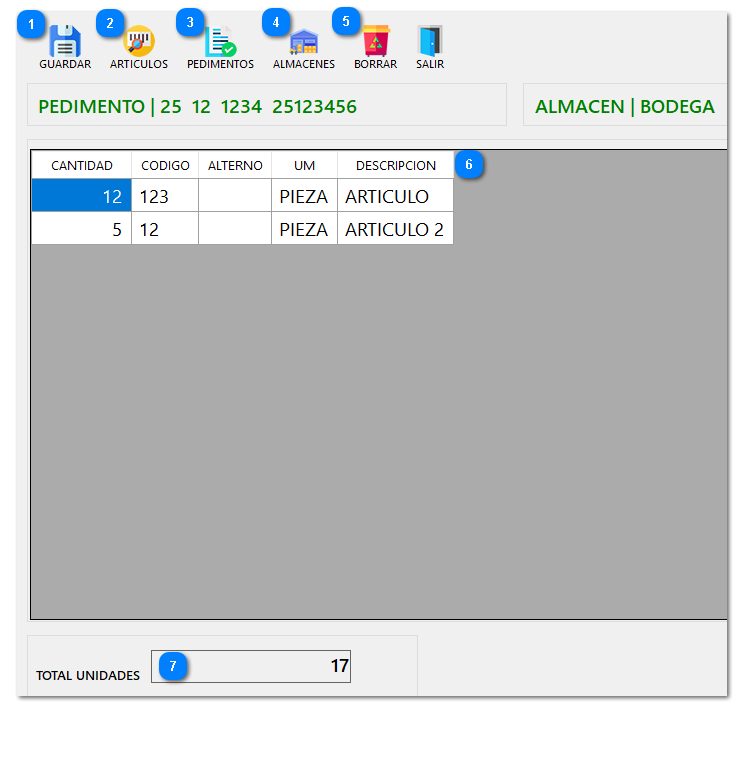
Esta interfaz permite editar un documento de entrada de inventario ya existente y su información asociada al pedimento.
|
Guarda los cambios realizados.
|
|
|
Abre el catálogo para añadir o buscar nuevos artículos.
|
|
|
Abre la ventana para modificar el pedimento.
|
|
|
Permite cambiar el almacén o bodega.
|
|
|
Permite eliminar la línea de artículo seleccionada.
|
|
|
Muestra los artículos ya cargados.
|
|
|
Muestra la suma total de las unidades ingresadas.
|
|
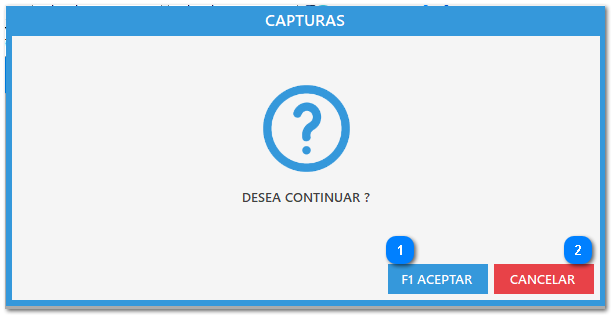
Esta ventana es un mensaje de seguridad para prevenir la eliminación accidental de datos.
|
Confirma la acción de borrado.
|
|
|
Cancela la acción de borrado.
|
|
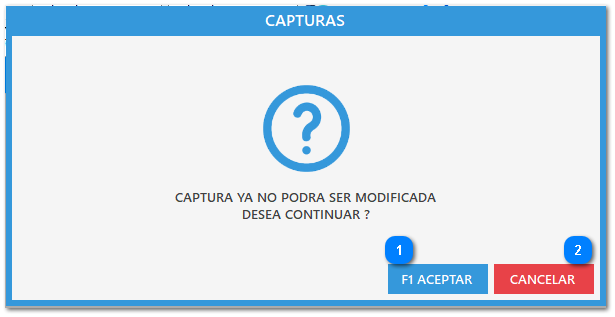
Esta ventana es una alerta final que se muestra antes de que el sistema aplique los cambios del pedimento al inventario.
|
Confirma la aplicación al inventario.
|
|
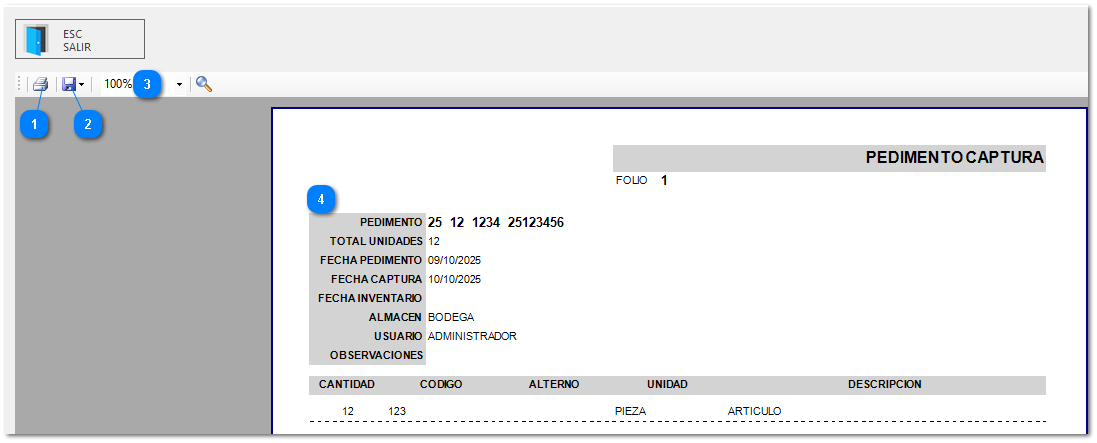
Esta interfaz permite revisar el documento final del pedimento antes de imprimirlo o guardarlo.
|
Imprime el reporte de "PEDIMENTO CAPTURA" en la impresora configurada.
|
|
|
Permite exportar y guardar el reporte como un archivo digital.
|
|
|
Permiten ajustar el nivel de acercamiento del documento.
|
|
|
Muestra todos los detalles del pedimento y la mercancía.
|
|
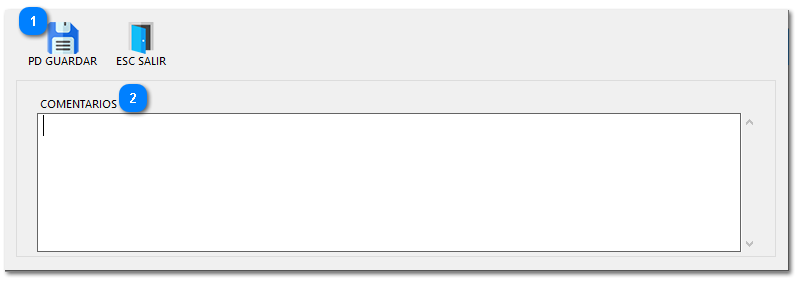
Esta interfaz permite al usuario agregar notas, observaciones o cualquier información adicional.
|
Guarda el texto ingresado en el campo de comentarios.
|
|
|
Es el espacio de texto abierto donde el usuario puede escribir y registrar las observaciones relacionadas con el pedimento.
|
|
1. Iniciar la Captura y Asignar Pedimento
1. Presione el botón NUEVO para iniciar un nuevo registro.
2. Haga clic en el botón PEDIMENTOS para buscar o ingresar los datos fiscales del pedimento aduanal asociado a esta mercancía.
3. Haga clic en el botón ALMACENES para seleccionar la bodega de destino donde se recibirá la mercancía.
2. Registrar Artículos Recibidos
1. Haga clic en el botón ARTÍCULOS para abrir el catálogo y seleccionar los productos que está recibiendo.
2. En la tabla central, ingrese la CANTIDAD exacta de cada artículo recibido.
3. Verifique que el campo TOTAL UNIDADES refleje la suma correcta de la mercancía.
4. Haga clic en GUARDAR para almacenar el documento de recepción en el sistema.
3. Aplicar al Inventario (Cierre del Documento)
1. Presione el botón INVENTARIO.
2. Aparecerá una ventana de alerta: "LA CAPTURA YA NO PODRÁ SER MODIFICADA".
3. Si está seguro de que las cantidades son correctas, haga clic en ACEPTAR para:
-
Aplicar la entrada de unidades al inventario del almacén seleccionado.
-
Cerrar el documento, marcándolo como INVENTARIADO.
4. Modificación, Eliminación y Reportes
1. Modificar: Seleccione el registro (si está NO INVENTARIADO) y presione MODIFICAR para editar cantidades o asociaciones.
2. Borrar: Seleccione un registro y presione BORRAR. Confirme con ACEPTAR en la ventana de alerta.
3. Exportar Reporte: Presione EXPORTAR para abrir la vista previa del reporte de pedimento. Utilice el icono de la impresora o el icono de Guardar para obtener la copia física o digital.
4. Presione ESC SALIR para cerrar la ventana.