Esta pantalla gestiona los documentos de conteo preliminar. Es una herramienta clave para registrar el inventario físico antes de convertirlo en un ajuste formal.
|
Crea un nuevo documento de pre-inventario.
|
|
|
Permite exportar el documento seleccionado a un archivo digital o imprimirlo directamente a la impresora configurada.
|
|
|
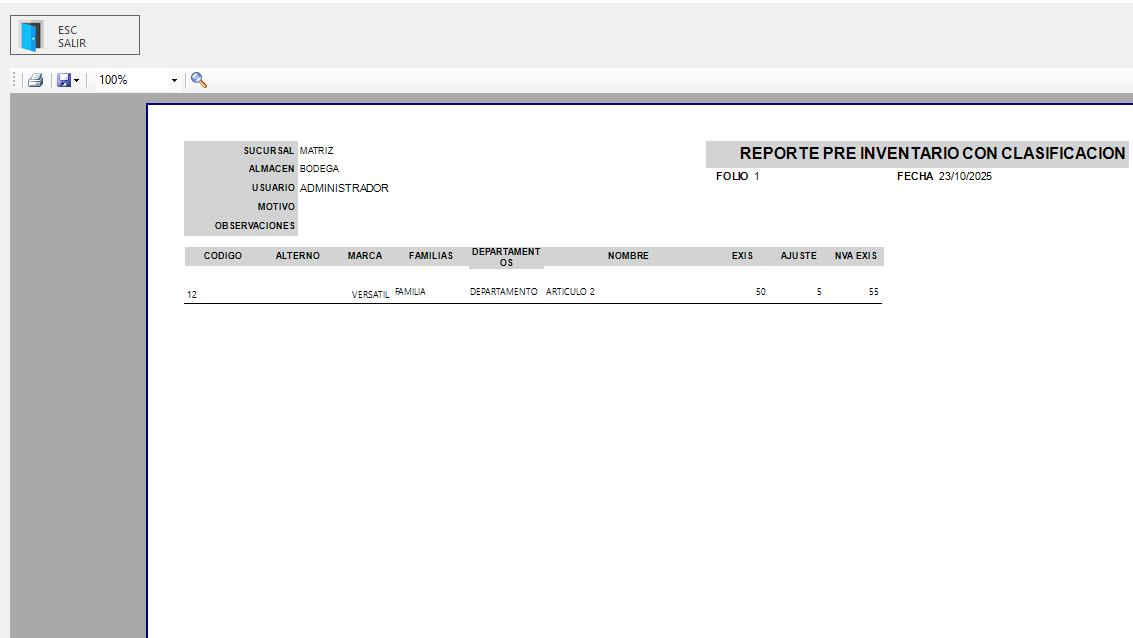
Permite exportar el reporte del pre-inventario filtrado por clasificación (Familias, Departamentos, ajustes etc.).
|
|
|
ejecutar la búsqueda/filtro por mes.
|
|
|
Define el rango de fechas para limitar la búsqueda de documentos.
|
|
|
Lista los registros de conteo con información clave.
|
|
|
Muestra el detalle de los artículos incluidos en el documento seleccionado en la tabla superior.
|
|
|
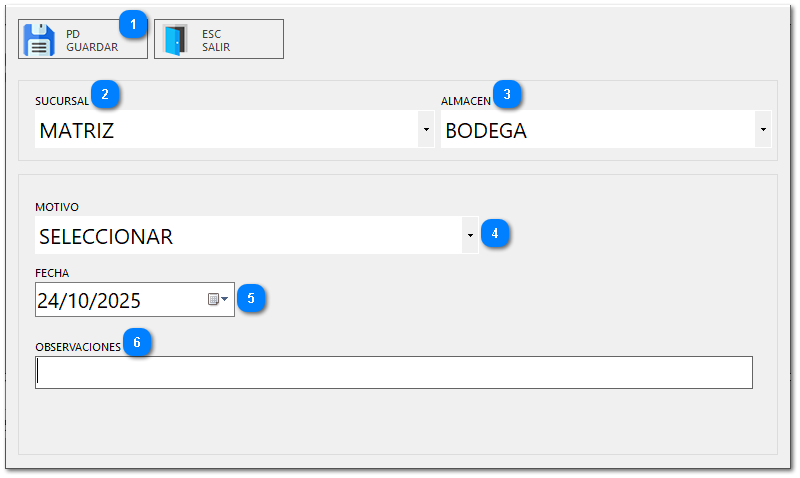
Guarda las configuraciones del nuevo documento de pre-inventario.
|
|
|
Define la sucursal donde se realizó o aplicará este conteo preliminar.
|
|
|
Define la bodega o almacén específico donde se efectuó el conteo.
|
|
|
Campo para seleccionar la razón del pre-inventario.
|
|
|
Define la fecha en que se está registrando este pre-inventario.
|
|
|
Campo para ingresar notas o detalles adicionales sobre el pre-inventario.
|
|
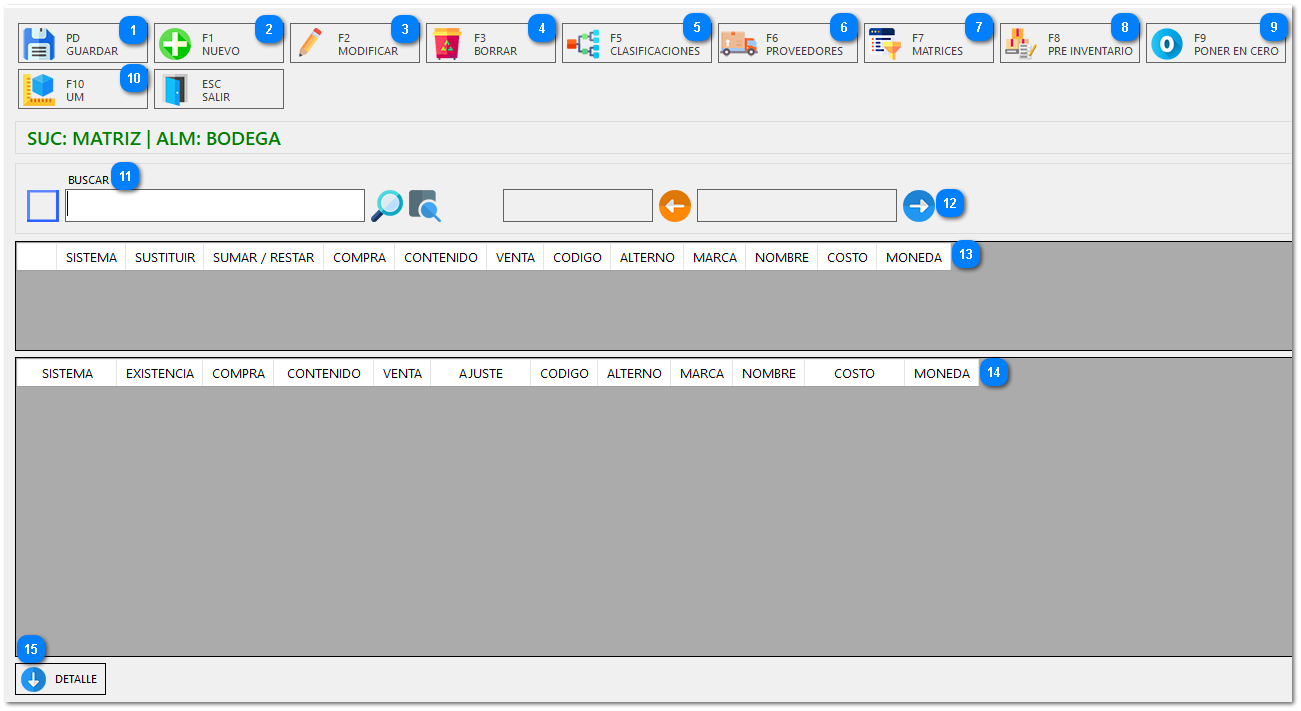
Al presionar GUARDAR en la ventana anterior se abrirá una interfaz que permite buscar, añadir, modificar, y registrar la existencia real de los artículos para un ajuste de pre-inventario específico.
|
Guarda los artículos capturados y sus cantidades en el documento de pre-inventario actual.
|
|
Inicia el proceso para dar de alta un nuevo artículo al sistema. (Para saber como dar de alta artículos puede ser desde esta interfaz o principalmente del apartado de ARTÍCULOS)
|
|
|
Permite modificar el articulo seleccionado.
|
|
|
Elimina el artículo seleccionado del documento.
|
|
|
permite filtrar los artículos por familias y departamentos.
|
|
|
Permite filtrar los artículos por proveedor o cargar solo artículos de un proveedor específico.
|
|
|
Usado para gestionar un grupo de artículos así permitiendo importarlos directamente para realizar su inventario.
|
|
|
Cargar datos de otro pre-inventario realizado anteriormente.
|
|
|
Establece la Existencia Actual de todos los artículos a 0 en el documento
|
|
|
Permite cambiar o gestionar las unidades de medida del artículo.
|
|
|
Campo para buscar artículos por código, código alterno, o nombre.
|
|
|
Utilizadas para navegar entre las paginas de la búsqueda.
|
|
|
Muestra la información del artículo buscado antes de ser añadido.
|
|
|
Lista de los artículos ya agregados al documento de pre-inventario.
|
|
|
Al presionar este botón se abre la ventana descrita del punto numero 14 detallando los artículos inventariados.
|
|
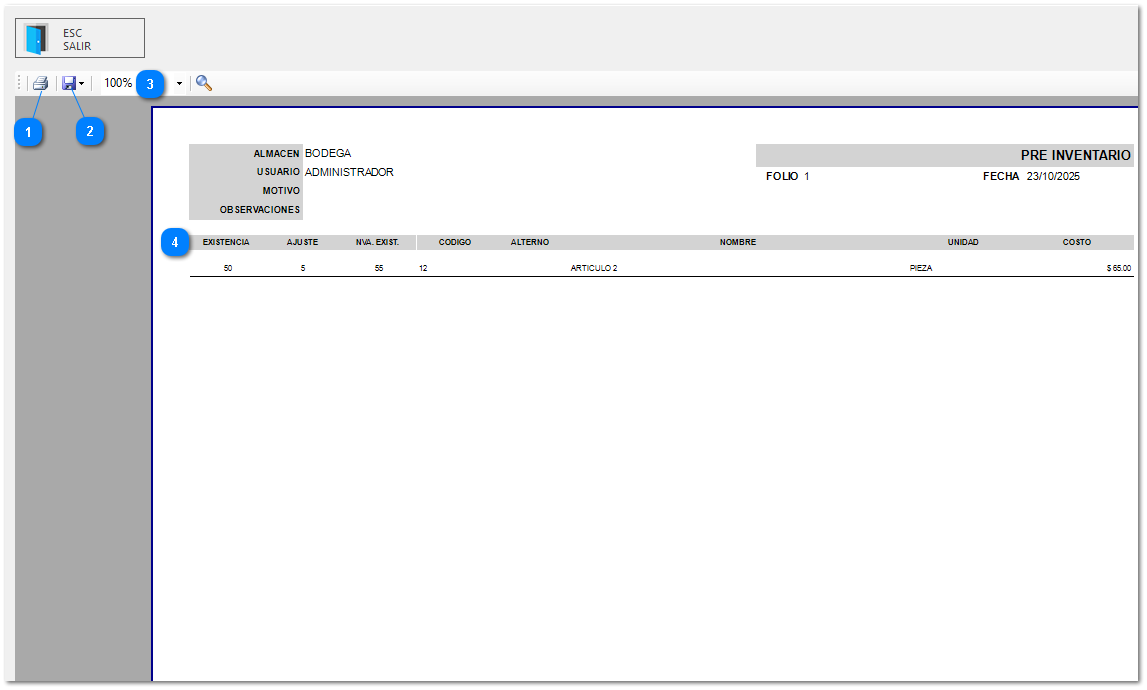
Estas interfaces se generan al presionar EXPORTAR y EXPORTAR CLASIFICACIÓN de la pantalla principal de PRE-INVENTARIOS genera y muestra los reportes detallados del inventario permitiéndonos imprimirlo directamente a la impresora configurada o creando un archivo digital del mismo.
Botón: EXPORTAR
|
Imprime el reporte de "PRE INVENTARIO" en la impresora configurada.
|
|
|
Permite exportar y guardar el reporte como un archivo digital.
|
|
|
Permiten ajustar el nivel de acercamiento del documento.
|
|
|
Muestra todos los detalles del ajuste del pre-inventario.
|
|
Botón: EXPORTAR CLASIFICACIÓN
PASOS A SEGUIR PARA REALIZAR UN PRE-INVENTARIO
1. Consultar Documentos de Pre-Inventario
1. Filtros de Búsqueda: Utilice los menús desplegables MES y el rango de fechas INICIO/FIN para localizar documentos específicos.
2. La Tabla Superior muestra la lista de documentos de pre-inventario con información como FOLIO, FECHA, USUARIO, SUCURSAL, ALMACÉN, MOTIVO y OBSERVACIONES.
3. Al seleccionar un documento, la Tabla Inferior muestra el detalle de los artículos incluidos, incluyendo la EXISTENCIA, AJUSTE, y la NUEVA EXIST. (cantidad final contada).
2. Crear un Nuevo Documento de Pre-Inventario (NUEVO)
1. Presione el botón NUEVO.
2. En la ventana de configuración:
-
Seleccione la SUCURSAL y el ALMACÉN donde se realizará el conteo.
-
Seleccione el MOTIVO del pre-inventario.
-
Verifique la FECHA y añada OBSERVACIONES si es necesario.
3. Presione GUARDAR para abrir la interfaz de Captura de Artículos.
4. En la Captura de Artículos, use la sección BUSCAR y los botones de acción para añadir y registrar los artículos al Pre-inventario con sus respectivos ajustes.
5. Una vez finalizada la captura, presione GUARDAR para guardar el documento de pre-inventario.
3. Generar Reportes (EXPORTAR)
1. Seleccione el documento de pre-inventario en la tabla superior.
2. Presione el botón EXPORTAR.
3. También puede usar EXPORTAR CLASIFICACIÓN para reportes filtrados por clasificación (Familias, Departamentos, ajustes etc.).
4. El sistema generará el reporte o abrirá una ventana de previsualización para su revisión antes de exportar o imprimir.