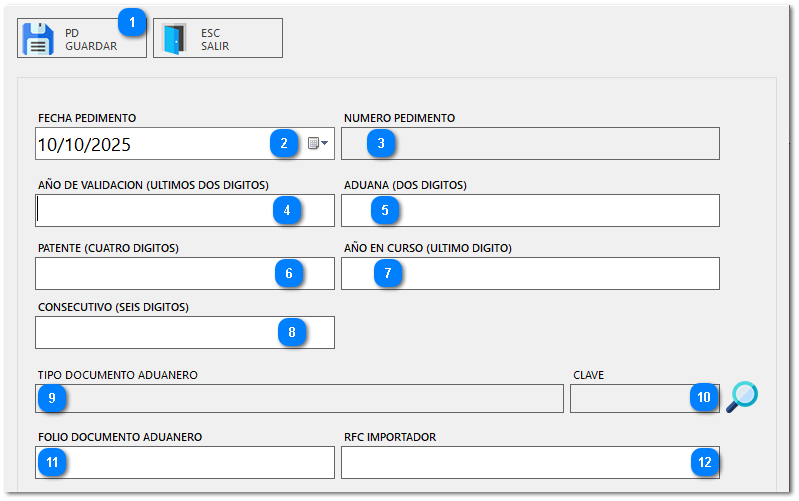
Complete los campos de desglose del número de pedimento, incluyendo: AÑO DE VALIDACIÓN, ADUANA, PATENTE, AÑO EN CURSO y CONSECUTIVO. El NUMERO PEDIMENTO se llenará automáticamente.
Ingrese el TIPO DOCUMENTO ADUANERO (o use la lupa en CLAVE para buscarlo), el FOLIO DOCUMENTO ADUANERO y el RFC IMPORTADOR.
3. Haga clic en GUARDAR para registrar el documento del pedimento.
2. Asociar Mercancía e Inventario (CAPTURA)
(Al guardar el Pedimento, el sistema puede moverlo automáticamente a la siguiente ventana de inventario o el usuario debe seleccionarlo en la lista y presionar CAPTURA para continuar).
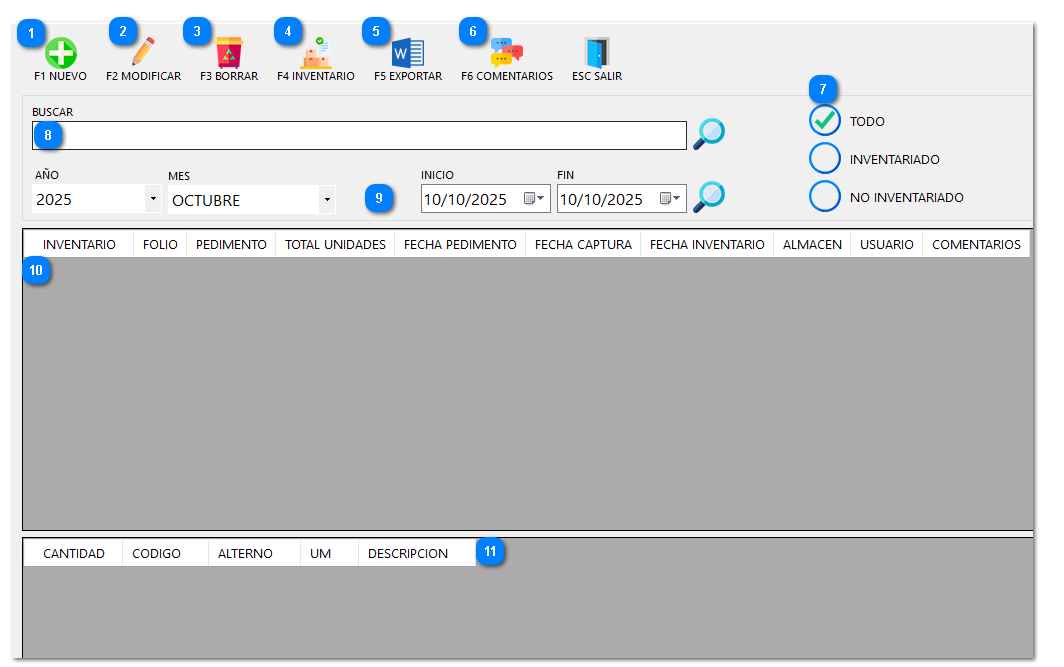
1. Verifique el Estado: En la sección superior de la pantalla, asegúrese de que el estado esté en NO INVENTARIADO.
2. Añadir Artículos Al Pedimento:
Presione NUEVO y comience a añadir los artículos a este pedimento. Utilice un lector de códigos, ingrese el CÓDIGO o DESCRIPCIÓN y envíelos al pedimento.
Ingrese la CANTIDAD exacta de unidades de ese artículo que se recibieron con este pedimento.
Repita este paso hasta listar todos los productos recibidos.
3. Aplicar la Entrada al Inventario:
Una vez que todos los artículos y cantidades estén correctos, presione el botón INVENTARIO.
El sistema agregará las CANTIDADES a la existencia de inventario de cada artículo y el registro cambiará a INVENTARIADO.
4. Guardar y Salir:
Si es necesario, use COMENTARIOS para agregar notas.
Presione SALIR para terminar la gestión de este pedimento.
3. Modificación y Consulta de Pedimentos
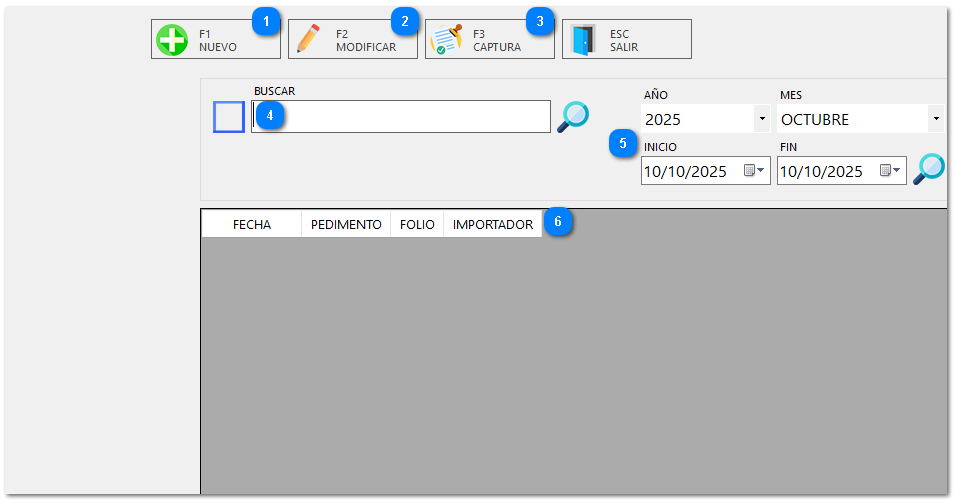
1. Buscar Pedimento: Use los filtros de BUSCAR (por número) o los rangos de AÑO/MES/FECHAS para localizar un registro.
2. Modificar Datos: Seleccione el pedimento deseado de la lista y presione MODIFICAR para editar la información fiscal (Número, Fechas, RFC).
3. Exportar: Seleccione un pedimento y presione EXPORTAR para generar un documento o reporte de la información capturada.