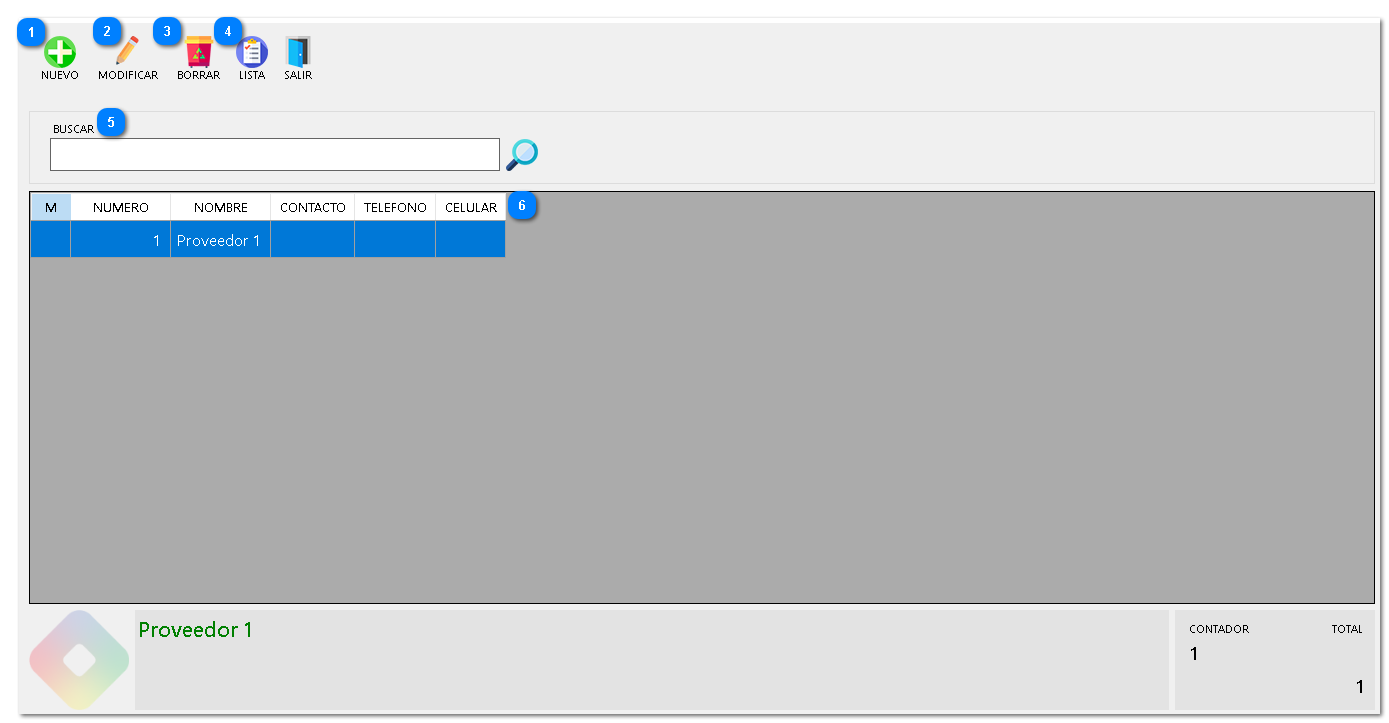
Esta interfaz permite buscar, dar de alta, modificar, y consultar la lista de proveedores del sistema.
|
Presione para abrir un formulario y registrar un nuevo proveedor.
|
|
|
Presione para editar la información del proveedor seleccionado.
|
|
|
Presione para eliminar el proveedor seleccionado.
|
|
|
Presione para mostrar la lista completa de proveedores.
|
|
|
Utilice el campo BUSCAR para localizar proveedores rápidamente por el nombre.
|
|
|
Muestra la lista de proveedores.
|
|
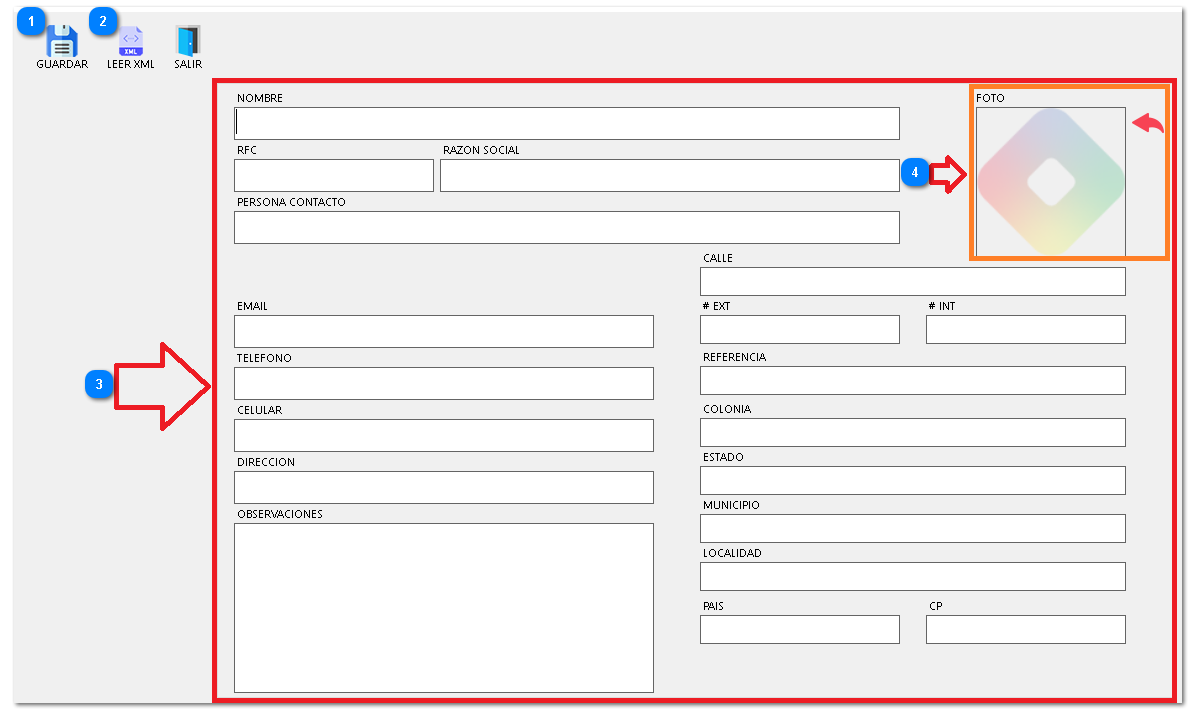
Esta interfaz es un formulario completo para ingresar toda la información fiscal, de contacto y domicilio de un proveedor.
|
Presione para guardar toda la información del nuevo proveedor en la base de datos.
|
|
|
Presione para cargar la información fiscal y de razón social del proveedor automáticamente desde un archivo XML.
|
|
|
Formulario enfocado en la información de contacto, personal y fiscal del proveedor.
|
|
|
Área para cargar una imagen, puede ser un logo o una foto de identificación. (La flecha roja quita la imagen)
|
|
1. Interfaz Principal (Listado de Proveedores)
La pantalla principal muestra el listado actual de proveedores.
1.1 Búsqueda y Visualización
1. Búsqueda Rápida: Utilice el campo BUSCAR y la lupa para localizar rápidamente un proveedor por nombre.
2. Lista de Proveedores: El listado muestra la información clave del proveedor, incluyendo M (Marcar), NUMERO, NOMBRE, CONTACTO, TELÉFONO y CELULAR.
3. Contador: En la parte inferior se muestra el número total de proveedores listados en CONTADOR y TOTAL.
4. Lista: Presione el botón LISTA para mostrar la lista de proveedores.
1.2 Funciones de Mantenimiento
1. Registro Nuevo: Presione el botón NUEVO para abrir el formulario y dar de alta a un proveedor.
2. Modificación:
2. Formulario de Registro de Proveedor (NUEVO/MODIFICAR)
Esta ventana se utiliza para ingresar y editar todos los datos del proveedor, incluyendo información fiscal, de contacto y domicilio.
2.1 Carga y Llenado de Información
1. Carga Automática: Presione el botón LEER XML para cargar la información fiscal y de Razón Social de manera automática desde un archivo XML.
2. Identificación y Contacto: Llene los campos NOMBRE, RFC, RAZÓN SOCIAL, PERSONA CONTACTO, EMAIL, TELÉFONO y CELULAR.
3. Domicilio: Ingrese los datos de ubicación: CALLE, # EXT, # INT, REFERENCIA, COLONIA, ESTADO, MUNICIPIO, LOCALIDAD, PAÍS y CP.
4. Información Adicional: Utilice el campo OBSERVACIONES para cualquier nota relevante.
5. Fotografía: En el área FOTO puede cargar o gestionar una imagen (logo o identificación) del proveedor.
2.2 Guardar y Salir
1. Guardar: Una vez completada la captura de datos, presione el botón GUARDAR para registrar la información del proveedor en el sistema.
2. Salida: Presione el botón SALIR para cerrar el formulario.