8.5. ALMACÉN RESPALDAR EXISTENCIA
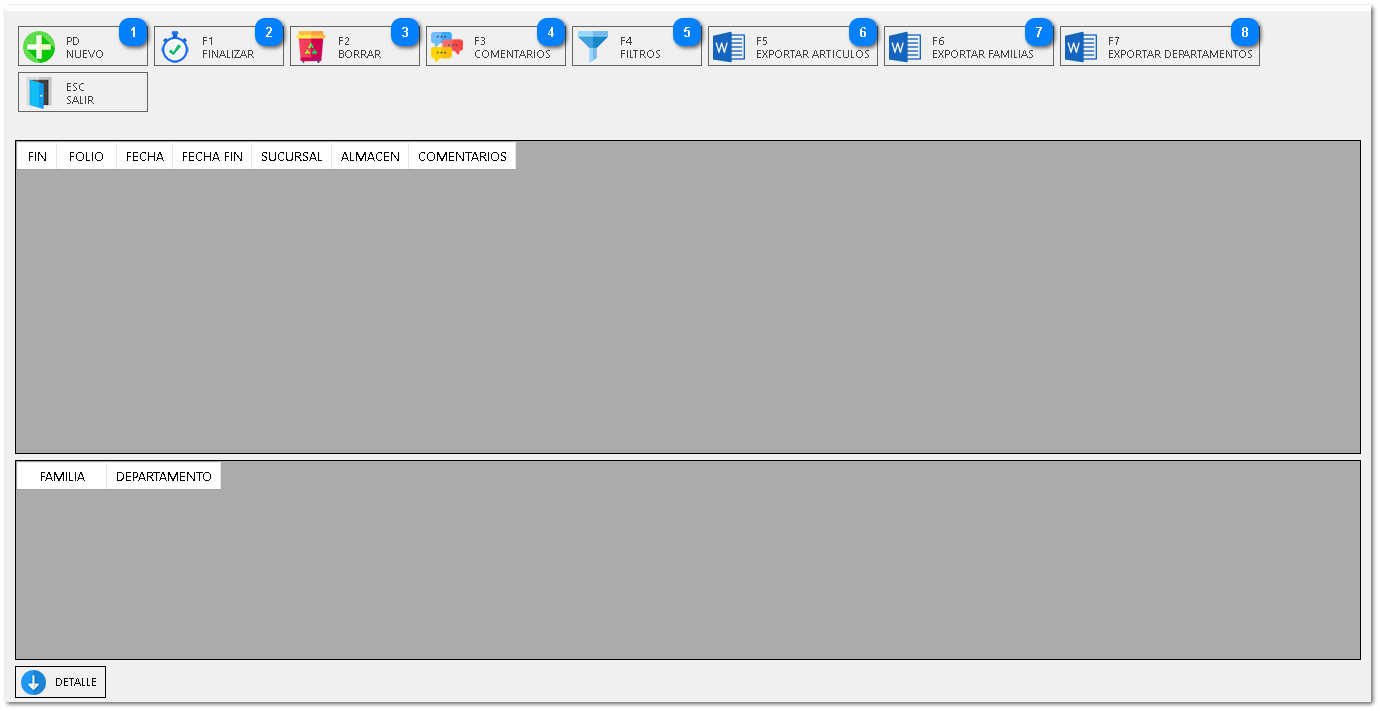
El objetivo principal de esta sección en el sistema es proporcionar a los usuarios la capacidad de gestionar el historial y los movimientos de inventario.
|
Presione para comenzar la creación de un nuevo movimiento.
|
|
|
Presione para aplicar la acción de confirmar el movimiento.
|
|
|
Presione para aplicar la acción de eliminar permanentemente el registro de movimiento seleccionado en la lista.
|
|
|
Presione para abrir la ventana donde se pueden añadir notas.
|
|
|
Presione para abrir el menú de filtros para limitar la búsqueda y la lista de movimientos mostrados.
|
|
|
Presione para aplicar la acción de generar un archivo digital o impreso con los datos detallados de los artículos.
|
|
|
Presione para aplicar la acción de generar un archivo digital o impreso con el listado completo de las familias de productos.
|
|
|
Presione para aplicar la acción de generar un archivo digital o impreso con el listado de los departamentos de productos.
|
|
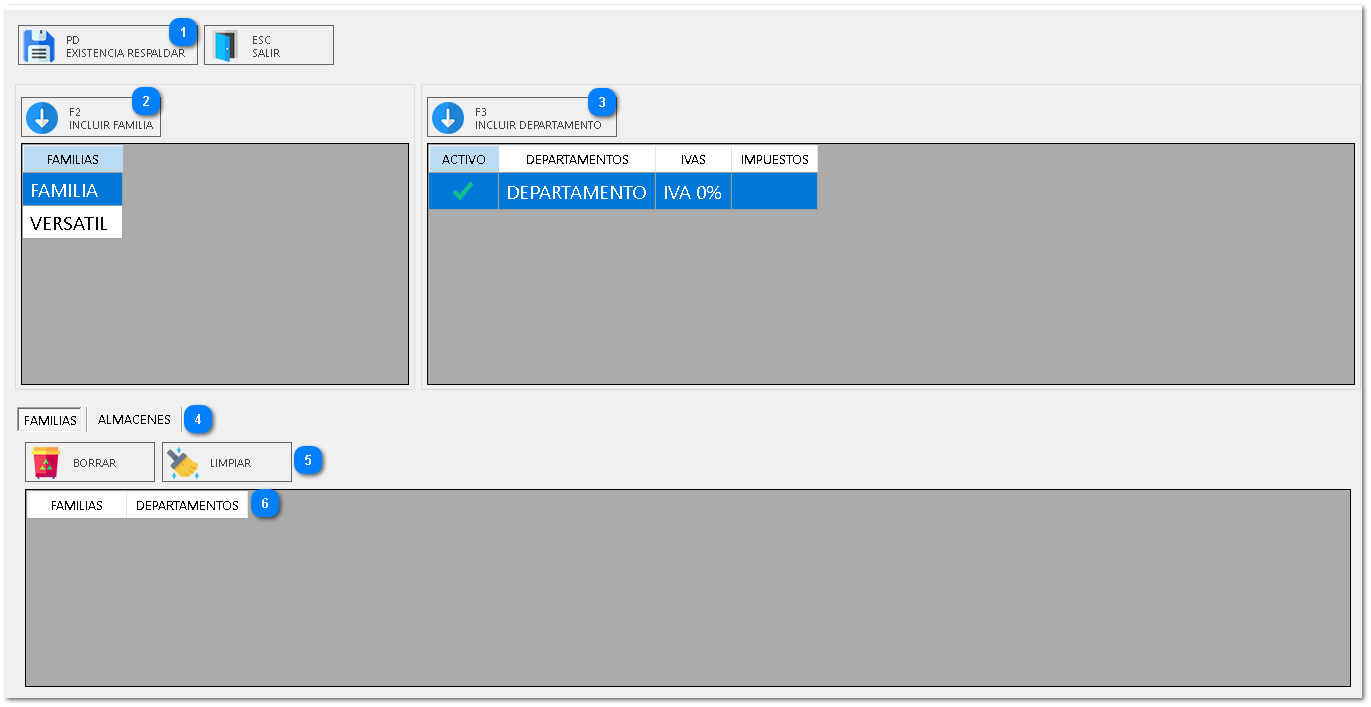
Esta interfaz permite al usuario crear un nuevo punto de respaldo de existencias.
|
Presione para aplicar la acción de ejecutar y guardar el proceso de respaldo de existencias una vez haya seleccionado un almacén junto con su FAMILIA y DEPARTAMENTO.
|
|
|
Presione para cargar las FAMILIA junto con su DEPARTAMENTO seleccionado en el listado de la izquierda y derecha.
|
|
|
Presione para cargar el DEPARTAMENTO seleccionado en el listado de la derecha.
|
|
|
La pestaña FAMILIAS permite ver el detalle clasificado por Familia y Departamento, la pestaña ALMACENES PERMITE seleccionar un almacén.
|
|
|
Estos botones afectan las listas cargadas en las columnas inferiores permitiendo eliminar una familia y departamento o limpiar las columnas con un solo clic.
|
|
|
En estas columnas muestra la FAMILIA y DEPARTAMENTO seleccionados.
|
|
1. Interfaz Principal (ALMACÉN RESPALDAR EXISTENCIA)
Este módulo se usa para consultar movimientos y acceder a las herramientas de gestión y respaldo.
2. PROCEDIMIENTO: Creación de Respaldo de Existencias
Esta acción se realiza a través de la interfaz PD NUEVO.
2.1. Acceso a la Interfaz
1. Desde la pantalla principal ALMACÉN RESPALDAR EXISTENCIA, presione el botón PD NUEVO.
2.2. Selección de Filtros de Inventario
El sistema permite seleccionar las categorías de productos que serán incluidas en el respaldo.
1. Selección por Familia:
2.3. Configuración y Revisión (Pestañas)
1. Revisión de la Selección: Revise las columnas FAMILIAS y DEPARTAMENTOS en la parte inferior. En estas columnas se muestra la FAMILIA y DEPARTAMENTO seleccionados.
2. Configuración de Almacén: Use la Pestaña ALMACENES para seleccionar el almacén específico al cual se aplicará el respaldo.
3. Mantenimiento de Filtros:
-
Para quitar una selección: Presione el botón BORRAR.
-
Para vaciar todas las selecciones: Presione el botón LIMPIAR.
2.4. Ejecución del Respaldo
1. Una vez configurada la selección (familias y/o departamentos y el almacén), presione PD EXISTENCIA RESPALDAR. Esto ejecutará y guardará el proceso de respaldo de existencias.
2. Para salir sin guardar cambios: Presione ESC SALIR.