Este módulo se utiliza para gestionar, consultar y crear solicitudes de transferencia de inventario (Pedidos Internos) entre diferentes sucursales de la empresa.
Presione para iniciar la creación de un nuevo pedido interno.
Este módulo se utiliza para gestionar, consultar y crear solicitudes de transferencia de inventario (Pedidos Internos) entre diferentes sucursales de la empresa.
1.1. Procedimiento: Consulta de Pedidos
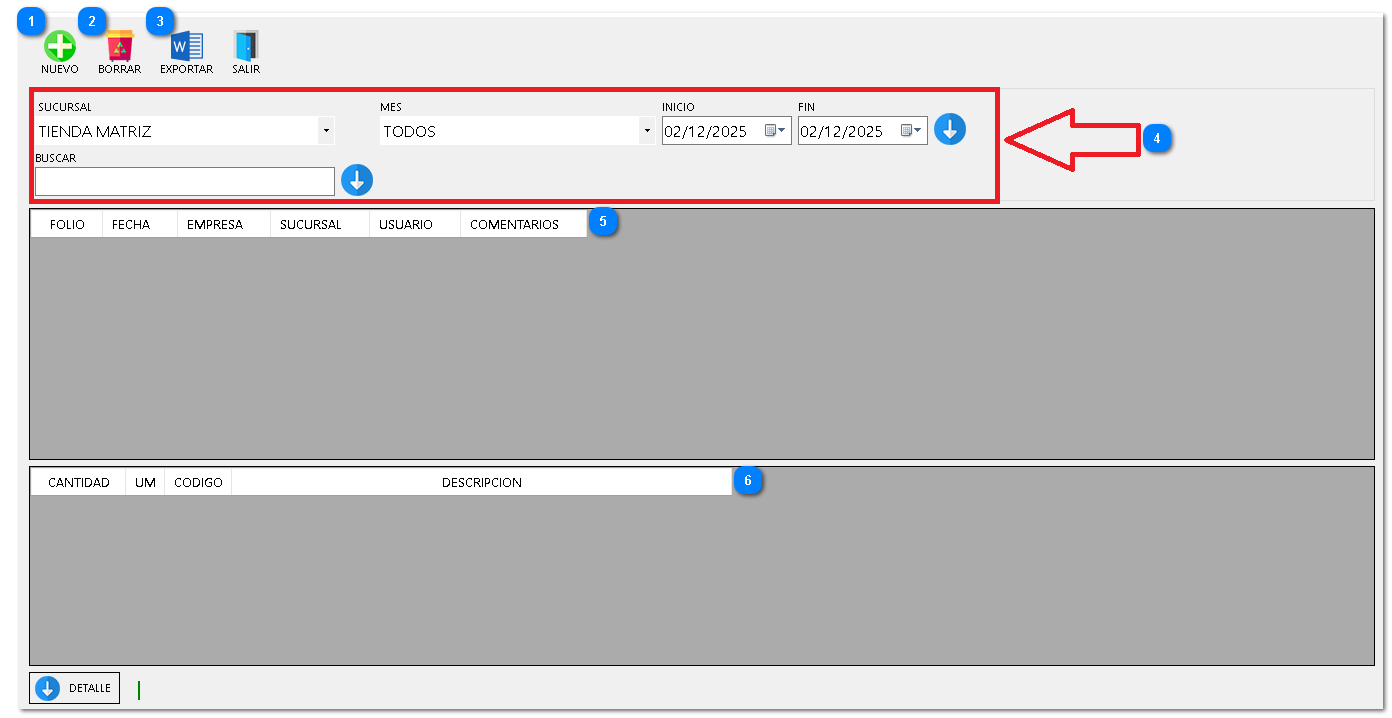
1. Visualizar Pedidos: La pantalla principal muestra el listado de pedidos internos existentes.
2. Filtrar la Lista: Utilice los campos de filtro SUCURSAL, MES, INICIO y FIN para limitar la lista de pedidos por ubicación y rango de fechas.
3. Ver Detalle de Artículos: Seleccione un pedido de la lista y presione el botón DETALLE para ver los artículos exactos incluidos en ese pedido.
4. Eliminar Pedido: Seleccione el pedido que desea anular y presione el botón BORRAR. El sistema solicitará confirmación.
5. Exportar Datos: Presione el botón EXPORTAR para generar un archivo con los datos de los pedidos consultados.
6. Salir: Presione SALIR para cerrar el módulo y regresar a la interfaz anterior.
1.2. Procedimiento: Creación de un Nuevo Pedido Interno
Este proceso se realiza a través de la interfaz que se abre con el botón NUEVO.
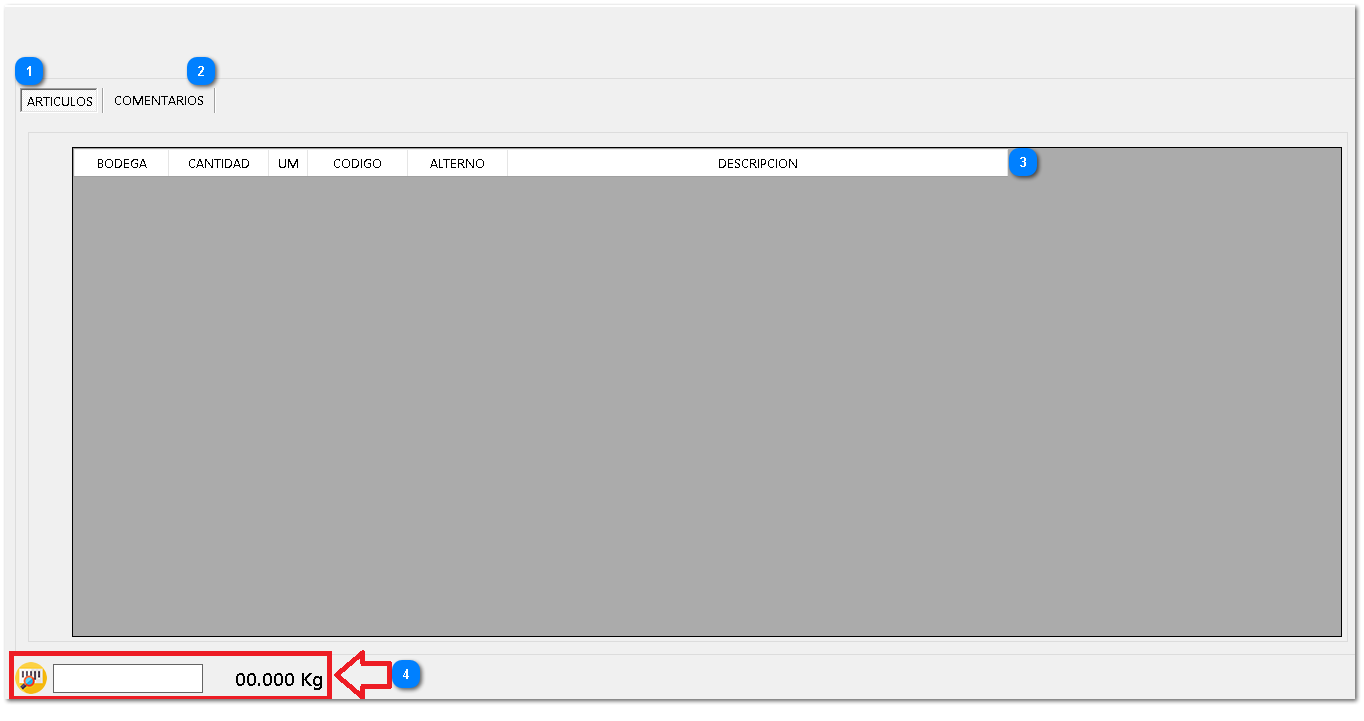
1. Acceso a la Creación: Desde la pantalla principal de Pedidos Internos, presione el botón NUEVO para abrir el formulario de creación.
2. Ingreso de Artículos: En la pestaña ARTÍCULOS, comience a ingresar los productos que se solicitan:
Localice los artículos por CÓDIGO o DESCRIPCIÓN.
Especifique la CANTIDAD que se necesita de cada artículo.
3. Registro de Comentarios: Vaya a la Pestaña COMENTARIOS y registre cualquier nota, observación o instrucción adicional relevante para este pedido interno.
4. Salida: Presione el botón SALIR (o ESC) para cerrar el formulario de creación.