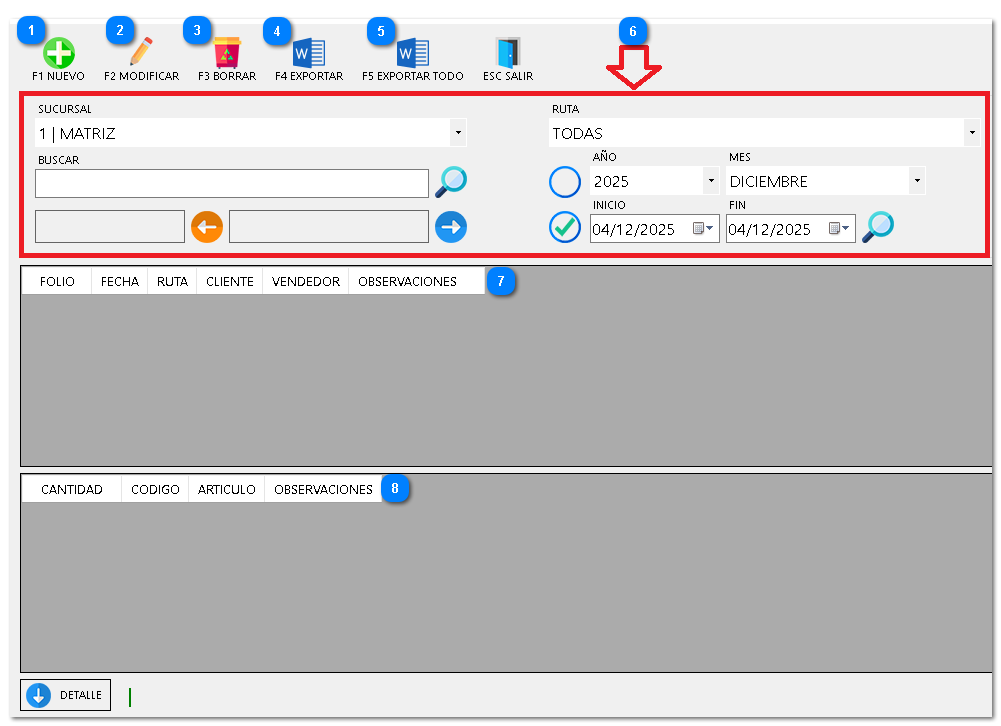
Esta interfaz se utiliza para consultar y gestionar pedidos que aún están en proceso.
|
Presione para iniciar la creación de un nuevo pedido.
|
|
|
Presione para editar el pedido pendiente que está actualmente seleccionado en la lista.
|
|
|
Presione para eliminar el pedido pendiente seleccionado.
|
|
|
Presione para generar un archivo con los datos del pedido seleccionado.
|
|
|
Presione para generar un archivo con la totalidad de los datos de toda la lista.
|
|
|
Campos de filtro para buscar y limitar la lista de pedidos pendientes.
|
|
|
Muestra el listado de los pedidos pendientes.
|
|
|
Muestra los artículos incluidos en el pedido seleccionado.
|
|
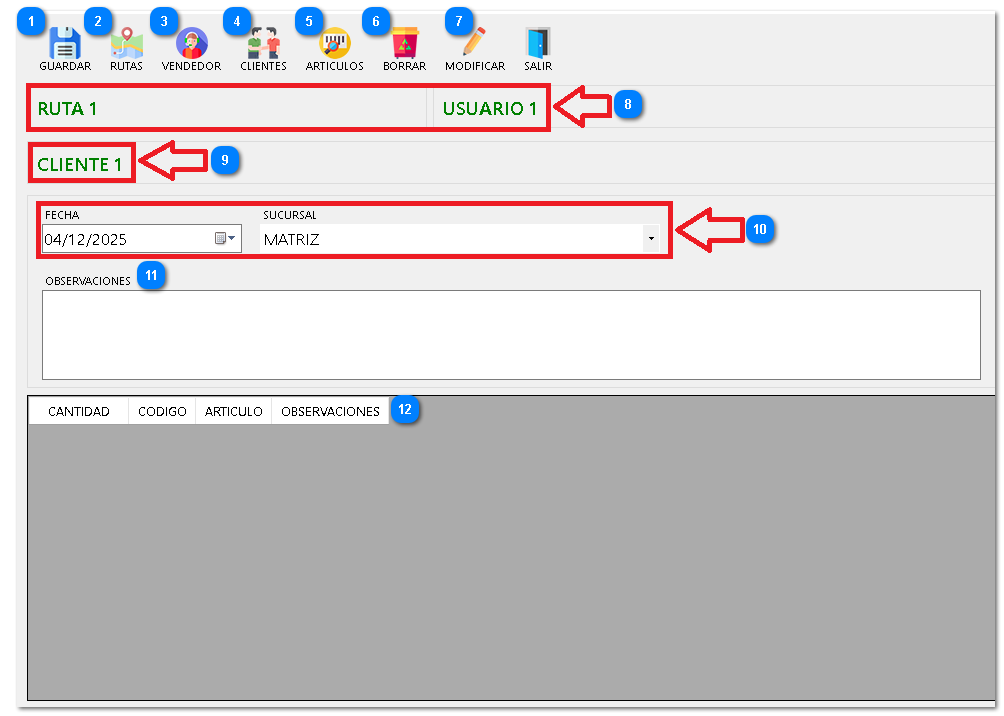
Al ingresar a esta interfaz podrá realizar la Creación de un Pedido Pendiente.

|
Presione para confirmar el registro del nuevo pedido en el sistema.
|
|
|
Presione para abrir una lista que permite seleccionar la ruta de entrega para este pedido.
|
|
Presione para abrir el catalogo de usuarios que permite seleccionar el vendedor asociado a este pedido. (USUARIOS)
|
|
Presione para abrir el catalogo de clientes y seleccionar el cliente correspondiente al que va dirigido el pedido. (CLIENTES)
|
|
Presione para abrir el catálogo de artículos y seleccionar los artículos a incluir en el pedido. (ARTÍCULOS)
|
|
|
Presione para eliminar los artículos seleccionados que están ingresados en la lista.
|
|
|
Presione para editar la cantidad y la observación del articulo que esta seleccionado.
|
|
|
Muestra la información de la ruta asignada y el usuario/vendedor que está registrando el pedido.
|
|
|
Muestra el nombre del cliente seleccionado al que se asignará el pedido.
|
|
|
Campos de selección para definir la fecha del pedido y la sucursal de origen.
|
|
|
Campo de texto amplio para ingresar notas o comentarios específicos del pedido.
|
|
|
Muestra los artículos que han sido cargados al pedido.
|
|
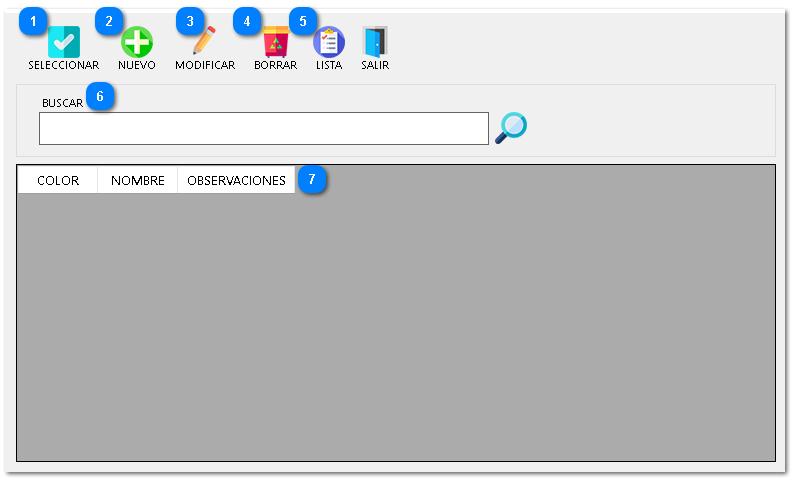
Esta interfaz es el módulo de Consulta y Selección de Rutas.

|
Presione para seleccionar la ruta marcada y asignarla al pedido.
|
|
|
Presione para iniciar el proceso de creación de una nueva ruta en el sistema.
|
|
|
Presione para editar la información de la ruta actualmente seleccionada en la lista.
|
|
|
Presione para eliminar la ruta actualmente seleccionada del catálogo.
|
|
|
Presione para mostrar el listado completo de rutas disponibles.
|
|
|
Campo de texto para buscar una ruta en especifico por nombre.
|
|
|
Columnas que muestran el listado de rutas disponibles.
|
|
1. Apartado: PEDIDOS PENDIENTES
Este módulo se utiliza para consultar el estado y gestionar los pedidos que se encuentran pendientes de ser surtidos.
1.1. Procedimiento: Consulta de Pedidos
1. Filtrar la Lista: Utilice los campos de filtro SUCURSAL, RUTA, AÑO, MES y FECHA (INICIO/FIN) para limitar la lista de pedidos pendientes mostrados.
2. Ver Detalle General: La pantalla superior muestra la lista de pedidos con datos clave (FOLIO, FECHA, CLIENTE, VENDEDOR).
3. Ver Detalle de Artículos: Seleccione un pedido de la lista y consulte la sección inferior para ver los artículos exactos incluidos (CANTIDAD, CÓDIGO, ARTÍCULO). Para una vista ampliada, presione DETALLE.
4. Modificar: Presione F2 MODIFICAR para abrir la interfaz de edición del pedido seleccionado.
5. Eliminar Pedido: Seleccione el pedido que desea anular y presione el botón F3 BORRAR. El sistema solicitará confirmación.
6. Exportar Datos: Presione F4 EXPORTAR para generar un archivo con los pedidos visibles en la lista, o F5 EXPORTAR TODO para exportar la totalidad de los datos históricos.
7. Salir: Presione ESC SALIR para cerrar el módulo y regresar a la interfaz anterior.
2. PROCEDIMIENTO: Creación de un Nuevo Pedido Pendiente
Este proceso se realiza a través de la interfaz que se abre con el botón F1 NUEVO.
2.1. Acceso y Configuración Inicial
1. Desde la pantalla principal de Pedidos Pendientes, presione F1 NUEVO para abrir el formulario de creación.
2. Llene los campos iniciales como FECHA y SUCURSAL de origen.
3. Utilice el campo OBSERVACIONES para agregar notas específicas al pedido.
2.2. Selección de Datos Clave
Los siguientes botones abren ventanas de selección para cargar los datos esenciales del pedido:
1. Seleccionar Ruta: Presione el botón RUTAS para asignar la ruta de entrega.
2. Seleccionar Vendedor: Presione el botón VENDEDOR para asociar al agente comercial.
3. Seleccionar Cliente: Presione el botón CLIENTES para identificar al destinatario del pedido.
4. Cargar Artículos: Presione el botón ARTÍCULOS para abrir el catálogo y seleccionar los productos y sus cantidades.
-
Nota: Los artículos cargados se visualizarán en el panel inferior (CANTIDAD, CÓDIGO, ARTÍCULO).
2.3. Ejecución y Mantenimiento
1. Guardar Pedido: Una vez completados todos los campos y la selección de artículos, presione el botón GUARDAR para registrar y confirmar el nuevo pedido pendiente.
2. Modificar: Utilice el botón MODIFICAR para activar la edición de campos.
3. Borrar: Utilice el botón BORRAR para eliminar los artículos seleccionados de la lista.
4. Salir: Presione SALIR para cerrar la ventana de creación.
3. Sub-Procedimiento: Selección y Creación de RUTAS
Este sub-proceso se activa al presionar el botón RUTAS en el formulario de creación del pedido (2.2).
3.1. Selección de Ruta
1. Busque la ruta deseada en el campo BUSCAR.
2. Seleccione la ruta requerida en el listado (columnas COLOR, NOMBRE, OBSERVACIONES).
3. Presione el botón SELECCIONAR para asignar la ruta al nuevo pedido.
4. Presione SALIR para cerrar la ventana sin realizar ninguna selección.
3.2. Mantenimiento del Catálogo de Rutas
1. Crear Nueva Ruta: Presione NUEVO para abrir el formulario de creación de una nueva ruta.
2. Editar Ruta: Seleccione una ruta y presione MODIFICAR para cambiar sus datos.
3. Eliminar Ruta: Seleccione una ruta y presione BORRAR para eliminarla permanentemente.
4. Actualizar Lista: Presione LISTA para refrescar el listado de rutas disponibles.