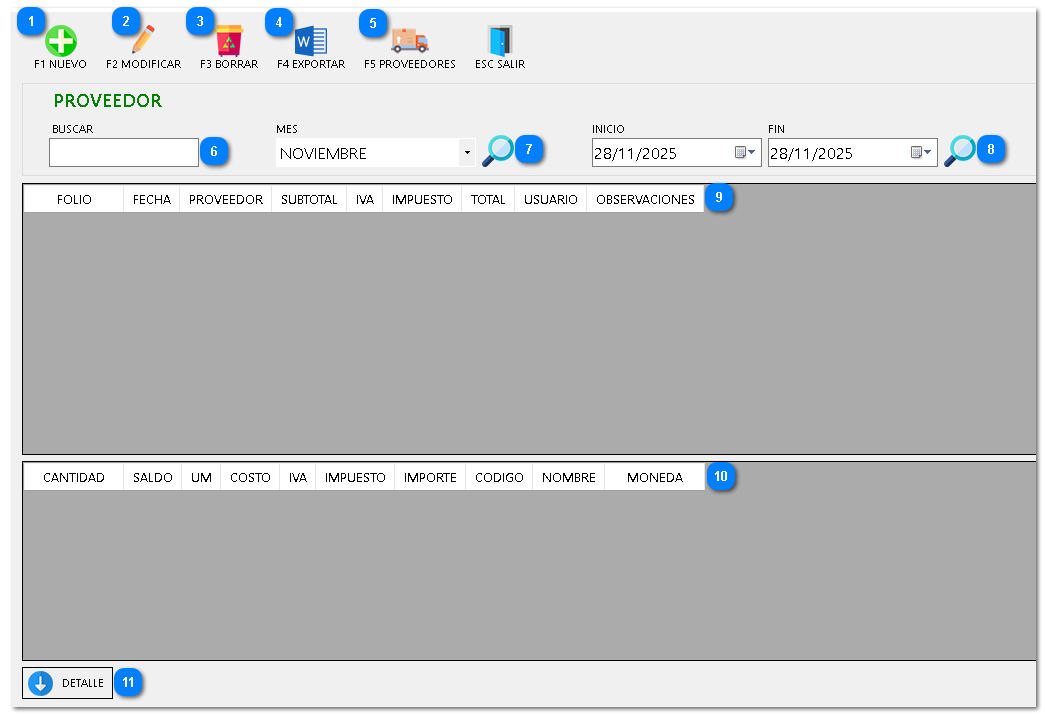
Esta interfaz es el centro de gestión para la creación, consulta y seguimiento de los pedidos realizados a los proveedores.
|
Presione para iniciar el registro de un nuevo pedido al proveedor.
|
|
|
Presione para editar la información del pedido seleccionado en la lista.
|
|
|
Presione para eliminar el pedido seleccionado.
|
|
|
Presione para exportar el listado de pedidos a un archivo (ej., Excel).
|
|
|
Presione para abrir el catálogo de proveedores y buscar pedidos relacionados con el proveedor seleccionado.
|
|
|
Utilice el campo BUSCAR para localizar pedidos.
|
|
|
Permite filtrar la búsqueda por MES.
|
|
|
Permite filtrar por rango de fechas.
|
|
|
Muestra el listado de pedidos.
|
|
|
Muestra los artículos incluidos en el pedido seleccionado.
|
|
|
El botón DETALLE permite ver más información del producto abriendo la interfaz de la parte inferior de la pantalla principal.
|
|
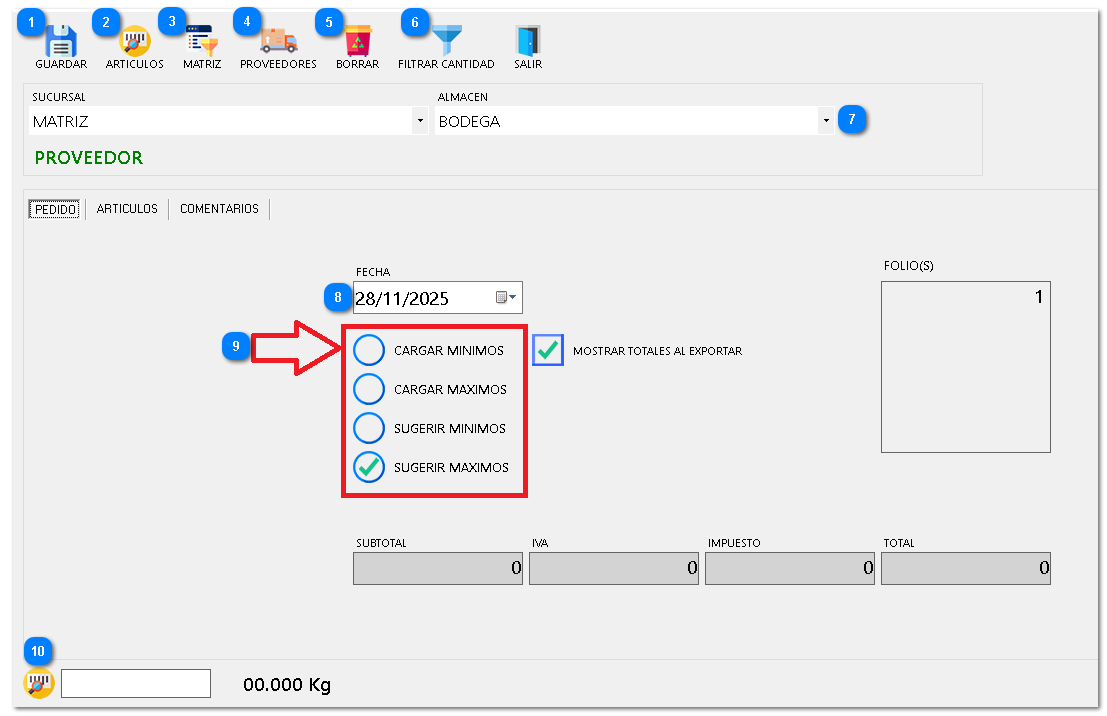
Esta ventana se utiliza para ingresar y editar los datos de un pedido al proveedor, las cantidades solicitadas y las condiciones de la orden.
|
Presione para registrar y guardar el nuevo pedido.
|
|
|
Presione para abrir el Catálogo de Artículos y seleccionar los productos.
|
|
|
Presione para cargar artículos de manera masiva.
|
|
|
Presione para abrir el Catálogo de Proveedores y asignar un proveedor.
|
|
|
Presione para eliminar el pedido que se está capturando.
|
|
|
Presione para aplicar filtros de cantidad basados en las opciones de inventario seleccionadas.
|
|
|
Seleccione la SUCURSAL y el ALMACÉN de destino de la mercancía mediante los menús desplegables.
|
|
|
El campo FECHA registra la fecha de emisión del pedido.
|
|
|
Estas opciones determinan la base para la sugerencia o carga de cantidades de artículos.
|
|
|
Puede escanear artículos por código de barras.
|
|
1. Interfaz Principal (Listado de Pedidos)
La pantalla principal muestra el listado de pedidos generados y sus estados.
1.1 Búsqueda, Filtros y Visualización
1. Proveedor Seleccionado: El campo PROVEEDOR muestra el proveedor actualmente seleccionado o filtrado.
2. Búsqueda Rápida: Utilice el campo BUSCAR y la lupa para localizar rápidamente un pedido por folio o nombre de proveedor.
3. Filtros Temporales: Permite filtrar los pedidos por MES, y por rangos de fechas INICIO y FIN.
4. Lista de Pedidos: El listado superior muestra la información clave de los documentos, incluyendo FOLIO, FECHA, PROVEEDOR, SUBTOTAL, IVA, IMPUESTO, TOTAL y OBSERVACIONES.
5. Detalle del Pedido: La parte inferior muestra los artículos del pedido seleccionado, con campos como CANTIDAD, COSTO, IMPORTE y NOMBRE.
6. DETALLE: Presione el botón DETALLE para ver información ampliada del artículo.
1.2 Funciones de Mantenimiento
1. Registro Nuevo: Presione el botón NUEVO para abrir el formulario y dar de alta un nuevo pedido.
2. Modificación:
-
Seleccione el pedido en la lista.
-
Presione el botón MODIFICAR para abrir el formulario de registro y editar la información del pedido.
3. Eliminación:
-
Seleccione el pedido en la lista.
-
Presione el botón BORRAR para eliminar el registro del pedido seleccionado.
4. Exportación: Presione el botón EXPORTAR para exportar el listado de pedidos a un archivo (ej., Word).
5. Proveedores: Presione el botón PROVEEDORES para acceder al catálogo y seleccionar o buscar un proveedor.
6. Salida: Presione el botón ESC SALIR para cerrar la ventana y regresar al menú anterior.
2. Formulario de Registro de Pedido (F1 NUEVO / F2 MODIFICAR)
Esta ventana se utiliza para ingresar y editar todos los datos del pedido.
2.1 Pestaña PEDIDO (Datos Generales y Logística)
1. Ubicación: Seleccione la SUCURSAL y el ALMACÉN de destino de la mercancía.
2. Proveedor: El campo PROVEEDOR se rellena al utilizar el botón PROVEEDORES.
3. Fecha y Folio:
-
Registre la FECHA de emisión del pedido.
-
Verifique el FOLIO(S) asignado (ej., 1).
4. Opciones de Carga de Cantidades:
-
Seleccione CARGAR MÍNIMOS para cargar las cantidades mínimas de inventario.
-
Seleccione CARGAR MÁXIMOS para cargar las cantidades máximas de inventario.
-
Seleccione SUGERIR MÍNIMOS o SUGERIR MÁXIMOS para que el sistema proponga cantidades basadas en los niveles de stock.
5. Exportación: Marque la casilla MOSTRAR TOTALES AL EXPORTAR si necesita incluir los totales en el archivo de exportación.
6. Totales: Los campos SUBTOTAL, IVA, IMPUESTO y TOTAL muestran el resumen económico.
2.2 Pestañas de Detalle y Comentarios
1. Pestaña ARTÍCULOS: Contiene las columnas para mostrar la información y las cantidades de los productos.
2. Pestaña COMENTARIOS: Utilice esta sección para añadir notas y observaciones sobre la orden.
2.3 Botones de Acción
1. Guardar y Salir: