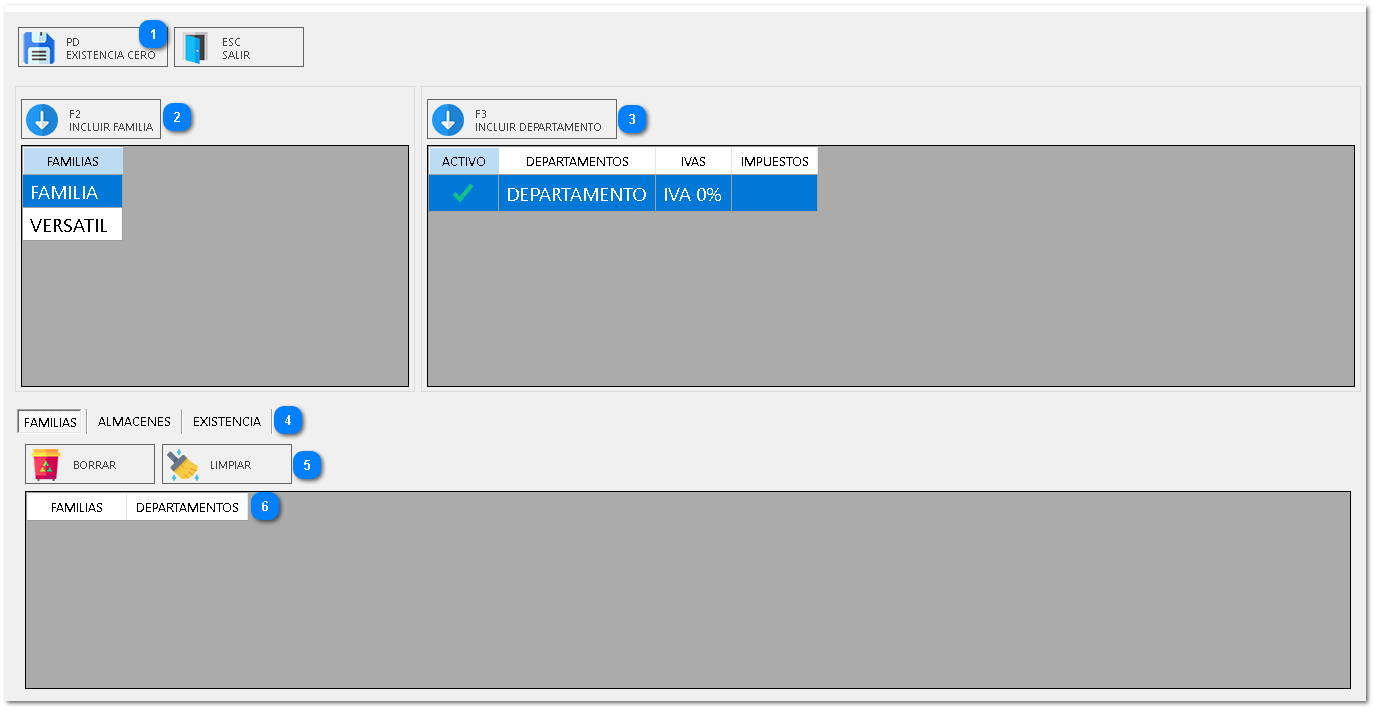
La pestaña FAMILIAS permite ver el detalle clasificado por Familia y Departamento, la pestaña ALMACENES PERMITE seleccionar un almacén en el cual sera borrado su existencia, y la pestaña de EXISTENCIA permite seleccionar si desea eliminar existencias Positivas o Negativas.
Estos botones afectan las listas cargadas en las columnas inferiores permitiendo eliminar una familia y departamento o limpiar las columnas con un solo clic.
La pantalla permite seleccionar conjuntos de artículos para aplicarles la acción de Existencia Cero.
1.1 Selección de Filtros
1. Filtro por Familia:
Seleccione la FAMILIA deseada en el listado de la izquierda (ej., FAMILIA, VERSATIL).
Presione el botón INCLUIR FAMILIA para cargar la familia y departamento seleccionado.
2. Filtro por Departamento IVA y Impuesto:
Utilice las pestañas centrales para seleccionar entre DEPARTAMENTOS.
Marque el elemento deseado.
Presione el botón INCLUIR DEPARTAMENTO para cargarlo a ese filtro.
1.2 Funciones de Mantenimiento de Listado
1. Parte Inferior: Muestra los filtros de FAMILIAS y DEPARTAMENTOS que se aplicarán a la acción.
2. Borrar Filtro: Presione el botón BORRAR para eliminar el filtro seleccionado de la parte inferior.
3. Limpiar Filtros: Presione el botón LIMPIAR para eliminar todos los filtros de la parte inferior.
2. Pestañas de Detalle y Ejecución
1. Pestañas de Detalle:
FAMILIAS: Muestra las familias de artículos seleccionadas.
ALMACENES: Muestra el detalle de los almacenes seleccionados.
EXISTENCIA: Te permite seleccionar si deseas eliminar inventario físico (Existencia Positiva) o saldos negativos (Existencia Negativa).
2.1 Configuración de Existencia a Borrar (Pestaña EXISTENCIA)
1. Tipo de Existencia: Dentro de la pestaña EXISTENCIA, seleccione los cuadros para definir qué saldos serán afectados por la acción:
Marque el cuadro POSITIVA (+) si desea poner en cero los artículos con saldo positivo.
Marque el cuadro NEGATIVA (-) si desea poner en cero los artículos con saldo negativo.
2. Ejecución de la Acción: Presione el botón PD EXISTENCIA CERO para aplicar la acción de poner la existencia en cero a los artículos seleccionados y que cumplen con el tipo de existencia configurado.
Salida: Presione el botón ESC SALIR para cerrar la ventana y regresar al menú anterior.