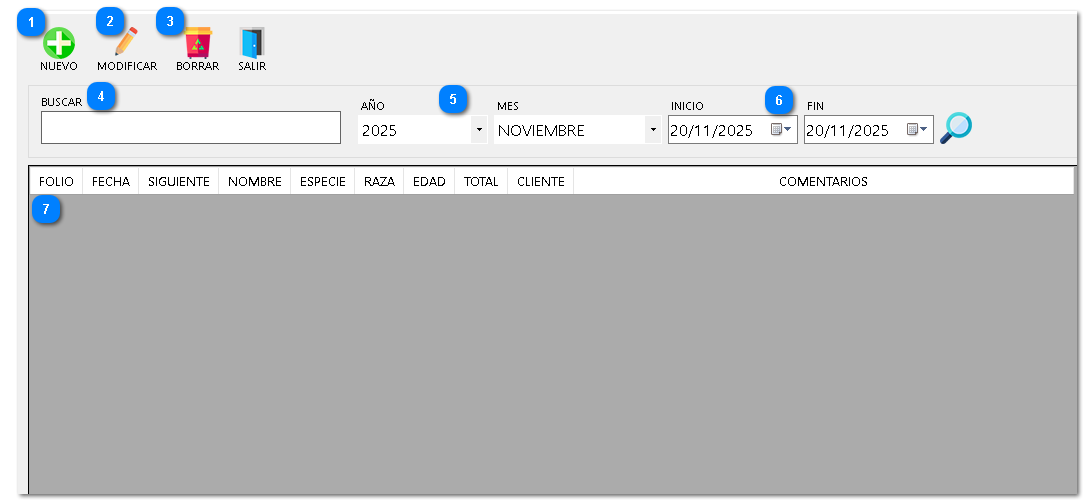
Esta interfaz está diseñada para buscar, registrar y gestionar las fichas de las mascotas (pacientes) asociadas a los clientes.
|
Presione para abrir un formulario y registrar una nueva mascota/paciente.
|
|
|
Presione para editar la información de la mascota seleccionada en la lista.
|
|
|
Presione para eliminar el registro de la mascota seleccionada de la lista.
|
|
|
Utilice el campo BUSCAR para realizar búsquedas rápidas.
|
|
|
Usar los menús AÑO y MES para delimitar el periodo de registro.
|
|
|
Usar los campos INICIO y FIN para establecer un rango de fechas específicos.
|
|
|
Esta lista mostrará los registros de los pacientes junto con su respectiva información.
|
|
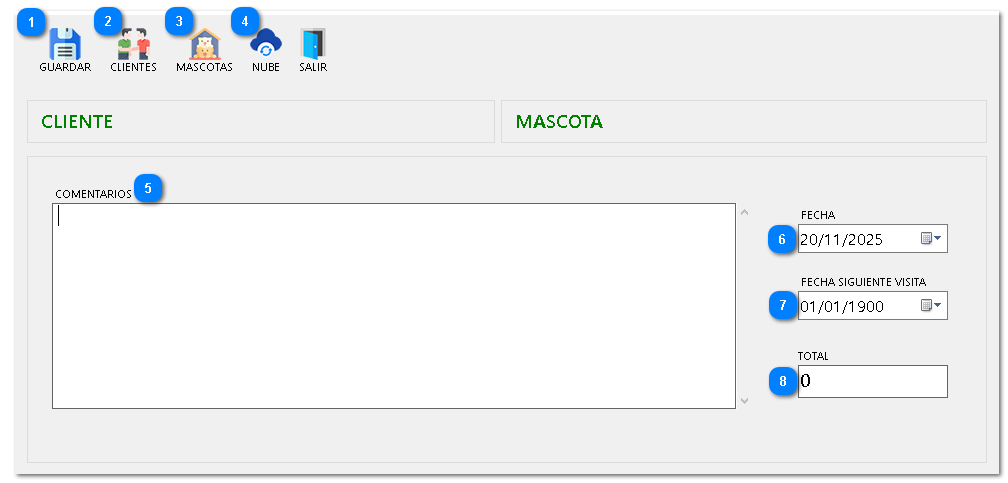
Esta interfaz es el formulario de registro de la ficha de la mascota, enfocado en el seguimiento de citas.
|
Presione para guardar la nueva ficha de la mascota y sus datos asociados.
|
|
|
Presione para abrir la interfaz del Catálogo de Clientes y seleccionar al propietario de la mascota.
|
|
|
Presione para abrir el listado de mascotas, para seleccionar o registrar una nueva.
|
|
|
Presione para sincronizar.
|
|
|
Área de texto para ingresar notas detalladas sobre el historial, tratamiento o estado actual de la mascota.
|
|
|
Campo para establecer la fecha actual de la ficha o consulta.
|
|
|
Campo para programar y registrar la fecha de la próxima cita de la mascota.
|
|
|
Campo para registrar el costo total asociado a la consulta o tratamiento.
|
|
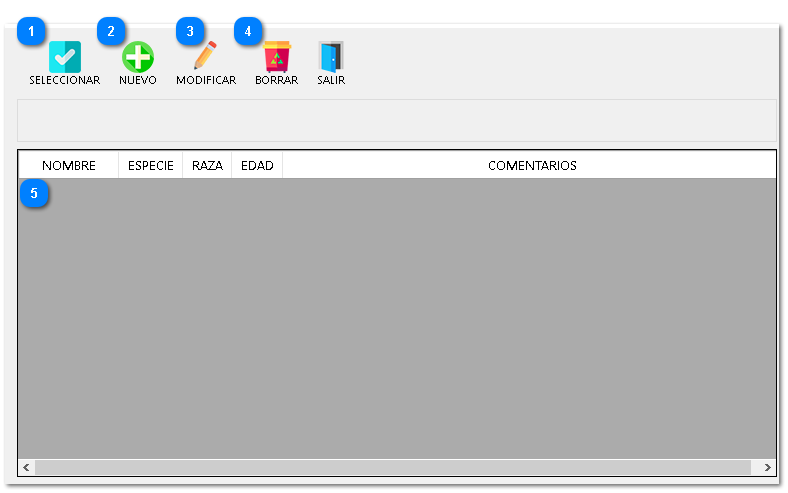
Esta interfaz funciona como un catálogo para buscar, seleccionar y gestionar las mascotas de los clientes.
|
Presione para confirmar la selección de la mascota resaltada en la lista y cargar sus datos en el formulario de registro de la cita.
|
|
|
Presione para abrir el formulario de registro y dar de alta una nueva mascota en el sistema.
|
|
|
Presione para editar los datos de la mascota seleccionada en la lista.
|
|
|
Presione para eliminar el registro de la mascota seleccionada de la base de datos.
|
|
|
En esta parte se mostrará la lista de todas las mascotas registradas con su respectiva información.
|
|
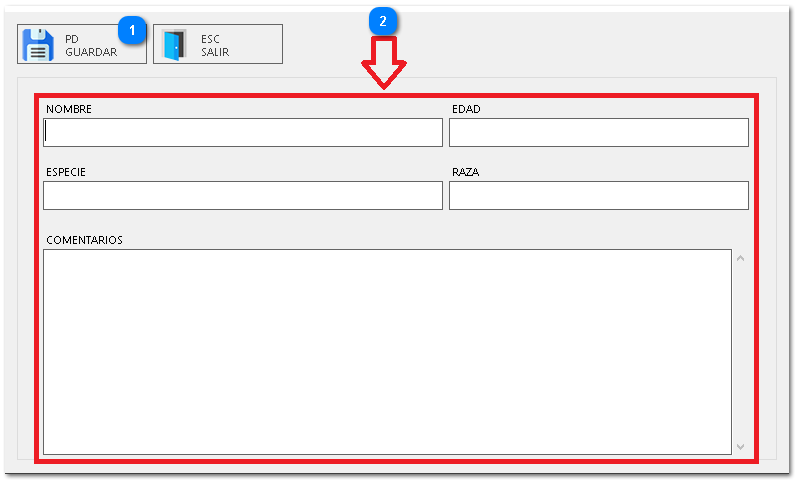
Esta interfaz es un formulario básico para dar de alta una nueva mascota en el catálogo.
|
Presione para guardar la nueva mascota y agregarla al catálogo de pacientes.
|
|
|
En este formulario se ingresaran los datos correspondientes de la mascota para poder identificarla.
|
|
1. Interfaz Principal
La pantalla principal muestra el listado de pacientes y las herramientas de filtro.
1.1 Búsqueda y Filtrado
1. Búsqueda General: Utilice el campo BUSCAR para localizar mascotas por nombre, cliente, o folio, y active la búsqueda con la lupa.
2. Filtrado Temporal: Utilice los menús AÑO y MES para definir la búsqueda por periodo.
3. Rango de Fechas: Defina un rango exacto usando los campos INICIO y FIN para filtrar las mascotas por fecha.
4. Lista de Pacientes: Se mostrara toda la lista de las mascotas con datos como FOLIO, NOMBRE, ESPECIE, RAZA, EDAD, CLIENTE y COMENTARIOS.
1.2 Mantenimiento de Registros
1. Registro Nuevo: Presione el botón NUEVO para abrir el formulario y crear un nuevo registro de mascota.
2. Modificación:
2. Catálogo de Mascotas (Selector de Pacientes)
Esta ventana se utiliza para buscar, seleccionar, dar de alta o modificar las mascotas en el sistema. Se accede mediante el botón MASCOTAS en el formulario de registro.
2.1 Uso del Catálogo
1. Selección: Localice la mascota en la lista (muestra NOMBRE, ESPECIE, RAZA, EDAD) y presione el botón SELECCIONAR para cargar sus datos en interfaz de consultas.
2. Alta Rápida (Formulario Básico): Presione el botón NUEVO para abrir el formulario de registro y dar de alta una nueva mascota.
-
Dentro del Formulario: Llene los campos NOMBRE, EDAD, ESPECIE, RAZA y COMENTARIOS. Presione GUARDAR para registrar la mascota, o ESC SALIR para cancelar.
3. Edición: Presione el botón MODIFICAR para editar los datos de la mascota seleccionada.
4. Eliminación: Presione el botón BORRAR para eliminar el registro de la mascota seleccionada del catálogo.
5. Salida: Presione el botón SALIR para regresar al formulario de las consultas.
3. Formulario de Registro de Consulta (NUEVO/MODIFICAR)
Esta ventana se usa para registrar o editar los datos de la consulta y seguimiento de la mascota.
3.1 Ingreso de Datos
1. Datos del Dueño: Presione el botón CLIENTES para seleccionar el propietario.
2. Datos de la mascota: Presione el botón MASCOTAS para abrir el Catálogo y seleccionar o verificar los datos del paciente.
3. Fechas y Costos: Ingrese la FECHA de la consulta y la FECHA SIGUIENTE VISITA. Registre el TOTAL del servicio.
4. Comentarios: Utilice el campo COMENTARIOS para ingresar notas detalladas sobre el historial o tratamiento.
3.2 Guardar, Sincronizar y Salir
1. Guardar: Presione el botón GUARDAR para registrar la consulta.
2. Sincronización: Presione el botón NUBE para sincronizar la información.
3. Salida: Presione el botón SALIR para cerrar el formulario.