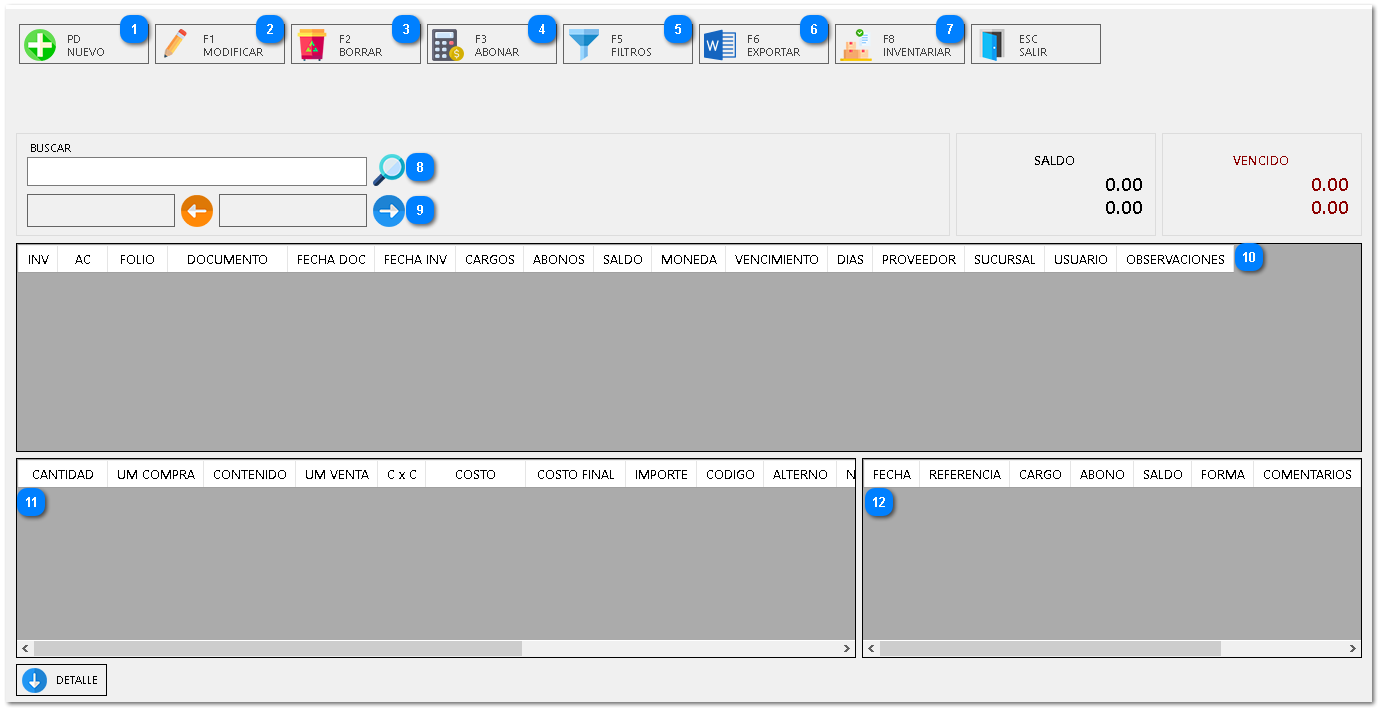
Esta interfaz es una herramienta diseñada para buscar, registrar, gestionar saldos y visualizar los detalles de las compras realizadas a los proveedores.
|
Presione para iniciar el registro de un documento de compra a un proveedor.
|
|
|
Presione para editar la información del documento de compra seleccionado en la lista.
|
|
|
Presione para eliminar el documento de compra.
|
|
|
Presione para registrar un pago o abono a la cuenta.
|
|
|
Presione para abrir un menú detallado de opciones de filtro para refinar la búsqueda.
|
|
|
Presione para exportar la compra a un documento digital o impreso del listado de compras (ej., Excel o PDF).
|
|
|
Presione para procesar la mercancía de la compra seleccionada e ingresar el inventario al sistema.
|
|
|
Utilice el campo BUSCAR y la lupa para buscar documentos de compra por texto (ej., folio, nombre de proveedor).
|
|
|
Permite navegar entre paginas en caso de tener muchos documentos de compra realizados.
|
|
|
Muestra el listado de documentos de compra.
|
|
|
Muestra los artículos contenidos en el documento de compra seleccionado.
|
|
|
Muestra los movimientos de pago o abono realizados al documento de compra seleccionado.
|
|
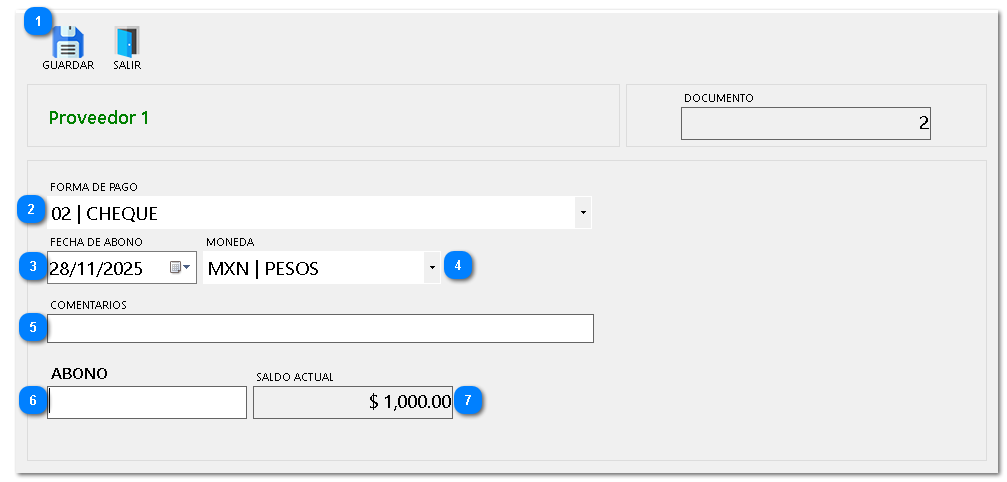
Esta interfaz permite registrar un pago parcial o total a un documento de compra pendiente con un proveedor.
|
Presione para registrar el abono y actualizar el saldo pendiente del documento.
|
|
|
Menú desplegable para seleccionar el método de pago.
|
|
|
Campo para registrar la fecha en que se realiza el pago.
|
|
|
Menú desplegable para seleccionar la moneda del pago.
|
|
|
Área de texto para ingresar detalles adicionales sobre el abono.
|
|
|
Campo para ingresar la cantidad exacta que se está pagando al documento.
|
|
|
Muestra el saldo pendiente del documento antes de aplicar el abono.
|
|
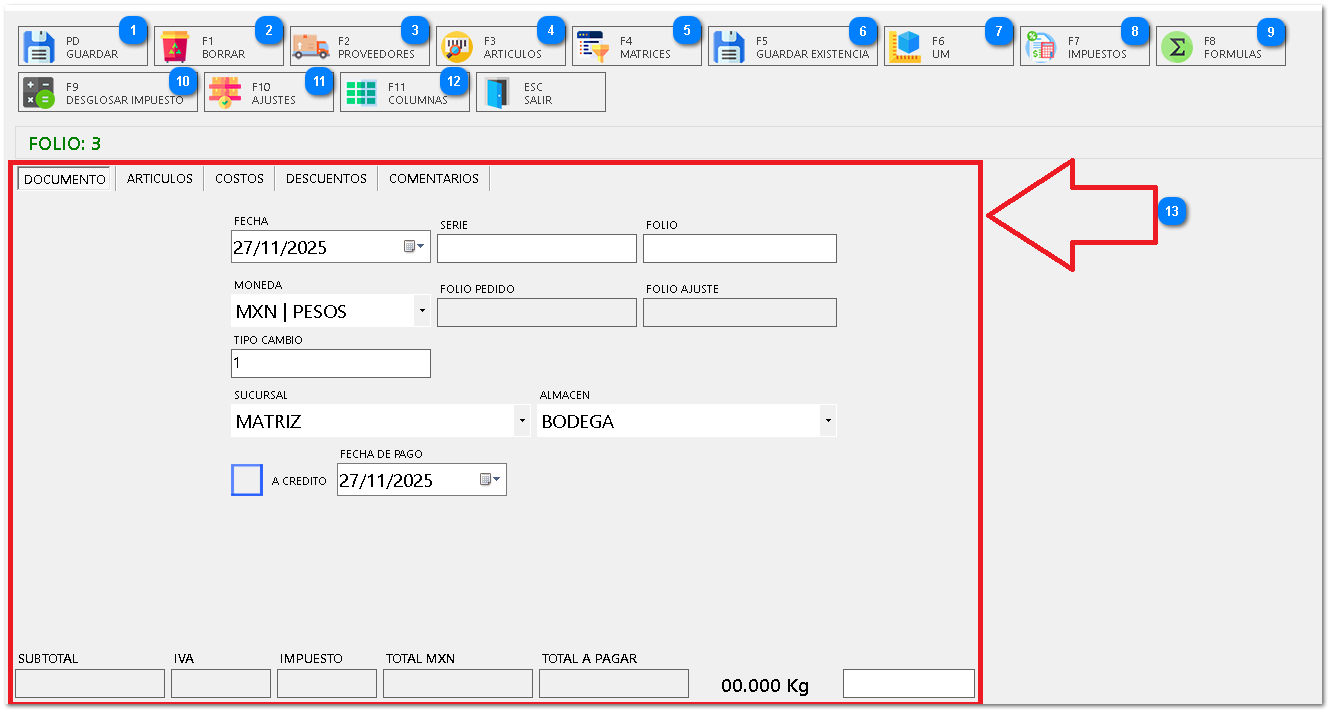
Esta interfaz es un formulario detallado, diseñado para el registro completo de una nueva compra, desde los datos del documento hasta el detalle de artículos e impuestos.
|
Presione para guardar el nuevo documento de compra.
|
|
|
Presione para borrar el documento de compra.
|
|
Presione para abrir el Catálogo de Proveedores y seleccionar el correspondiente. ( PROVEEDORES)
|
|
|
Presione para abrir el catálogo de artículos y añadir productos a la compra.
|
|
|
Presione para guardar la existencia de los artículos de la compra.
|
|
|
Presione para gestionar las Unidades de Medida y cantidad del contenido que se aplicarán a los artículos de la compra.
|
|
|
Presione para ajustar los impuestos asociados a la compra.
|
|
|
Presione para acceder a la herramienta de fórmulas y cálculos avanzados.
|
|
|
Presione para desglosar los montos de impuestos del total.
|
|
|
Presione para aplicar ajustes de almacenes realizados previamente a la compra.
|
|
|
Presione para personalizar las columnas visibles en la sección de artículos.
|
|
|
Esta es la pestaña visible de los datos generales y logísticos de la compra.
|
|
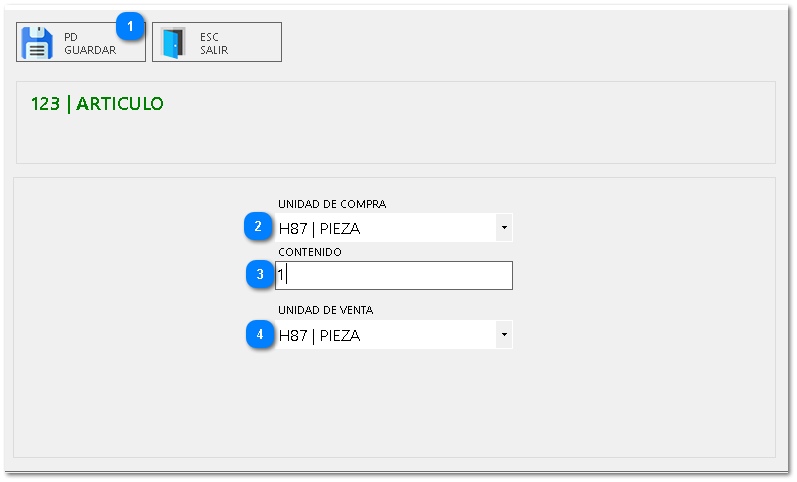
Esta interfaz permite configurar la unidad de medida con la que se compra y la unidad de medida con la que se vende un artículo, además de su contenido.
|
Presione para guardar la configuración de la unidad de medida y el contenido para el artículo.
|
|
|
Menú desplegable para seleccionar la unidad en la que se compra el producto al proveedor.
|
|
|
Campo para especificar cuántas unidades de venta (o piezas) contiene una unidad de compra.
|
|
|
Menú desplegable para seleccionar la unidad en la que el producto se venderá al cliente.
|
|
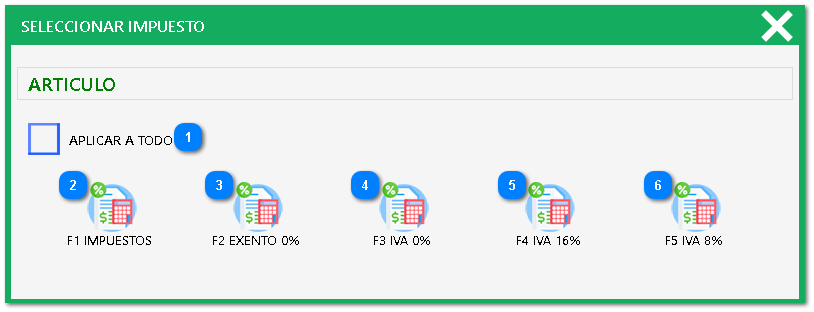
Esta interfaz es un selector de opciones fiscales diseñado para aplicar un tipo de impuesto específico a los artículos de la compra.
|
Marque la casilla APLICAR A TODO para que la selección de impuesto elegida se aplique a todos los artículos listados en la compra.
|
|
|
Presione para abrir un menú de impuestos generales.
|
|
|
Presione para aplicar una tasa de impuesto del 0% por ser un producto exento.
|
|
|
Presione para aplicar la tasa de IVA del 0%.
|
|
|
Presione para aplicar la tasa de IVA estándar del 16%.
|
|
|
Presione para aplicar la tasa de IVA especial del 8%.
|
|
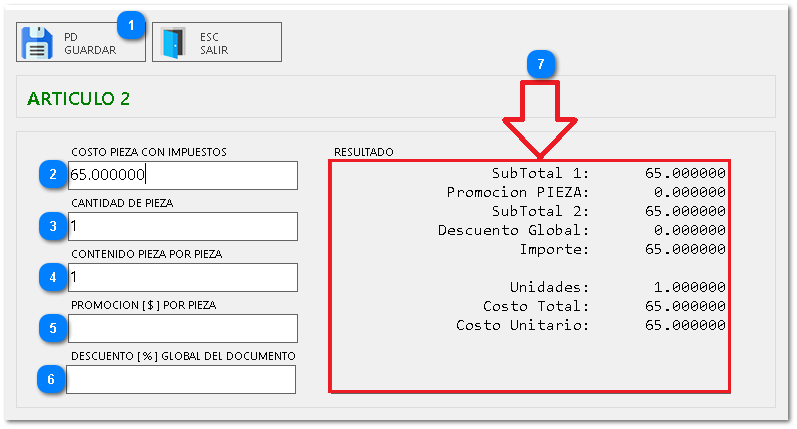
Esta interfaz es una calculadora específica para un artículo, permitiendo ajustar costos, promociones y descuentos para obtener un resultado unitario y total.
|
Presione para guardar los resultados calculados y aplicarlos al artículo en el formulario de compra.
|
|
|
Ingrese el costo unitario del artículo incluyendo cualquier impuesto aplicado.
|
|
|
Ingrese el número total de piezas del artículo.
|
|
|
Ingrese el contenido individual de cada pieza (ej., si es una caja con varias unidades dentro).
|
|
|
Ingrese un descuento monetario específico que aplica por cada pieza.
|
|
|
Ingrese un porcentaje de descuento que se aplicará al total del documento de compra.
|
|
|
Muestra los valores calculados.
|
|
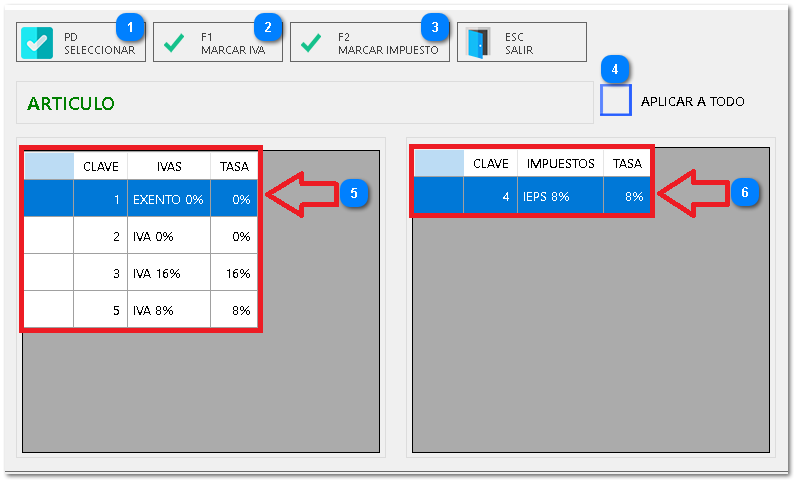
Esta interfaz permite al usuario aplicar impuestos detallados, incluyendo IVA e IEPS, y seleccionar qué impuesto se va a aplicar a un artículo o a toda la compra.
|
Presione para aplicar el impuesto seleccionado de cualquiera de las listas al artículo o a la compra.
|
|
|
Presione para aplicar el impuesto de valor agregado (IVA).
|
|
|
Presione para aplicar el impuesto especial (IEPS)
|
|
|
Aplica el impuesto seleccionado a todos los artículos de la compra.
|
|
|
Muestra los diferentes tipos y tasas de IVA disponibles.
|
|
|
Muestra otros impuestos especiales aplicables.
|
|
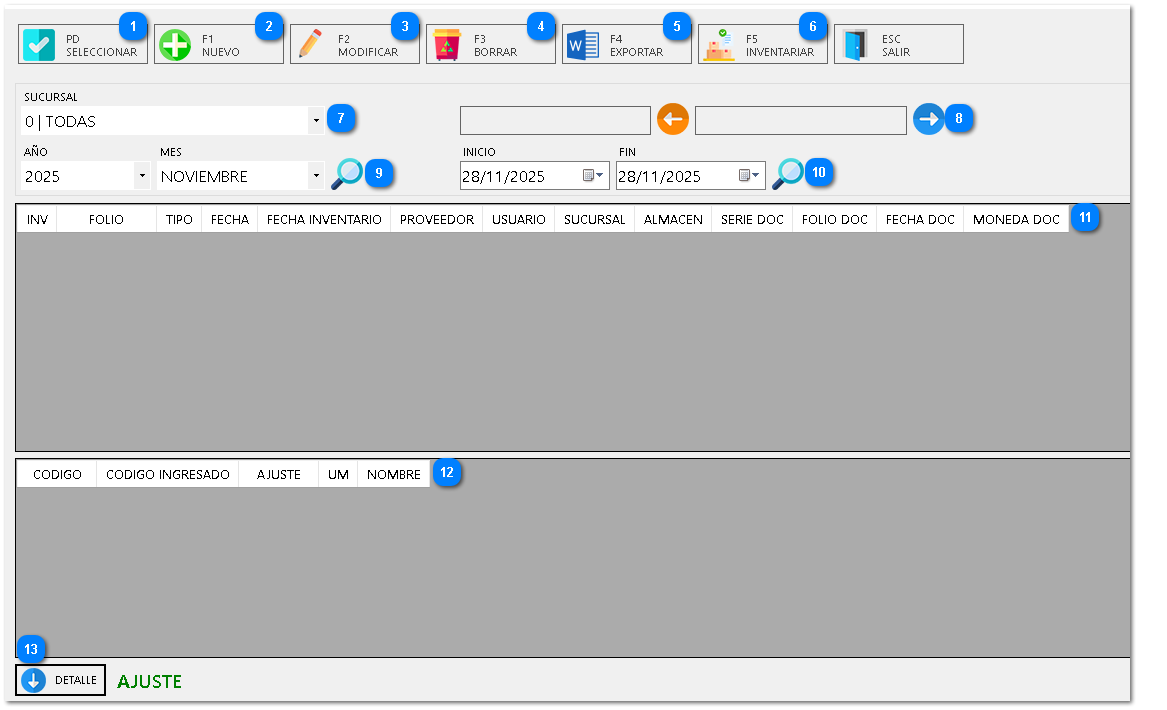
Esta interfaz gestiona los ajustes e inventarios de compras agregando artículos y cantidades al documento de compra.
|
Presione para seleccionar el ajuste o inventario resaltado en la lista superior y cargarlo.
|
|
|
Presione para iniciar el registro de un nuevo movimiento de ajuste.
|
|
|
Presione para editar el movimiento de ajuste seleccionado.
|
|
|
Presione para eliminar el ajuste seleccionado.
|
|
|
Presione para exportar el ajuste seleccionado a un archivo digital o impreso.
|
|
|
Presione para procesar o confirmar la acción de inventario/ajuste seleccionada.
|
|
|
Menú desplegable para filtrar por sucursal.
|
|
|
Permiten navegar entre paginas en caso de tener mas ajustes realizados.
|
|
|
Permite filtrar por AÑO y MES.
|
|
|
Permite filtrar por rango de fechas INICIO y FIN.
|
|
|
Muestra el listado de ajustes realizados junto con su respectiva información.
|
|
|
Muestra los artículos contenidos en el ajuste seleccionado.
|
|
|
El botón DETALLE permite ver más información del producto.
|
|
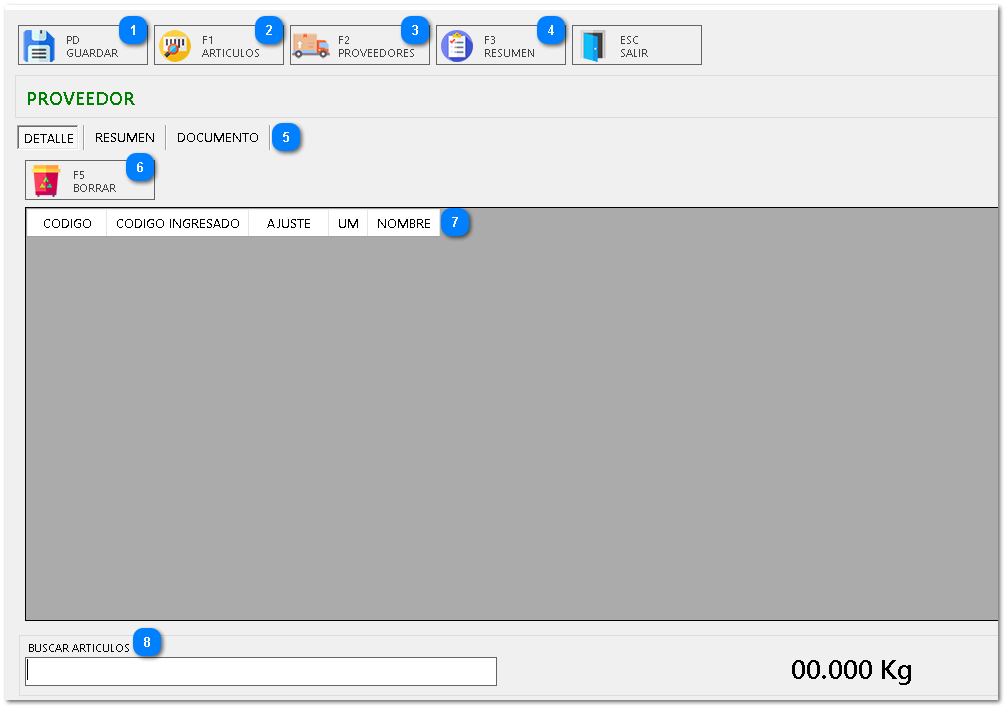
Esta interfaz es un formulario de captura para un nuevo movimiento de ajuste o inventario, diseñado para especificar los artículos y el proveedor involucrado. 

|
Presione para guardar el nuevo movimiento de ajuste.
|
|
|
Presione para abrir el Catálogo de Artículos y seleccionar los artículos que serán afectados por el ajuste.
|
|
|
Presione para abrir el Catálogo de Proveedores y seleccionar el proveedor asociado a este ajuste.
|
|
Presione para dirigirlo directamente a la pestaña de RESUMEN para mostrar los artículos con el ajuste realizado.
|
|
|
Muestra 3 pestañas en la cual se organiza la información.
|
|
|
Botón para eliminar la línea de artículo seleccionada en la lista.
|
|
|
Muestra los artículos incluidos en el ajuste.
|
|
|
Campo de texto para buscar y agregar artículos directamente a la lista.
|
|
1. Interfaz Principal (Gestión de Documentos)
La pantalla principal muestra el listado de documentos de compra y las herramientas de búsqueda, abono y saldos.
1.1 Búsqueda, Saldos y Visualización
1. Saldos: Muestra el SALDO total pendiente y la cantidad VENCIDO (deuda fuera de plazo) en la esquina superior derecha.
2. Búsqueda Rápida: Utilice el campo BUSCAR y la lupa para localizar rápidamente documentos por folio o proveedor.
3. Filtro por Fechas: Utilice los campos de fecha para establecer un rango de búsqueda.
4. Lista de Documentos: La parte principal muestra el listado de documentos con datos como FOLIO, FECHA DOC, CARGOS, ABONOS, SALDO y PROVEEDOR.
5. F5 FILTROS: Presione el botón F5 FILTROS para acceder a opciones de filtrado avanzadas.
6. F6 EXPORTAR: Presione el botón EXPORTAR para exportar el listado de compras.
1.2 Funciones de Mantenimiento
1. Registro Nuevo: Presione el botón PD NUEVO para abrir el formulario y registrar un nuevo documento de compra.
2. Modificación:
2. Formulario de Abono (F3 ABONAR)
Esta ventana se utiliza para registrar pagos a un documento de compra seleccionado.
2.1 Llenado de Información del Abono
1. Datos de Referencia: Verifique el Proveedor y el Documento al que se aplica el pago.
2. Monto: Ingrese la cantidad pagada en el campo ABONO. El SALDO ACTUAL muestra la deuda previa.
3. Detalles:
-
Seleccione la FORMA DE PAGO (ej., Cheque).
-
Especifique la FECHA DE ABONO y la MONEDA.
-
Ingrese COMENTARIOS sobre el pago si es necesario.
4. Guardar/Salir:
-
Presione GUARDAR para aplicar el abono y registrar el movimiento.
-
Presione SALIR para cerrar el formulario.
3. Formulario de Registro de Compra (NUEVO/MODIFICAR)
Esta es la interfaz de captura detallada de la compra.
3.1 Pestaña DOCUMENTO (Datos Fiscales y Logísticos)
1. Identificación: Ingrese la FECHA, SERIE y FOLIO del documento del proveedor.
2. Referencia: Llene los campos FOLIO PEDIDO y FOLIO AJUSTE.
3. Logística: Seleccione la SUCURSAL y el ALMACÉN de destino de la mercancía.
4. Condiciones: Configure la MONEDA, el TIPO CAMBIO y marque A CRÉDITO si aplica, especificando la FECHA DE PAGO.
3.2 Pestañas de Captura de Detalle
1. Pestaña ARTÍCULOS: Contiene la interfaz que muestra los productos comprados.
-
F3 ARTÍCULOS: Presione para abrir el Catálogo de Artículos y agregar productos.
-
F4 MATRICES: Presione para agregar artículos precargados mediante matrices.
2. Pestaña COSTOS: Permite revisar y actualizar los costos de los productos.
3. Pestaña DESCUENTOS: Se utiliza para aplicar descuentos.
4. Pestaña COMENTARIOS: Permite añadir notas y observaciones sobre la compra.
3.3 Botones de Herramientas y Finalización
1. F2 PROVEEDORES: Presione para abrir el Catálogo de Proveedores y seleccionar al emisor.
2. F5 GUARDAR EXISTENCIA: Presione para guardar la existencia de los artículos en el inventario.
3. F6 UM (Unidad de Medida): Presione para configurar la UNIDAD DE COMPRA, CONTENIDO y UNIDAD DE VENTA del artículo.
4. F7 IMPUESTOS: Presione para seleccionar rápidamente tasas de impuesto comunes (ej., IVA 16%).
5. F8 FORMULAS: Presione para abrir la Calculadora de Artículo y ajustar costos o descuentos unitarios.
6. F9 DESGLOSAR IMPUESTO: Presione para abrir la ventana de impuestos detallados y marcar IVAS u otros IMPUESTOS especiales.
7. F10 AJUSTES: Presione para abrir la gestión de movimientos y ajustes de inventario.
8. PD GUARDAR: Presione para guardar el documento de compra.
9. ESC SALIR: Presione para cerrar el formulario.