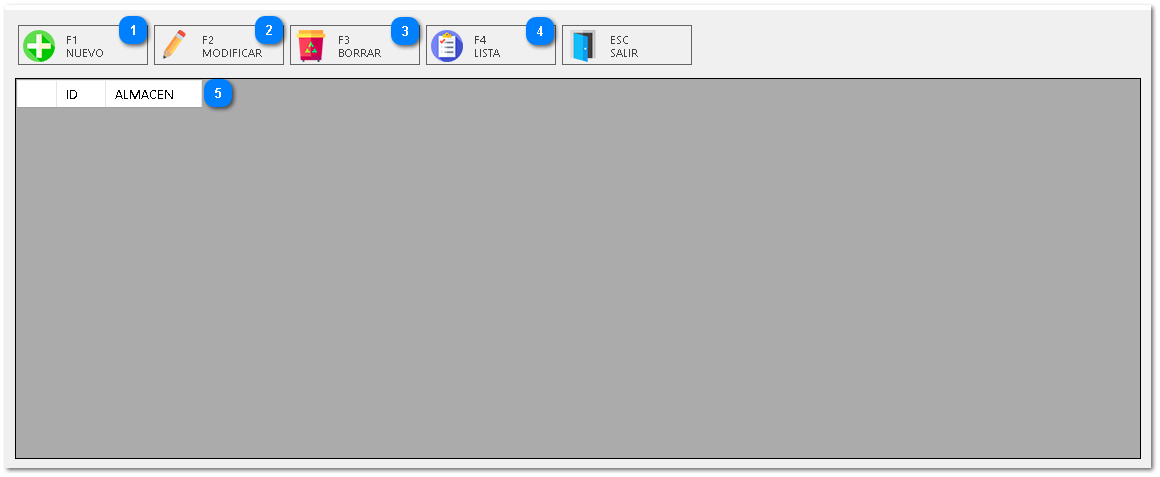
Esta interfaz corresponde a la gestión y listado de almacenes.
|
Presione para iniciar el registro de un nuevo almacén.
|
|
|
Presione para editar el nombre del almacén seleccionado en la lista.
|
|
|
Presione para eliminar el registro del almacén seleccionado.
|
|
|
Presione para actualizar o cargar la lista de todos los almacenes registrados.
|
|
|
Muestra el listado de almacenes registrados en el sistema.
|
|
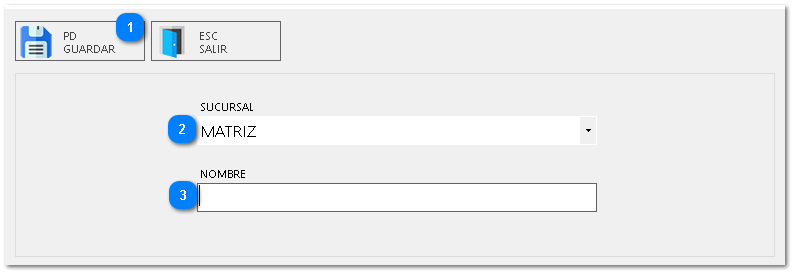
Interfaz para crear o modificar un registro de almacén.
|
Presione para guardar la información del nuevo almacén o los cambios realizados.
|
|
|
Menú desplegable para seleccionar la sucursal a la que pertenecerá este almacén.
|
|
|
Campo de texto para ingresar el nombre descriptivo del almacén.
|
|
1. Interfaz Principal (Listado de Almacenes)
La pantalla principal muestra el listado actual de los almacenes registrados.
1.1 Búsqueda y Visualización
1. Lista de Almacenes: La interfaz principal muestra la información clave de cada almacén, incluyendo su ID y ALMACÉN.
2. Actualizar Lista: Presione el botón LISTA para refrescar o cargar el listado de almacenes.
1.2 Funciones de Mantenimiento
1. Registro Nuevo: Presione el botón NUEVO para abrir el formulario y dar de alta un nuevo almacén.
2. Modificación:
2. Formulario de Registro de Almacén (F1 NUEVO / F2 MODIFICAR)
Esta ventana se utiliza para ingresar o editar los datos de un almacén.
2.1 Llenado de Información
1. Sucursal: Seleccione la SUCURSAL a la que pertenece el almacén mediante el menú desplegable.
2. Nombre: Ingrese el NOMBRE descriptivo del almacén en el campo correspondiente.
2.2 Guardar y Salir
1. Guardar: Una vez completada la captura de datos, presione el botón GUARDAR para registrar la información del almacén.
2. Salir: Presione el botón ESC SALIR para cerrar el formulario sin guardar los cambios.