REGISTRO DE CLIENTES
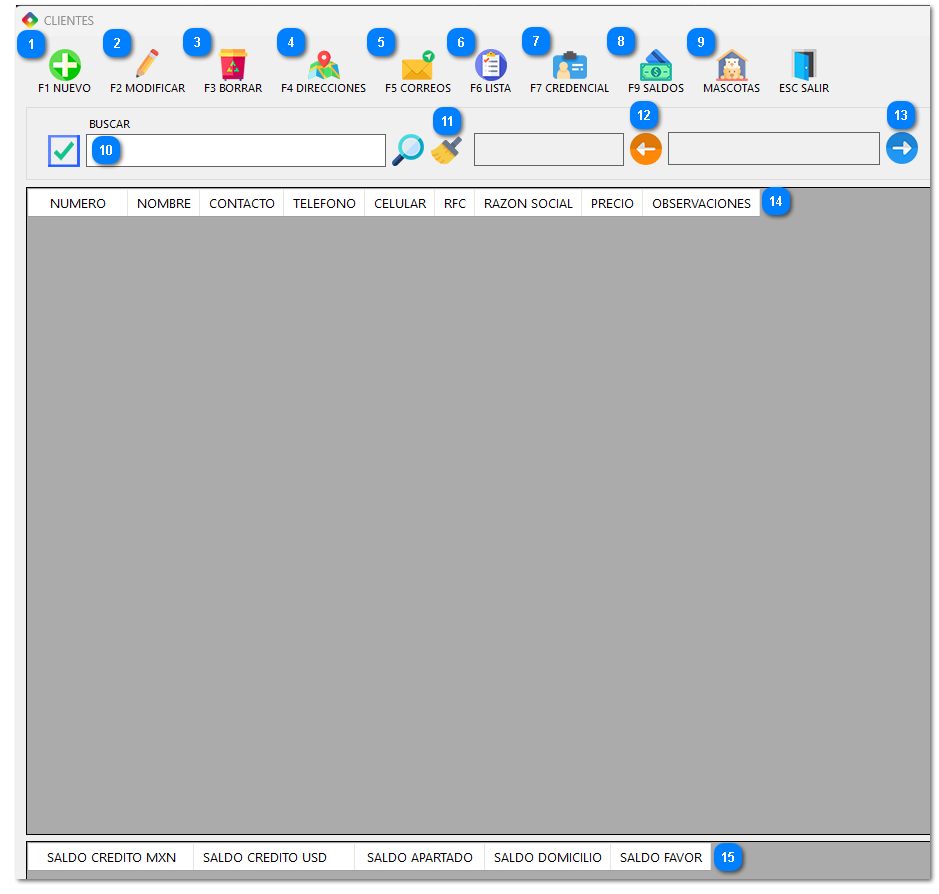
Esta interfaz es el centro de gestión para la base de datos de clientes.
|
Se usa para agregar un nuevo cliente al catálogo.
|
|
|
Permite editar la información de un cliente existente.
|
|
|
Elimina un cliente del sistema.
|
|
|
Abre la sección para gestionar las direcciones del cliente seleccionado.
|
|
|
Permite ver y relacionar correos con el cliente seleccionado.
|
|
|
Muestra una lista de todos los clientes en sistema.
|
|
|
Genera o imprime la credencial de identificación del cliente.
|
|
|
Muestra los saldos que tiene a favor el cliente.
|
|
|
Abre un apartado para gestionar información de las mascotas del cliente (en caso de una veterinaria).
|
|
|
En este campo se hace la búsqueda de algún cliente en especifico.
|
|
|
Este botón sirve para limpiar la barra y la lista de búsqueda y borrar el texto que se ha escrito, permitiendo iniciar una nueva consulta.
|
|
|
Funciona como un botón para retroceder entre la lista de clientes.
|
|
|
Funciona como un botón para avanzar a la siguiente lista de clientes.
|
|
|
Aquí se muestra organizadamente la información del cliente.
|
|
|
Aquí se muestra los saldos con los que cuenta cada cliente en especifico.
|
|
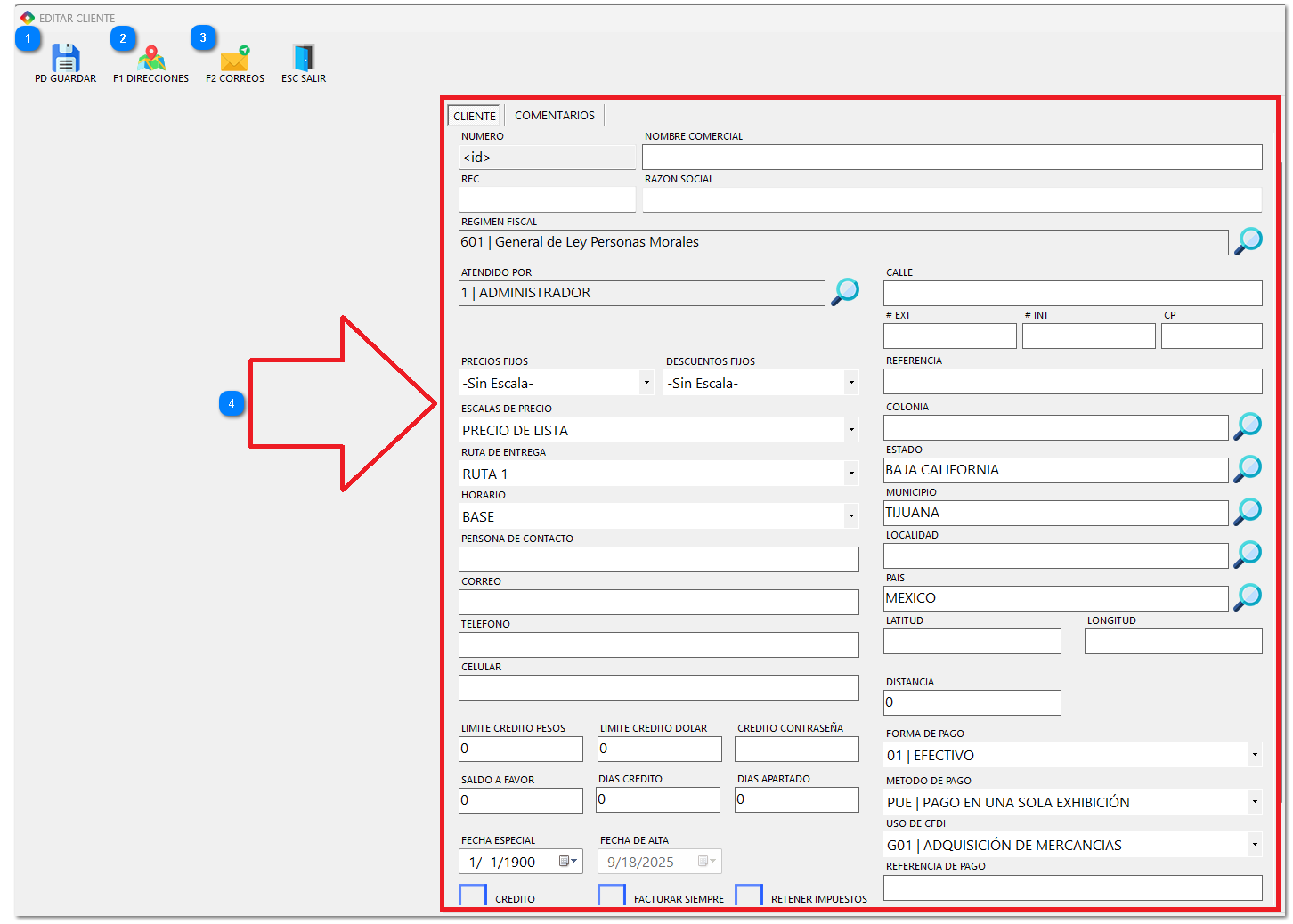
Esta interfaz permite ingresar y gestionar toda la información demográfica, fiscal, comercial y logística de un cliente.
|
Guarda todos los cambios realizados o la nueva información del cliente.
|
|
|
Abre una ventana para gestionar múltiples direcciones asociadas a este cliente.
|
|
|
Permite gestionar las direcciones de correo electrónico del cliente.
|
|
|
Esta pantalla permite una gestión exhaustiva de la información de cada cliente, cubriendo desde sus datos básicos hasta detalles fiscales, comerciales, logísticos y financieros.
|
|
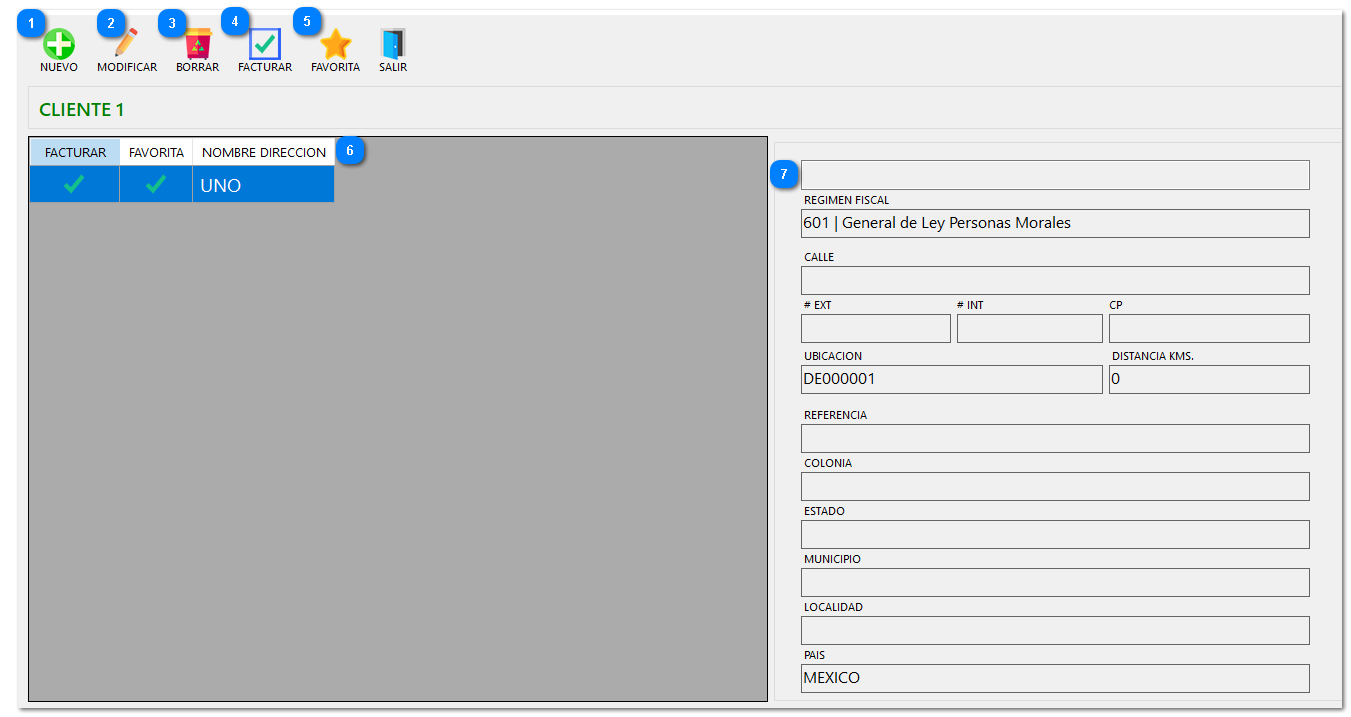
permite registrar y gestionar la direcciones de envío y facturación para un cliente.
|
Abrir la interfaz para agregar una nueva dirección al cliente.
|
|
|
Editar los datos de la dirección seleccionada en la lista.
|
|
|
Eliminar la dirección seleccionada.
|
|
|
Marca la dirección seleccionada como la dirección predeterminada para facturación.
|
|
|
Marca la dirección seleccionada como la dirección favorita para envío.
|
|
|
Cuando se selecciona una dirección de la lista, sus datos se cargan a la derecha para su visualización.
|
|
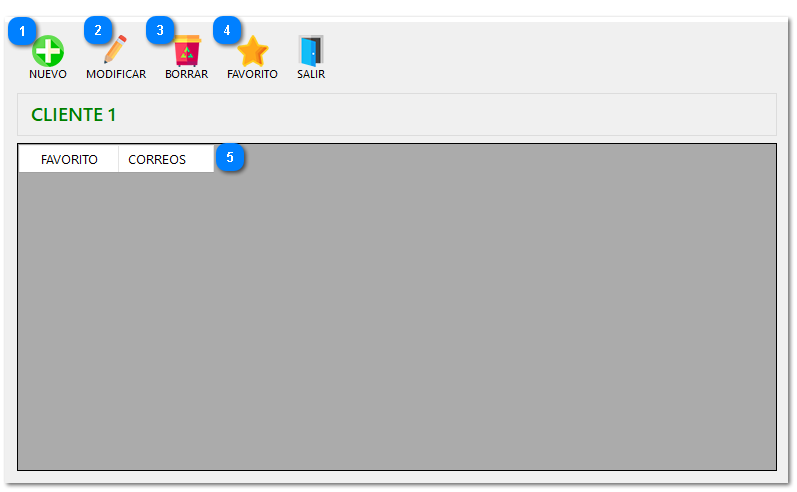
Dentro de esta ventana permite gestionar múltiples direcciones de correo electrónico para el cliente seleccionado.
|
Abre la interfaz para agregar una nueva dirección de correo al cliente.
|
|
|
Edita la dirección de correo seleccionada de la lista.
|
|
|
Elimina la dirección de correo seleccionada.
|
|
|
Marca la dirección de correo seleccionada como la favorita.
|
|
1. Creación y Edición de Clientes (NUEVO / MODIFICAR)
1. Hacer clic en NUEVO o seleccionar un cliente y hacer clic en MODIFICAR.
2. Llenar la información en la pestaña CLIENTE (Ej. Identificación, Fiscal, Ubicación, Comercial, Contacto).
3. Revisar y añadir notas en la pestaña en caso de ser necesario COMENTARIOS.
4. Hacer clic en GUARDAR para registrar los cambios.
5. Hacer clic en ESC SALIR para descartar los cambios.
2. Gestión de Direcciones Adicionales
1. Seleccionar el cliente.
2. Hacer clic en DIRECCIONES.
3. Usar NUEVO para agregar una dirección.
4. Usar MODIFICAR o BORRAR en las direcciones existentes.
5. Usar FACTURAR y FAVORITA para asignar roles a la dirección.
6. Hacer clic en SALIR.
3. Gestión de Correos Adicionales
1. Seleccionar el cliente.
2. Hacer clic en CORREOS.
3. Usar NUEVO para agregar un correo.
4. Usar MODIFICAR o BORRAR en los correos existentes.
5. Usar FAVORITO para marcarlo como el correo principal.
6. Hacer clic en SALIR.
4. Gestión de Credenciales
1. Seleccionar el cliente.
2. Hacer clic en CREDENCIAL.
3. Se abrirá una interfaz:
-
Guardar la credencial en un archivo PDF o IMPRIMIRLO.
5. Gestión de Mascotas (MASCOTAS)
1. Seleccionar el cliente.
2. Hacer clic en el botón MASCOTAS.
3. Se abrirá la interfaz para la gestión de mascotas: