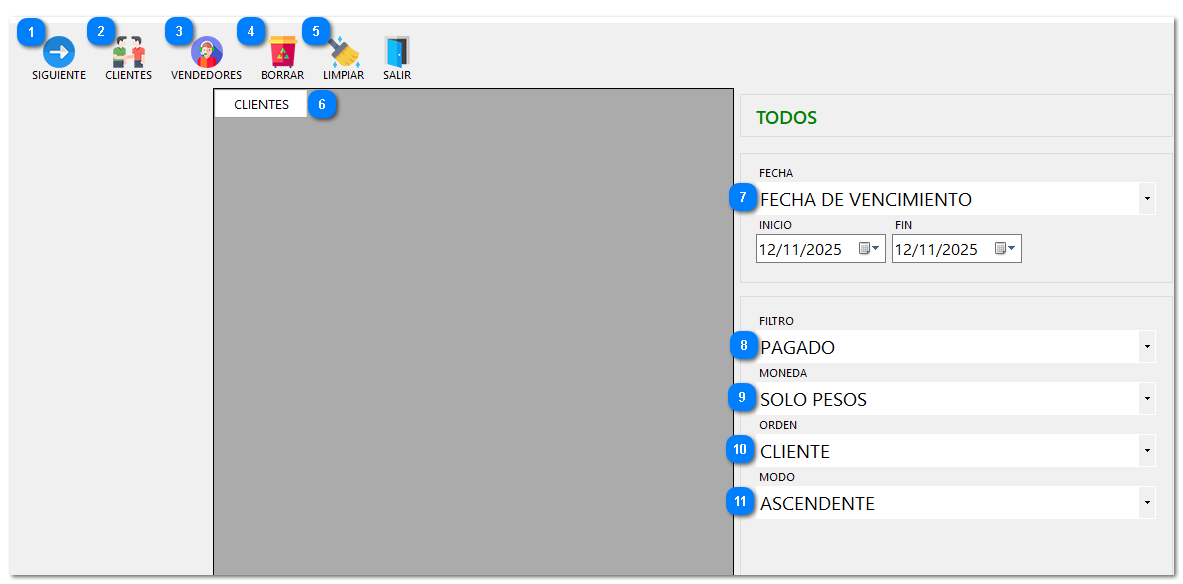
Esta interfaz está diseñada para gestionar, filtrar y visualizar los apartados de los clientes.
|
Avanzar a la interfaz detallada de gestión de apartados.
|
|
|
Se abrirá la interfaz de selección de cliente.
|
|
|
Se abrirá una interfaz para seleccionar un vendedor para posteriormente filtrar los clientes que fueron asignados a ese vendedor.
|
|
|
Elimina el cliente seleccionado de la lista.
|
|
|
Limpiar todos los filtros.
|
|
|
Muestra el listado de clientes.
|
|
|
Menú para seleccionar el tipo de fecha de apartado por ejemplo (fecha de vencimiento o fecha por documento).
|
|
|
Menú para filtrar por estado del apartado (ej. Con saldo, pagado o vencido).
|
|
|
Menú para filtrar por tipo de moneda (Pesos, Dolar, Todo).
|
|
|
Campo por el cual se ordenará la lista (ej. Vendedor, Cliente, Total).
|
|
|
Dirección de la ordenación.
|
|
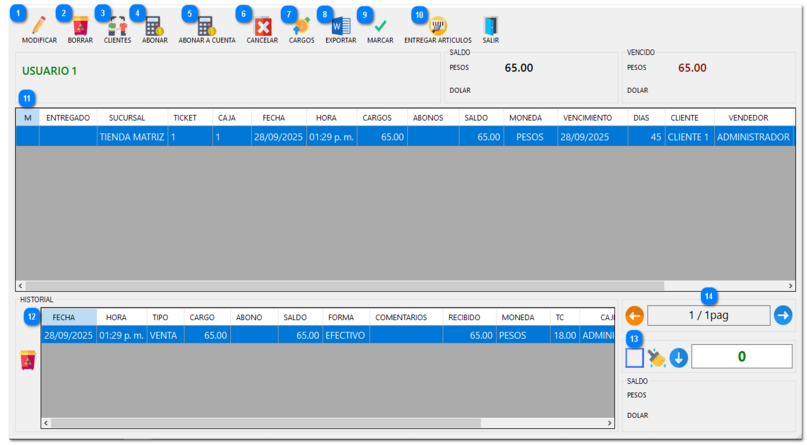
Esta interfaz permite la gestión detallada de los abonos y el seguimiento de los artículos apartados por el cliente.
|
En esta sección se puede modificar los días de crédito para el cliente seleccionado
|
|
|
Eliminar cuenta y todo historial del apartado seleccionado.
|
|
|
Nos direcciona a la pantalla principal para ingresa el cliente desde esa interfaz.
|
|
|
Registra un pago al saldo total del cliente.
|
|
|
Registra un pago directamente al documento de apartado seleccionado.
|
|
|
Accede a la ventana para cancelar cuentas por cobrar, elige un tipo de abono como Cancelación o Bonificación, y selecciona el método de pago, por ejemplo Efectivo, Tarjeta de Crédito o Tarjeta de Débito.
|
|
|
Registra un cargo manual adicional al saldo del apartado. Permite añadir costos extras (ej. envío) al saldo pendiente.
|
|
|
Genera un archivo de datos digital o impreso con los detalles del apartado.
|
|
|
Marca un documento para dar mejor seguimiento.
|
|
|
Finaliza el apartado y da salida a los productos del inventario.
|
|
|
Muestra la lista de los comprobantes del apartado que forman parte del adeudo del cliente.
|
|
|
En esta sección se presentan todos los movimientos con su respectivo detalle.
|
|
|
Este recuadro cumple la misma función que el botón MARCAR mencionado en el punto número 9.
|
|
|
Navegación entre paginas.
|
|
1. Interfaz Principal (Filtros de APARTADOS)
La pantalla de inicio permite seleccionar los criterios para listar los apartados a gestionar.
1.1 Aplicación de Filtros y Búsqueda
1. Filtrar por Fechas: Establecer el rango INICIO y FIN para buscar documentos por su FECHA DE VENCIMIENTO U OTRO.
2. Filtrar por Estado y Moneda:
-
Usar el menú FILTRO para limitar la búsqueda por el estado del apartado (ej., PAGADO).
-
Usar el menú MONEDA para limitar la visualización (ej., SOLO PESOS).
3. Ordenar Documentos: Usar los menús ORDEN y MODO para definir el criterio de presentación de la lista.
4. Selección de Entidades:
-
Presione el icono CLIENTES para seleccionar un cliente específico y filtrar la lista.
-
Presione el icono VENDEDORES para seleccionar un vendedor y filtrar los clientes asignados a ese vendedor.
5. Acceder al Detalle: Una vez aplicados los filtros, presione el botón SIGUIENTE para acceder a la gestión detallada del apartado.
6. Mantenimiento:
-
Presione el icono BORRAR para eliminar el historial y la cuenta del apartado seleccionado.
-
Presione el icono LIMPIAR para eliminar todos los filtros aplicados.
7. Salida: Presione el icono SALIR para cerrar la ventana.
2. Gestión Detallada de Apartados (Botón )
Esta pantalla muestra la información completa del apartado seleccionado y permite realizar movimientos..
2.1 Resumen y Visualización
1. Saldos Generales: Revisar los montos totales pendientes del cliente en PESOS y DÓLAR en el área superior.
2. Parte Superior (Apartados): Muestra el resumen, incluyendo el CARGO original, los ABONOS realizados y el SALDO pendiente de liquidar.
3. Parte Inferior (HISTORIAL): Muestra el detalle de los movimientos financieros (TIPO: VENTA o PAGO), la FORMA de pago y el saldo restante.
4. Navegación en Historiales Largos: Utilice las flechas naranja y azul para navegar entre las páginas del historial de movimientos y documentos en caso de tener listas grandes de registros.
2.2 Aplicación de Pagos y Movimientos
1. Abono a Documento: Presione el botón ABONAR A CUENTA para registrar un pago específico al apartado seleccionado.
2. Abono General: Presione el botón ABONAR para registrar un pago al saldo total del cliente.
3. Cargo Manual: Presione el botón CARGOS para registrar un costo adicional al apartado.
4. Entrega Logística: Presione el botón ENTREGAR ARTÍCULOS para finalizar la transacción y dar salida a la mercancía del inventario.
5. Modificar Días de Crédito: