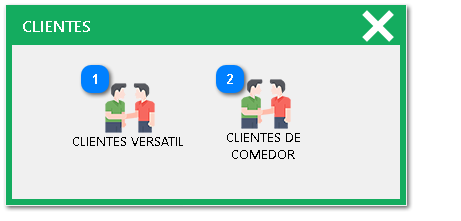
Esta interfaz presenta dos opciones claras para seleccionar el origen de los datos de cliente.
|
Presione para importar los datos de los clientes desde un archivo EXCEL.
|
|
|
Presione para importar los datos de los clientes que están registrados específicamente en el módulo de COMEDOR.
|
|
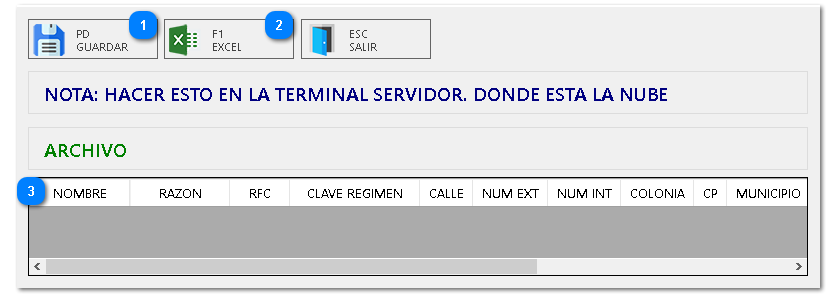
CLIENTES VERSÁTIL: Esta interfaz está diseñada para gestionar la importación de los datos de los clientes al sistema Versátil en un formato EXCEL.
|
Presione para ejecutar el proceso de guardado de la importación de la lista de clientes mostrada en la parte inferior.
|
|
|
Presione para ejecutar la importación de la lista de clientes al formato de hoja de cálculo Excel (.xlsx).
|
|
|
La parte con el encabezado ARCHIVO mostrará la lista de clientes a importada, con columnas que incluyen toda la información de los clientes.
|
|
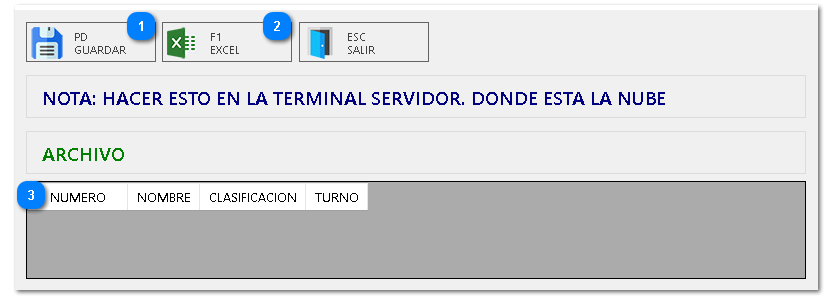
CLIENTES DE COMEDOR: Esta interfaz está diseñada para gestionar la importación de los datos específicos de clientes para este módulo.
|
Presione para ejecutar el proceso de guardado de la importación de la lista de clientes mostrada en la parte inferior.
|
|
|
Presione para ejecutar la importación de la lista de clientes al formato de hoja de cálculo Excel (.xlsx).
|
|
|
La parte con el encabezado ARCHIVO mostrará la lista de clientes de COMEDOR importadas.
|
|
1. Interfaz Principal (Selector de Bases de Datos)
La pantalla de inicio requiere que el usuario escoja el origen de los datos de cliente que desea actualizar o cargar.
1.1 Selección de la Base de Datos
1. Clientes Versátil: Presione el icono CLIENTES VERSÁTIL para seleccionar la base de datos de clientes principal del sistema Versátil para la importación.
2. Clientes de Comedor: Presione el icono CLIENTES DE COMEDOR para seleccionar la base de datos de clientes del módulo de Comedor para la importación.
2. Flujo de Importación (Carga de Archivos)
NOTA CRÍTICA: HACER ESTO EN LA TERMINAL SERVIDOR. DONDE ESTÁ LA NUBE.
2.1 Importación de CLIENTES VERSÁTIL (Datos Completos)
Al presionar el botón CLIENTES VERSÁTIL, se abre la interfaz de gestión de importación.
1. Validación de Datos: La parte bajo el encabezado ARCHIVO muestra las columnas esperadas (NOMBRE, RAZON, RFC, etc.) para que el usuario verifique la estructura del archivo a importar.
2. Selección de Archivo: El usuario deberá presionar el botón F1 EXCEL para seleccionar el archivo de hoja de cálculo que contiene los datos de clientes a importar al sistema Versátil.
3. Ejecución de Importación: Una vez seleccionado el archivo, presione el botón GUARDAR para iniciar el proceso de importación y guardado de los datos en la base de datos de Versátil.
4. Salida: Presione el botón ESC SALIR para cerrar la ventana.
2.2 Importación de CLIENTES DE COMEDOR (Datos Específicos)
Al presionar el botón CLIENTES DE COMEDOR, se abre la interfaz de gestión de importación.
1. Validación de Datos: La parte bajo el encabezado ARCHIVO muestra las columnas esperadas (NUMERO, NOMBRE, CLASIFICACIÓN, TURNO) para que el usuario verifique la estructura del archivo a importar.
2. Selección de Archivo: El usuario deberá presionar el botón F1 EXCEL para seleccionar el archivo de hoja de cálculo que contiene los datos de clientes a importar a la base de datos de Comedor.
3. Ejecución de Importación: Una vez seleccionado el archivo, presione el botón GUARDAR para iniciar el proceso de importación y guardado de los datos en la base de datos de Comedor.
4. Salida: Presione el botón ESC SALIR para cerrar la ventana.