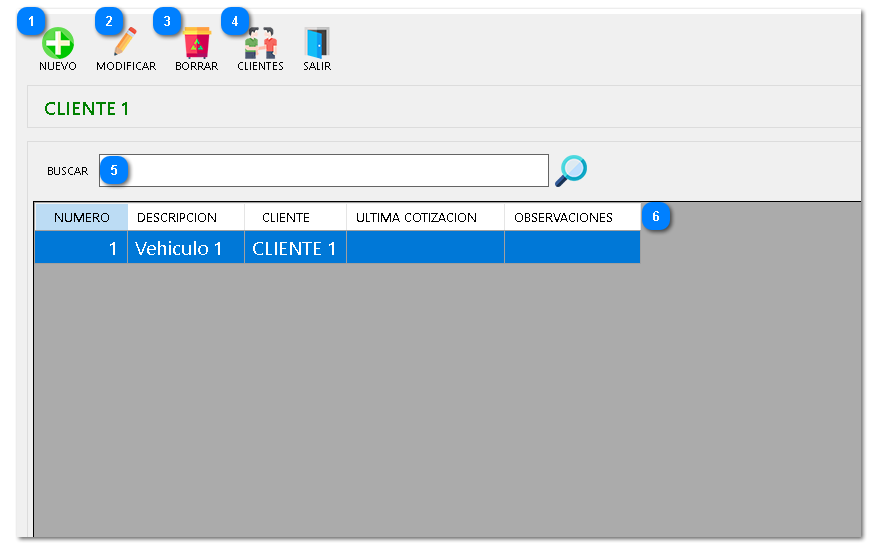
Esta interfaz está diseñada para gestionar la lista de vehículos asociados a un cliente específico.
|
Presione para abrir un formulario y registrar un nuevo vehículo asociado al cliente.
|
|
|
Presione para editar la información del vehículo seleccionado en la lista.
|
|
|
Presione para eliminar el vehículo seleccionado de la lista del cliente.
|
|
|
Presione para abrir la interfaz del Catálogo de Clientes y seleccionar un cliente diferente.
|
|
|
Campo de texto para realizar búsquedas rápidas dentro de la lista de vehículos.
|
|
|
Muestra la lista de vehículos asociados al cliente junto con su respectiva información.
|
|
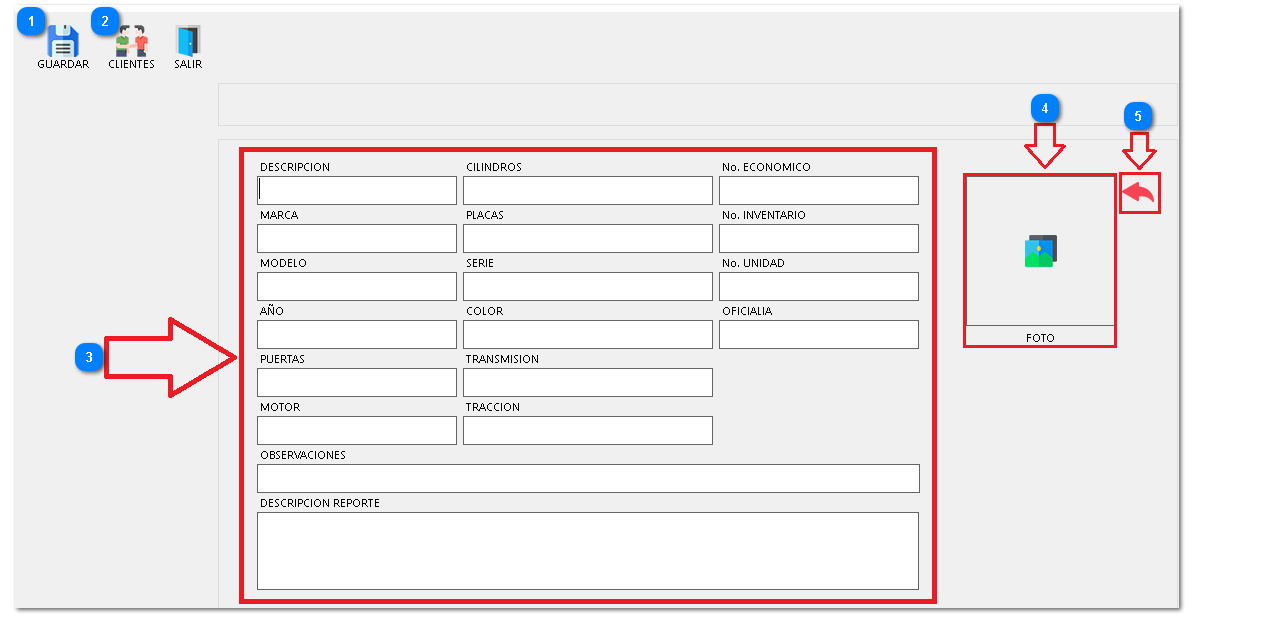
Esta interfaz es un formulario extenso para ingresar todas las especificaciones de un vehículo asociado al cliente.
|
Presione para guardar la información del vehículo y el cliente asociado en la base de datos.
|
|
|
Presione para abrir la interfaz del Catálogo de Clientes y seleccionar el cliente propietario del vehículo.
|
|
|
Interfaz para rellenar todas las especificaciones del vehículo asociado al cliente.
|
|
|
Presione para cargar una imagen del vehículo.
|
|
|
Presione para eliminar la foto.
|
|
1. Interfaz Principal (Gestión de Listado)
La pantalla principal muestra los vehículos asociados al cliente seleccionado y las herramientas de la interfaz.
1.1 Funciones de Búsqueda y Mantenimiento
1. Selección de Cliente: Presione el icono CLIENTES para abrir el Catálogo de Clientes y seleccionar el propietario de los vehículos a gestionar. El nombre del cliente se mostrará como título (ej., CLIENTE 1).
2. Búsqueda: Utilice el campo BUSCAR y la lupa para localizar rápidamente vehículos dentro del listado.
3. Registro Nuevo: Presione el botón NUEVO para abrir el formulario de alta y registrar un vehículo.
4. Modificación:
-
Seleccione el vehículo en la lista.
-
Presione el botón MODIFICAR para abrir la misma ventana de registro y editar la información del vehículo seleccionado.
5. Eliminación:
-
Seleccione el vehículo en la lista.
-
Presione el botón BORRAR para eliminar permanentemente el vehículo de la lista.
6. Salida: Presione el botón SALIR para cerrar la ventana y regresar al menú anterior.
7. Lista de Vehículos: La lista muestra los datos clave del vehículo como NUMERO, DESCRIPCIÓN, CLIENTE, ULTIMA COTIZACIÓN y OBSERVACIONES.
2. Formulario de Vehículos (Registro y Edición)
Esta ventana se utiliza tanto para registrar un nuevo vehículo (botón NUEVO) como para editar uno existente (botón MODIFICAR).
2.1 Ingreso de Datos del Vehículo
1. Selección de Cliente: Si es necesario cambiar el cliente propietario, presione el botón CLIENTES en la parte superior del formulario.
2. Datos de Identificación: Llene los campos para identificar el vehículo, incluyendo DESCRIPCIÓN, MARCA, MODELO, AÑO, PUERTAS, MOTOR, y los números de No. ECONÓMICO, No. INVENTARIO y No. UNIDAD.
3. Datos Técnicos y Legales: Llene los campos técnicos, incluyendo CILINDROS, PLACAS, SERIE, COLOR, TRANSMISIÓN, TRACCIÓN y OFICIALIA.
4. Observaciones: Utilice los campos OBSERVACIONES y DESCRIPCIÓN REPORTE para ingresar notas o detalles relevantes sobre el vehículo.
5. Fotografía: En el área de FOTO, puede cargar una imagen del vehículo.
2.2 Guardar y Salir
1. Guardar: Una vez completados todos los campos, presione el botón GUARDAR para registrar o actualizar el vehículo en la base de datos.
2. Salida: Presione el botón SALIR para cerrar el formulario y regresar a la lista de vehículos.