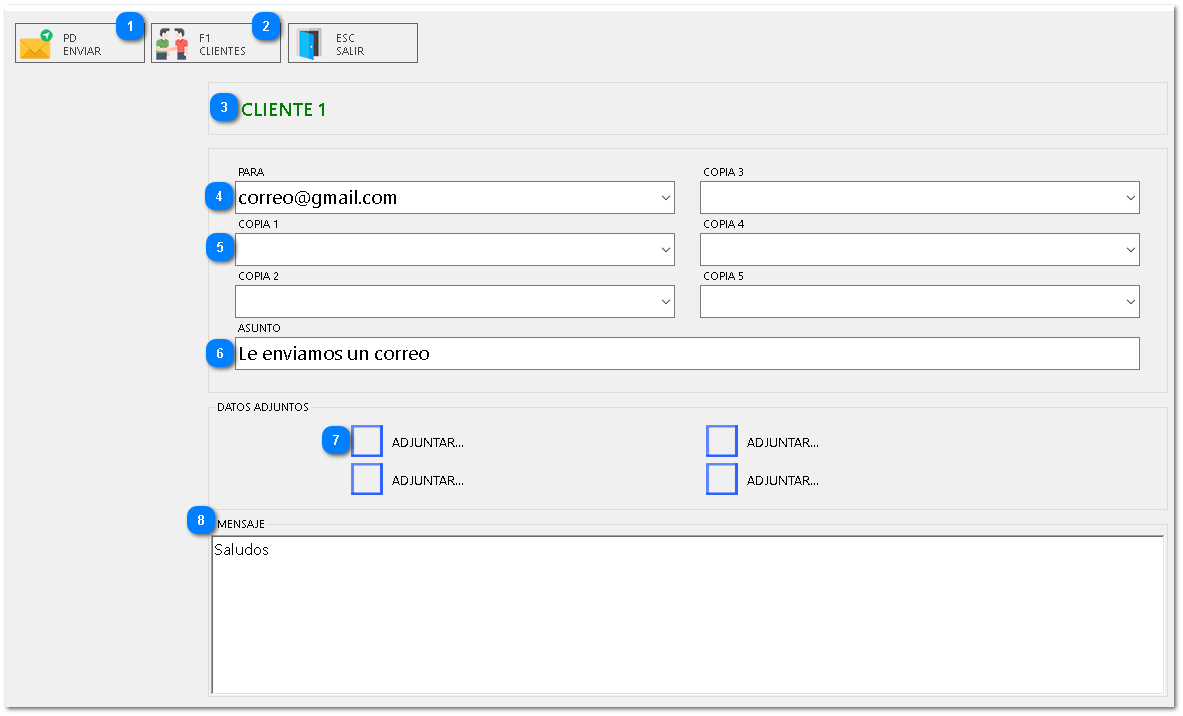
Esta interfaz es un formulario dedicado al envío de correos electrónicos a un cliente, permitiendo adjuntar archivos y definir el cuerpo del mensaje.
Presione para enviar el correo electrónico con los destinatarios, asunto, adjuntos y mensaje especificados. (En caso de no saber como registrar un correo electrónico a un cliente valla al apartado CLIENTES y se le redirigira al punto numero 5 de esa sección)
1. Selección del Cliente:Presione el botón CLIENTES para abrir el Catálogo de Clientes y seleccionar el destinatario principal. El nombre del cliente aparecerá como título en la parte superior del formulario.
2. Destinatario Principal: Verifique que la dirección de correo principal aparezca en el campo PARA (ej., correo@gmail.com).
3. Copias Adicionales: Llene los campos COPIA 1 hasta COPIA 5 para agregar otros destinatarios con copia oculta.
1.2 Redacción y Contenido
1. Asunto: Ingrese el tema o propósito del correo en el campo ASUNTO (ej., Le enviamos un correo).
2. Mensaje: Redacte el cuerpo del correo en el área de texto MENSAJE (ej., Saludos).
3. Adjuntar Archivos:
Localice la sección DATOS ADJUNTOS.
Presione cualquiera de las cuatro casillas ADJUNTAR... para buscar y seleccionar archivos de su equipo.
1.3 Envío y Salida
1. Envío del Correo: Una vez completado el formulario y adjuntos, presione el botón ENVIAR para enviar el correo electrónico.
2. Salida:Presione el botón ESC SALIR para cerrar la ventana del formulario de correo sin enviar.