To properly display this page you need a browser with JavaScript support.
Esta pantalla permite la segmentación operativa del sistema mediante la creación de áreas específicas (como Cocina o Almacén). Su función principal es organizar los puntos de operación para la asignación de tareas .
Nota importante: Las áreas creadas en este apartado se podrán asignar en el apartado
USUARIOS punto #8.
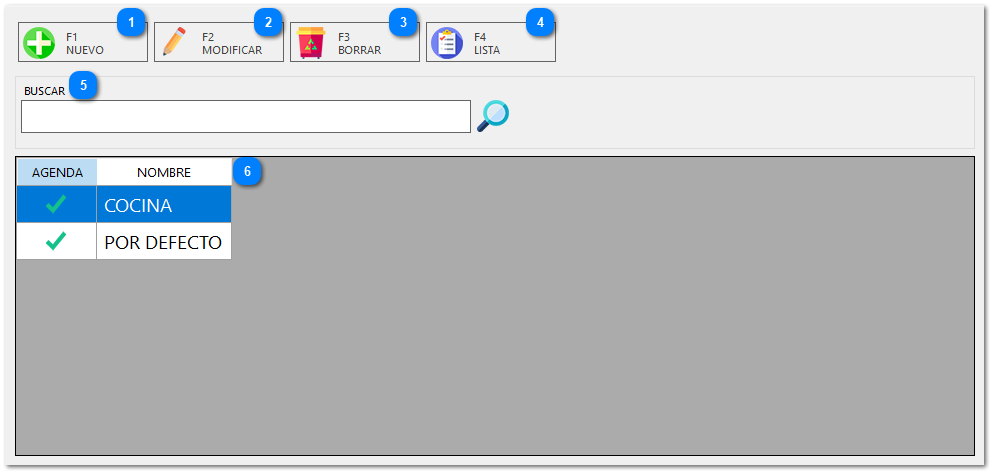
Inicia el proceso para registrar una nueva área de trabajo operativa.
Habilita la edición del nombre de un área seleccionada.
Permite eliminar registros de áreas que ya no sean necesarias en la operación.
Refresca la lista para mostrar el catálogo completo de áreas activas.
Campo de texto para buscar áreas específicas por nombre de forma rápida.
Este panel muestra la lista de las áreas de trabajo, indicando en la sección de AGENDA si están disponibles y el NOMBRE de cada sector operativo.
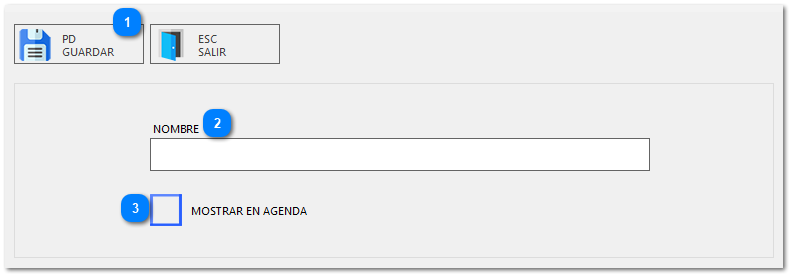
Esta ventana emergente es el formulario para dar de alta o editar las áreas operativas del establecimiento.
Guarda los datos de la nueva área y actualiza el listado principal.
Campo de texto para asignar el nombre del área (ej. COCINA, TERRAZA, BARRA).
Selector que permite que el área sea visible y gestionable .
Bloque: USUARIOS
1. Procedimiento: Gestión de Áreas de Trabajo
Este procedimiento detalla cómo organizar los sectores operativos para la distribución de tareas y la segmentación del servicio.
1.1. Creación de una Nueva Área
1. Inicio : En la pantalla principal de Áreas de Trabajo, presione F1 NUEVO .
2. Identificación : En la sub-interfaz, escriba el NOMBRE que identificará al área operativo.
3. Configuración de Vista : Marque la casilla MOSTRAR EN AGENDA si desea que esta área este activa en la lista.
4. Confirmación : Presione PD GUARDAR para registrar el área en el sistema.
1.2. Edición y Eliminación
1. Modificar : Seleccione el área en la cuadrícula principal y presione F2 MODIFICAR para corregir su nombre o visibilidad.
2. Búsqueda Rápida : Utilice la barra BUSCAR e ingrese el nombre para localizar un área específica en catálogos extensos.
3. Borrado : Si un área ya no es necesaria, selecciónela y presione F3 BORRAR para eliminarla definitivamente del catálogo.
1.3. Finalización
1. Actualizar : Use F4 LISTA para refrescar la lista y verificar los cambios realizados.
2. Salir : Presione ESC para abandonar el módulo y regresar al menú del bloque de Usuarios.