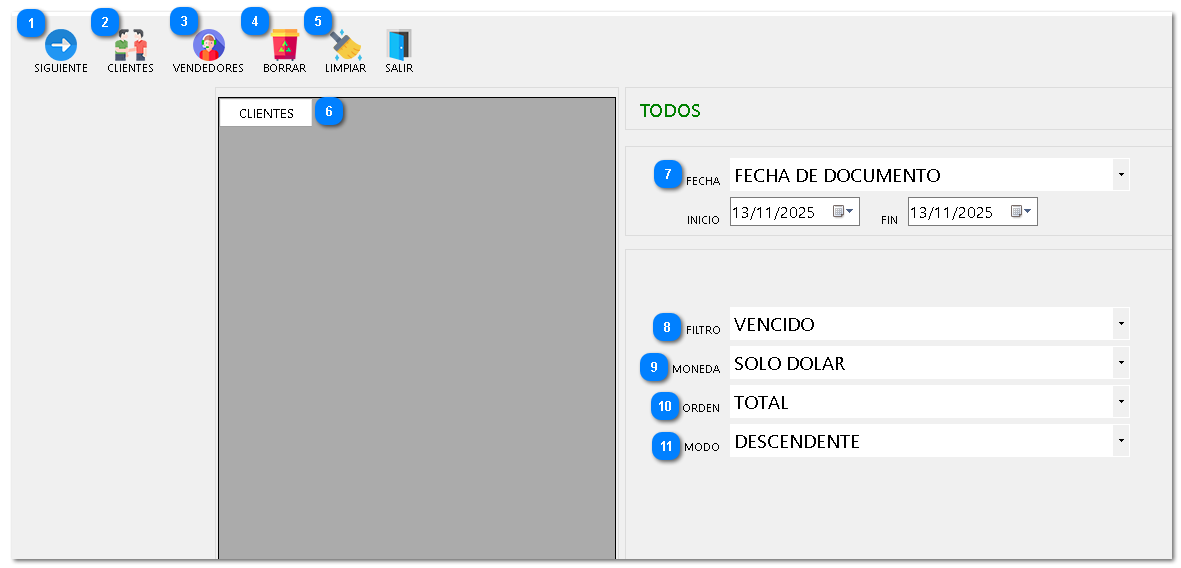
La pantalla de inicio permite seleccionar los criterios para listar los pedidos a domicilio a gestionar.
1.1 Aplicación de Filtros y Búsqueda
1. Filtrar por Fechas:
Establecer por FECHA DE DOCUMENTO o FECHA DE VENCIMIENTO del pedido y colocar una fecha de INICIO y FIN.
2. Filtrar por Estado y Moneda:
Usar el menú FILTRO para limitar la búsqueda por el estado del pedido (ej., VENCIDO o pagado).
Usar el menú MONEDA para limitar la visualización (ej., SOLO DÓLAR, Pesos, o TODO).
3. Ordenar Documentos:
Usar el menú ORDEN para seleccionar el campo de ordenación (ej., TOTAL del pedido o por clientes).
Usar el menú MODO para establecer si el orden es DESCENDENTE o ascendente.
4. Selección de Entidades:
Presione el icono CLIENTES para seleccionar un cliente específico y filtrar la lista.
Presione el icono VENDEDORES para seleccionar un vendedor y filtrar la lista.
5. Acceder al Detalle: Una vez aplicados los filtros, presione el botón SIGUIENTE para acceder a la gestión detallada del pedido.
6. Mantenimiento:
Presione el icono BORRAR para eliminar el registro de pedido seleccionado.
Presione el icono LIMPIAR para eliminar todos los filtros aplicados.
7. Salida:Presione el icono SALIR para cerrar la ventana.
2. Gestión Detallada de Pedidos a Domicilio (Botón )
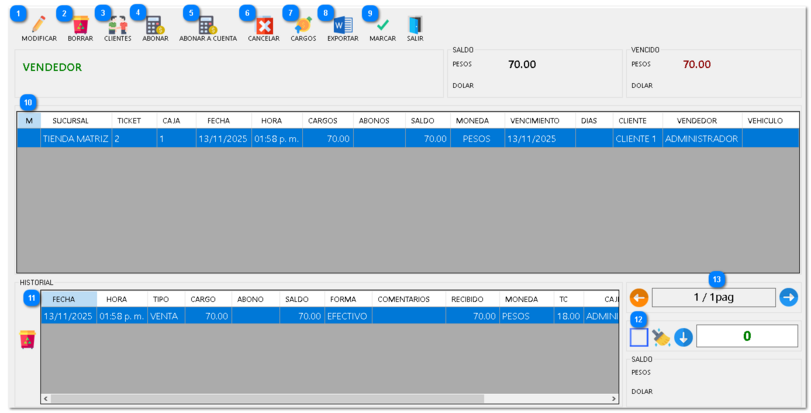
Esta pantalla muestra la información completa del pedido seleccionado y permite realizar movimientos.
2.1 Visualización del Pedido
1. Resumen de Saldos: Revisar los montos totales pendientes (SALDO) en PESOS y DÓLAR en la parte superior derecha.
2. Parte Superior (Documentos): Localizar el pedido a gestionar y revisar sus datos clave, como el CARGO original, ABONOS realizados y el SALDO pendiente.
3. Parte Inferior (HISTORIAL): Al seleccionar un documento, esta parte mostrará el historial completo de VENTA (cargos) y PAGO (abonos) realizados, incluyendo la forma de pago y el saldo resultante.
4. Navegación: Utilice las flechas naranja y azul para navegar entre las páginas del historial de movimientos y documentos en caso de tener listas grandes de registros.
2.2 Aplicación de Pagos y Movimientos
1. Abonar a Documento Específico:
Seleccionar el documento en la parte superior.
Presione el icono ABONAR A CUENTA para registrar un pago directamente a ese pedido.
2. Abono General:
Presione el icono ABONAR para registrar un pago que se aplicará al saldo total del cliente.
3. Registro de Cargos:
Presione el icono CARGOS para ingresar un cargo o costo adicional al pedido.
4. Modificar Días de Crédito:
Presione el botón MODIFICAR para agregar días de crédito al cliente seleccionado.
5. Anulación de Cuentas:
Presione el botón CANCELAR para cancelar cuentas. Esta acción requiere elegir el tipo de abono y la forma de pago (efectivo, débito, o crédito).
6. Edición y Eliminación:
Presione el icono BORRAR para eliminar el historial y la cuenta del pedido seleccionado.
7. Mantenimiento Adicional:
Presione el botón MARCAR para seleccionar un documento para procesamiento.
Presione los botones EXPORTAR para generar reportes.