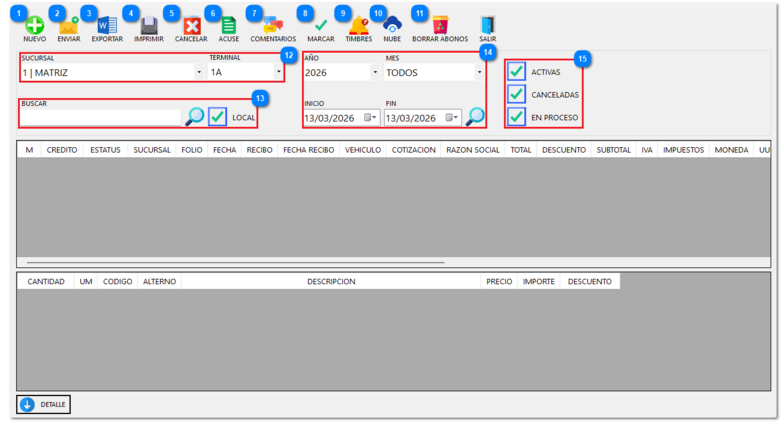
Esta pantalla es la central operativa para la gestión, emisión y seguimiento de comprobantes fiscales digitales.
|
Inicia el proceso de creación de un nuevo Comprobante Fiscal Digital (CFDI).
|
|
|
Permite hacer llegar la factura (XML y PDF) al correo electrónico configurado en la ficha del cliente.
|
|
|
Descarga la información de la tabla de facturas a formatos externos como Excel o Word para reportes administrativos.
|
|
|
Genera la representación impresa (PDF) del documento seleccionado.
|
|
|
Realiza la solicitud de revocación del documento.
|
|
|
Permite consultar el comprobante oficial emitido por la autoridad fiscal para confirmar que el documento ya no es válido.
|
|
|
Abre un apartado para añadir notas internas o aclaraciones sobre una factura específica sin afectar el contenido fiscal del documento.
|
|
|
Sirve para etiquetar o destacar facturas específicas dentro del listado para su seguimiento posterior.
|
|
|
Abre una ventana y muestra un resumen del estado de sus pacs contratados, permitiendo ver cuántos timbres han sido utilizados y cuántos quedan disponibles para emitir facturas.
|
|
|
Sincroniza los documentos con el respaldo en la nube.
|
|
|
Permite eliminar registros de pagos parciales asociados a una factura.
|
|
|
Permite seleccionar una sucursal y una terminal para su gestión correspondiente de cada sede.
|
|
|
Campo de texto para realizar una búsqueda especifica.
|
|
|
Nos permite filtrar la búsqueda por Año y Mes y rango de fechas exactas.
|
|
|
Casillas para mostrar facturas ACTIVAS, CANCELADAS o EN PROCESO.
|
|
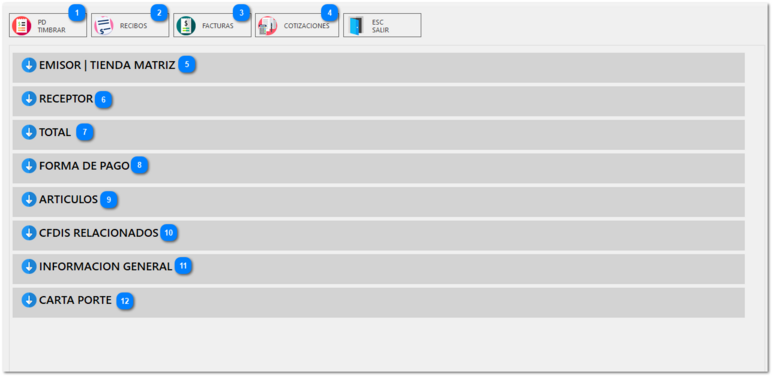
Esta interfaz permite la generación de comprobantes mediante una estructura de menús desplegables y opciones de origen de datos.
|
Ejecuta el proceso de validación y certificación fiscal del documento ante el SAT.
|
|
|
Permite importar datos de recibos de pago previamente generados para su facturación.
|
|
|
Opción para basar el nuevo documento en una factura existente o gestionar el catálogo de facturación.
|
|
|
Facilita la conversión de una cotización aprobada directamente en un documento fiscal.
|
|
|
Datos fiscales de la sucursal que expide el documento.
|
|
|
Selección y validación de los datos fiscales del cliente.
|
|
|
Resumen financiero del documento, incluyendo subtotal e impuestos.
|
|
|
Configuración del método (PUE/PPD) y la forma de pago (Efectivo, Transferencia, etc.).
|
|
|
Listado de productos o servicios a facturar.
|
|
|
Sección para vincular el documento con folios previos (sustitución, notas de crédito, etc.).
|
|
|
Esta información unicamente es para seleccionar a un empleado y realizar un comentario relacionado.
|
|
|
Bloque especializado para el traslado de mercancías, cumpliendo con los requisitos de transporte.
|
|
Bloque: FACTURACIÓN > FACTURAS
Este módulo constituye el centro de control para la emisión, gestión y consulta de sus Comprobantes Fiscales (CFDI). Permite un seguimiento puntual de la situación fiscal de sus ventas y la relación con el SAT.
1. Panel Principal: Administración de Comprobantes
La pantalla de inicio le ofrece una visión global de los documentos generados.
A. Filtros de Localización
-
Segmentación por Origen: Utilice los selectores de SUCURSAL y TERMINAL para auditar las ventas de cajas específicas.
-
Rango de Fechas: Puede filtrar por AÑO y MES, o establecer un periodo exacto mediante los campos INICIO y FIN. Presione la Lupa de Fecha para actualizar la lista.
-
Buscador Inteligente: Escriba el nombre de un cliente o folio en el campo BUSCAR. Active la casilla LOCAL para realizar una búsqueda rápida en la base de datos cargada en su equipo.
B. Control de Estatus
A la derecha de la interfaz, podrá activar o desactivar la visualización según el estado del documento:
-
ACTIVAS: Facturas timbradas y vigentes.
-
CANCELADAS: Documentos anulados con acuse del SAT.
-
EN PROCESO: Borradores guardados o documentos pendientes de certificación.
C. Visualización de Datos
-
Tabla de Encabezados: Muestra los datos maestros: Folio, Fecha, Razón Social, Subtotal, IVA, Total y UUID (Folio Fiscal).
-
Tabla de Conceptos: Al seleccionar una factura, la tabla inferior muestra automáticamente los artículos incluidos (Cantidad, Código, Descripción, Precio e Importe).
2. Barra de Herramientas (Funciones Principales)
-
NUEVO: Inicia el formulario para generar una nueva factura.
-
ENVIAR: Remite automáticamente el XML y PDF al correo del cliente.
-
IMPRIMIR / EXPORTAR: Genera el PDF físico o descarga los datos a Excel/Word.
-
CANCELAR / ACUSE: Solicita la cancelación ante el SAT y consulta el estatus de la misma.
-
TIMBRES: Muestra el balance de timbres disponibles para su empresa.
-
BORRAR ABONOS: Permite corregir errores en los cobros aplicados a facturas de crédito.
3. Emisión de una Nueva Factura (Proceso NUEVO)
Al dar clic en NUEVO, se despliega una interfaz por bloques para facilitar la captura.
A. Origen de los Datos
Usted puede agilizar la emisión utilizando información previa a través de los botones superiores:
-
RECIBOS / COTIZACIONES: Convierte documentos preventa en facturas fiscales de forma directa.
-
FACTURAS: Basa el documento en uno emitido anteriormente.
B. Captura Estructurada (Bloques)
Expanda cada sección para completar la información requerida:
1. RECEPTOR: Elija al cliente y verifique que su RFC y código postal sean correctos.
2. ARTÍCULOS: Añada los productos o servicios, asegurándose de asignar la clave de unidad y código correspondientes.
3. FORMA DE PAGO: Indique el método (PUE/PPD) y el medio de pago (Efectivo, Tarjeta, Transferencia, etc.).
4. INFORMACIÓN GENERAL: Defina un usuario y agregue un comentario.
5. CARTA PORTE: Utilice este bloque exclusivamente si el documento requiere amparar el transporte de mercancías en carreteras federales.