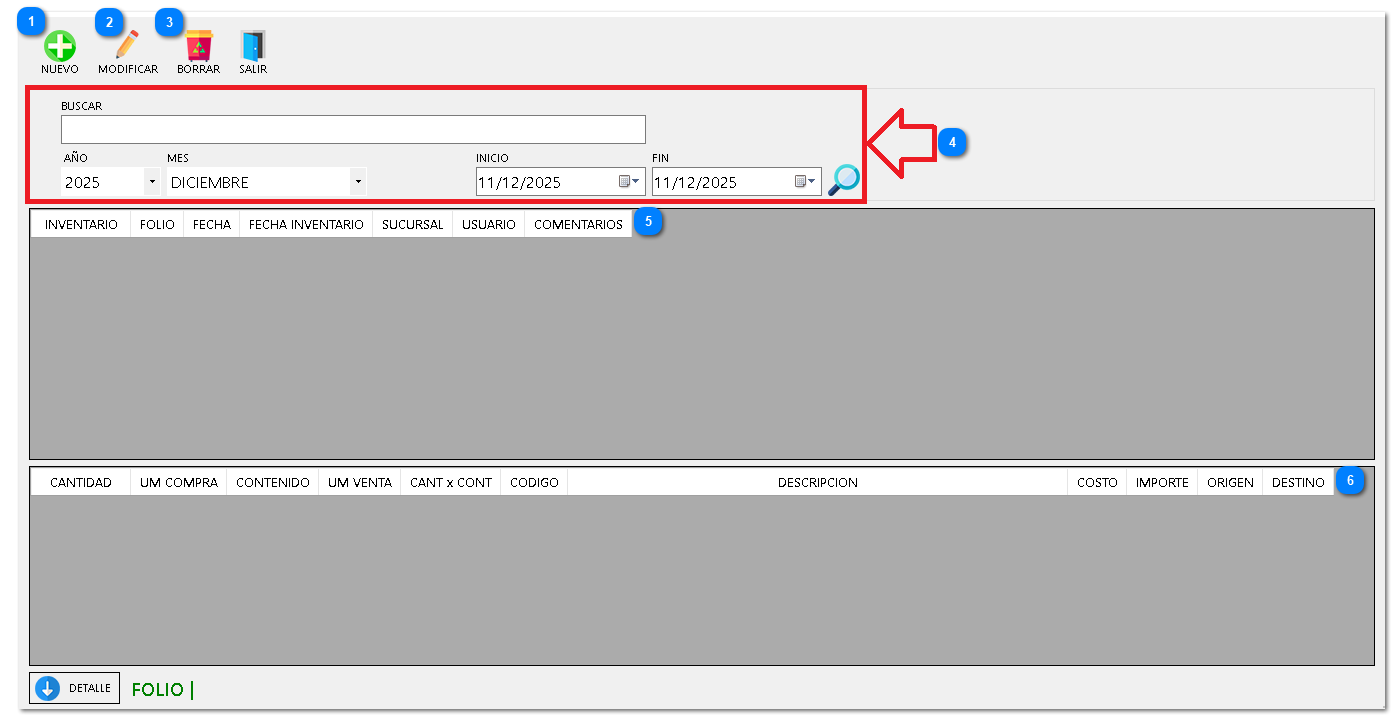
Esta interfaz es el módulo de Registro y Consulta de Salidas de Inventario Rápido. Permite al usuario registrar salidas de mercancía que no están asociadas a un proceso formal (como una venta o un traspaso), como puede ser material para uso interno, ajustes de inventario rápidos o mermas. También permite auditar los registros ya generados.
|
Presione para iniciar la creación de un nuevo registro de salida rápida de inventario.
|
|
|
Presione para editar un registro de salida rápida que ha sido previamente generado.
|
|
|
Presione para eliminar el registro de salida rápida actualmente seleccionado.
|
|
|
Campos de filtro para buscar y acotar la lista de salidas rápidas.
|
|
|
Muestra el listado de las salidas rápidas.
|
|
|
Muestra el detalle de los artículos que fueron agregados al inventario en la salida seleccionada.
|
|
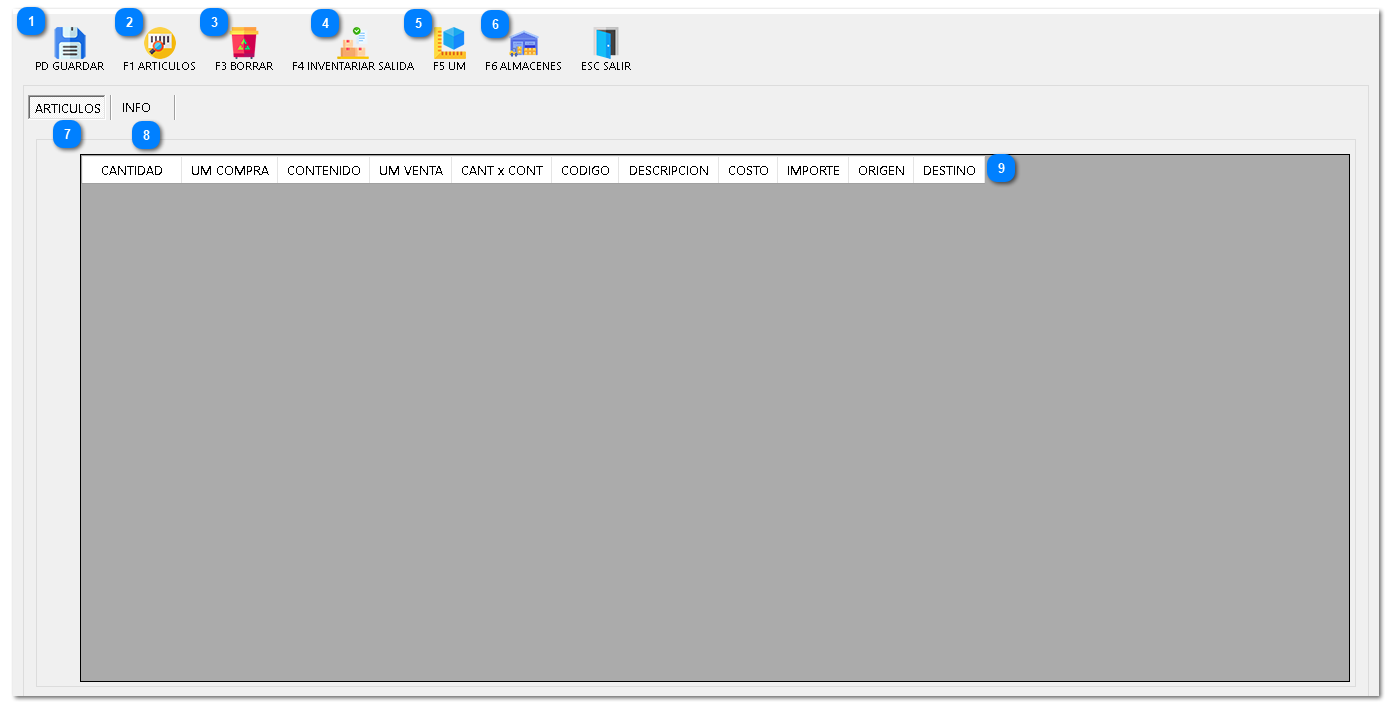
Esta interfaz es el formulario de Registro de Salida Rápida de Inventario. Permite al usuario seleccionar los almacenes de destino y los artículos que serán agregados del inventario de forma inmediata.

|
Presione para confirmar y guardar el registro de la salida.
|
|
Presione para abrir el catálogo y seleccionar los artículos y las cantidades que se incluirán en la salida. ARTÍCULOS
|
|
|
Presione para eliminar los artículos seleccionados del listado.
|
|
|
Presione para aplicar el inventario de la salida, ajustando el inventario automáticamente. (Primeramente se debe GUARDAR la salida para proceder a inventariar)
|
|
|
Presione para cambiar la unidad de medida utilizada para el registro de los artículos.
|
|
|
Presione para seleccionar y confirmar el almacén de origen y destino de la salida de inventario.
|
|
|
Muestra el listado de los artículos que componen esta salida rápida.
|
|
|
En esta pestaña puede ingresar un comentario antes de realizar el inventario de salida.
|
|
|
Muestran la CANTIDAD, CÓDIGO, DESCRIPCIÓN, COSTO, etc., de los productos incluidos.
|
|
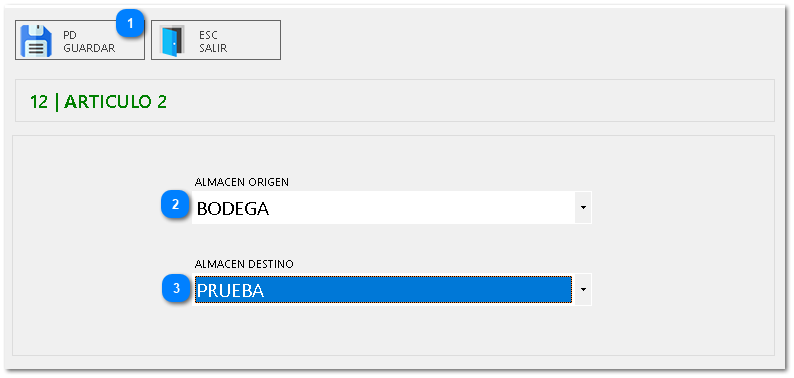
Esta interfaz es el módulo de Configuración de Almacenes para la Salida Rápida. Permite al usuario especificar desde dónde sale la mercancía (ALMACÉN ORIGEN) y a dónde se registra su destino (ALMACÉN DESTINO).
|
Presione para confirmar los almacenes seleccionados.
|
|
|
Campo desplegable que permite seleccionar la ubicación de origen donde salen los artículos.
|
|
|
Campo desplegable que permite seleccionar la ubicación a la que se destinan los artículos.
|
|
1. Apartado: SALIDA RÁPIDA
Este módulo permite registrar y consultar movimientos de inventario de salida que no provienen de un proceso formal de venta o traspaso, utilizándose generalmente para ajustes, mermas, o consumo interno.
1.1. Procedimiento: Consulta Salidas Rápidas
1. Filtrar la Lista: Utilice los campos de filtro (AÑO, MES, INICIO, FIN, BUSCAR) para limitar la lista de registros de salida que se desea visualizar.
2. Ver Detalle General: La pantalla superior muestra el listado de salidas rápidas con datos clave (INVENTARIO, FOLIO, FECHA INVENTARIO, SUCURSAL, USUARIO).
3. Ver Detalle de Artículos: Consulte el panel inferior para ver los artículos contenidos en la salida seleccionada presionando el botón DETALLE.
4. Modificar: Presione MODIFICAR para editar un registro de salida rápida previamente GUARDADO.
5. Eliminar Salida: Presione BORRAR para eliminar el registro de salida rápida actualmente seleccionado.
6. Salir: Presione SALIR para cerrar el módulo.
2. PROCEDIMIENTO: Creación de un Nuevo Registro de Salida Rápida (NUEVO)
Este proceso se realiza a través de la interfaz que se abre con el botón NUEVO.
2.1. Acceso y Carga de Artículos
1. Iniciar Creación: Desde la pantalla principal de Salida Rápida, presione el botón NUEVO.
2. Cargar Artículos: Presione F1 ARTÍCULOS para abrir el catálogo y seleccionar los productos y las cantidades que se van a agregar al inventario.
3. Gestión de Artículos:
-
Revise el listado de artículos en la pestaña ARTÍCULOS.
-
Presione F3 BORRAR para eliminar los artículos seleccionados del listado de la salida.
2.2. Configuración de Almacenes
1. Seleccionar Almacenes: Presione F6 ALMACENES para especificar las ubicaciones involucradas en el movimiento.
2. Selección de Origen y Destino:
2.3. Finalización del Registro
1. Ajuste de Unidad: Si es necesario, presione F5 UM para cambiar la Unidad de Medida (UM) utilizada para el registro de los artículos.
2. Guardar Envío: Verifique los artículos y las cantidades y presione GUARDAR antes de inventariar salida.
3. Inventariar: Una vez que el traspaso esté completo y verificado, seleccionara el traspaso GUARDADO y presionara el botón MODIFICAR para posteriormente inventariar la salida presionando F4 INVENTARIAR SALIDA.
4. Salir sin Guardar: Presione ESC SALIR para cerrar la ventana sin guardar el registro.