Versátil | Punto de Venta
Manual de instrucciones
×
Menú
Índice

9.1. FACTURAS GLOBALES


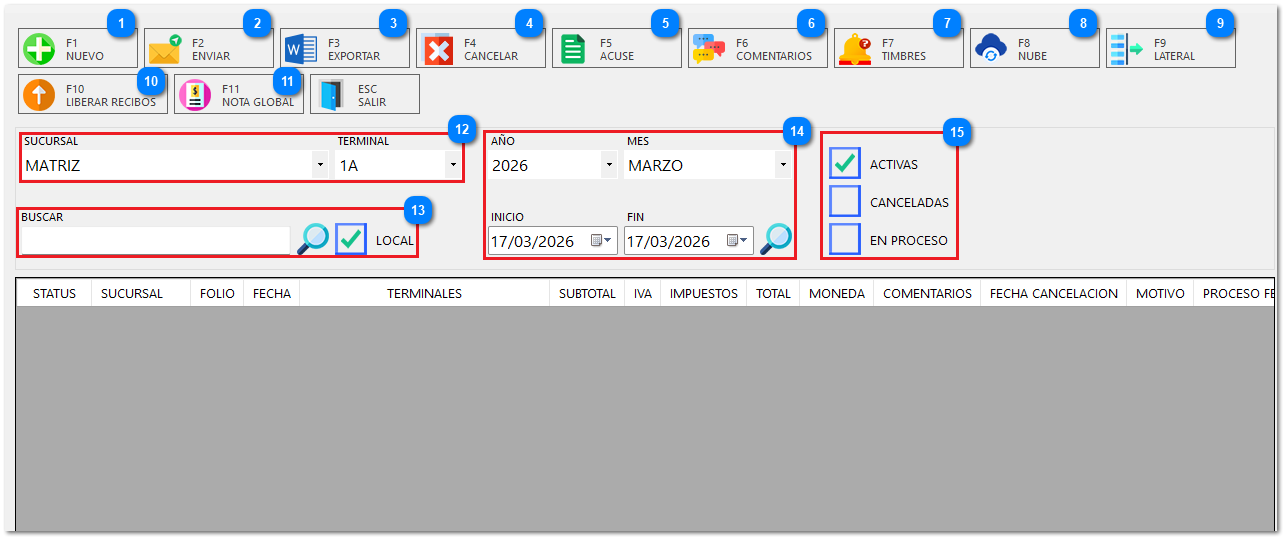
Este módulo centraliza la creación de CFDI globales, permitiendo agrupar múltiples transacciones menores en un solo documento fiscal.
9.1. FACTURAS GLOBALES
1
Inicia el proceso de selección de recibos para generar una nueva factura global.
2
Remite el XML y el PDF de la factura global por correo electrónico.
3
Genera un archivo (Excel/Word) de la factura global seleccionada.
4
Inicia el proceso de anulación del CFDI global.
5
Recupera el comprobante digital que emite el SAT al aceptar la cancelación de la factura global.
6
Permite anotar detalles sobre la factura global.
7
Te permite monitorear cuántos timbrados te quedan disponibles.
8
Asegura que el documento global esté sincronizado con el servidor.
9
Despliega un panel lateral con opción de visualizar las terminales de cada punto de venta.
10
Función que permite desvincular recibos de una factura global previa.
11
Permite generar notas de crédito.
12
Permite seleccionar una sucursal y una terminal para su gestión correspondiente de cada sucursal.
13
Campo de texto para realizar una búsqueda especifica.
14
Campos por MES / AÑO y fecha INICIO / FIN para localizar facturas globales específicos.
15
Casillas para visualizar facturas ACTIVAS, CANCELADAS o EN PROCESO.
 
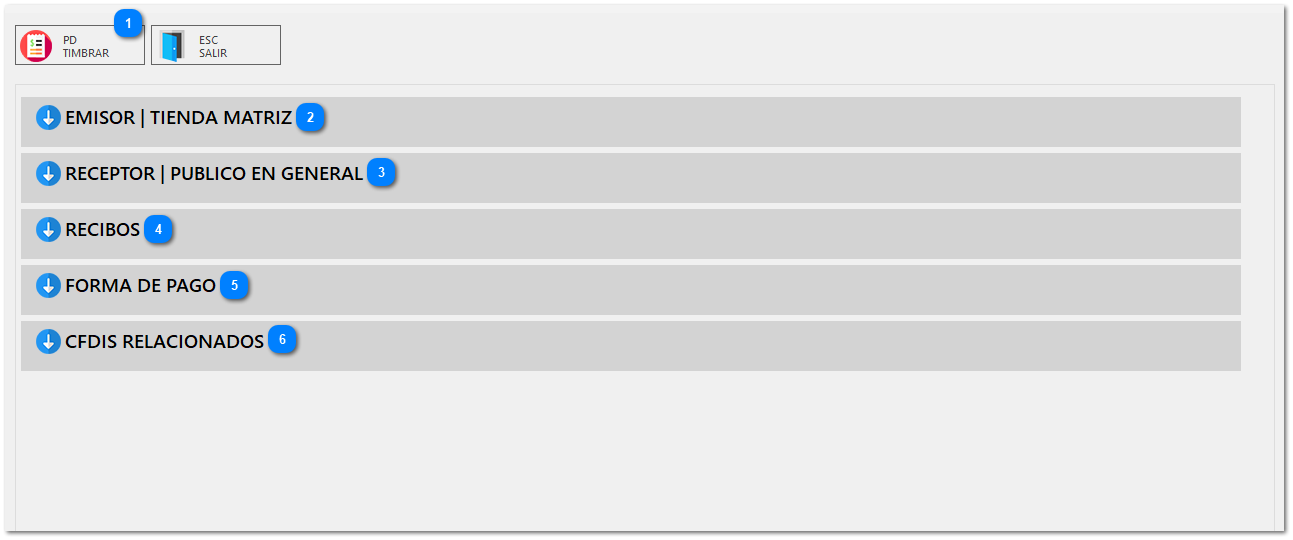
Esta ventana está diseñada para cumplir con los requisitos específicos del SAT para comprobantes globales, agrupando múltiples recibos de venta directamente de los cortes Z de forma eficiente.
9.1. FACTURAS GLOBALES
1
Verifica los datos y genera el sello digital para el CFDI global.
2
Confirma los datos de la sucursal.
3
Campos obligatorios para validar la identidad genérica del receptor.
4
Aquí se seleccionan los cortes Z donde se encuentra cada recibo que se incluirán en la factura.
5
Permite definir cómo se reportará el ingreso global.
6
Utilizado en casos donde la factura global sustituye a una previa.
 
Bloque: FACTURACIÓN > FACTURAS GLOBALES
Este apartado permite agrupar todas aquellas ventas menores que no fueron facturadas individualmente, generando un único Comprobante Fiscal Digital (CFDI) para dar cumplimiento a la normativa de "Ventas al Público en General".
1. Gestión de Documentos Globales
Desde el panel principal, usted puede controlar el historial de sus cierres fiscales:
2. Creación de la Factura Global (Proceso F1 NUEVO)
Siga estos pasos para timbrar su acumulado de ventas:
1. Selección de Recibos: Expanda el bloque RECIBOS y marque todos los recibos que formarán parte del periodo a facturar.
2. Configuración del Receptor: El sistema asigna por defecto los datos de PÚBLICO EN GENERAL.
3. Forma de Pago: Verifique que la forma de pago sea la adecuada para el conjunto de recibos seleccionados.
4. Timbrado: Revise que el total coincida con sus cortes de caja y presione PD TIMBRAR para finalizar el proceso.
La ayuda en línea se crea con Dr.Explain