Este módulo es indispensable para amparar la legal tenencia y el transporte de mercancías generando el CFDI de Traslado con el complemento Carta Porte.
1. Panel de Gestión de Traslados
Desde la pantalla principal, puede administrar la logística de sus movimientos de inventario:
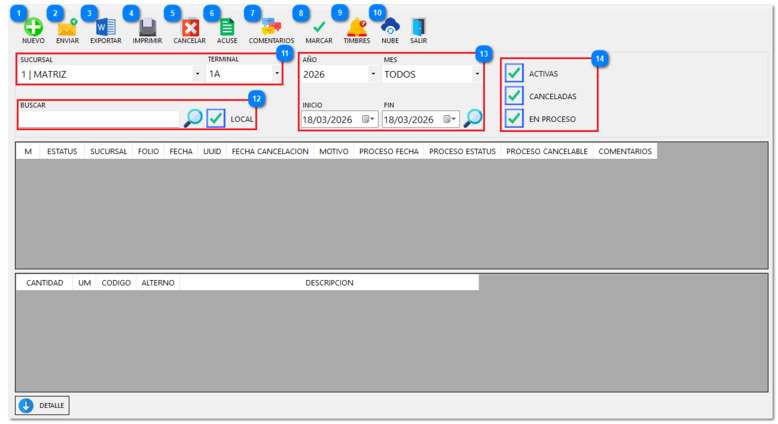
Emisión y Consulta: Utilice los botones NUEVO para crear traslados o IMPRIMIR para generar la representación física que debe acompañar al transporte.
Control Fiscal: Gestione la vigencia de sus documentos con las funciones CANCELAR, ACUSE y el monitor de TIMBRES disponibles.
Filtros Operativos: Localice movimientos específicos mediante los selectores de SUCURSAL, AÑO, MES y las casillas de estatus (ACTIVAS, CANCELADAS).
2. Creación de Nuevo Traslado (Proceso F1 NUEVO)
Complete los bloques de información técnica para certificar el movimiento de su mercancía:
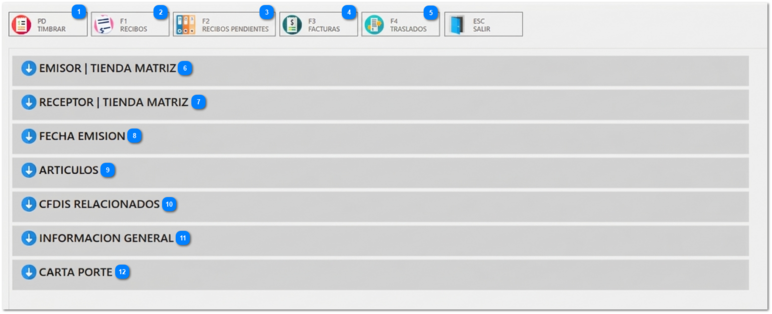
Vínculo de Documentos: Utilice los botones F1 RECIBOS, F2 PENDIENTES o F3 FACTURAS para importar automáticamente los productos que serán transportados.
EMISOR | TIENDA MATRIZ: Visualiza los datos fiscales y el régimen de la sucursal de donde sale físicamente la mercancía.
RECEPTOR | TIENDA MATRIZ: Define la sucursal de destino que recibirá los productos transportados.
FECHA EMISIÓN: Se registra la fecha del día para la salida del vehículo del punto de origen.
ARTÍCULOS: Detalle el listado de productos, unidades de medida que integran la carga del traslado.
INFORMACIÓN GENERAL: Añada notas logísticas o especificaciones adicionales sobre el trayecto del transporte.
CARTA PORTE: Ingrese los datos obligatorios del vehículo, permisos de la SCT, seguros y datos del operador (chofer) para cumplir con el estándar fiscal.
Timbrado: Una vez revisados los datos, presione PD TIMBRAR para obtener el folio fiscal (UUID) y legalizar el movimiento de carga.