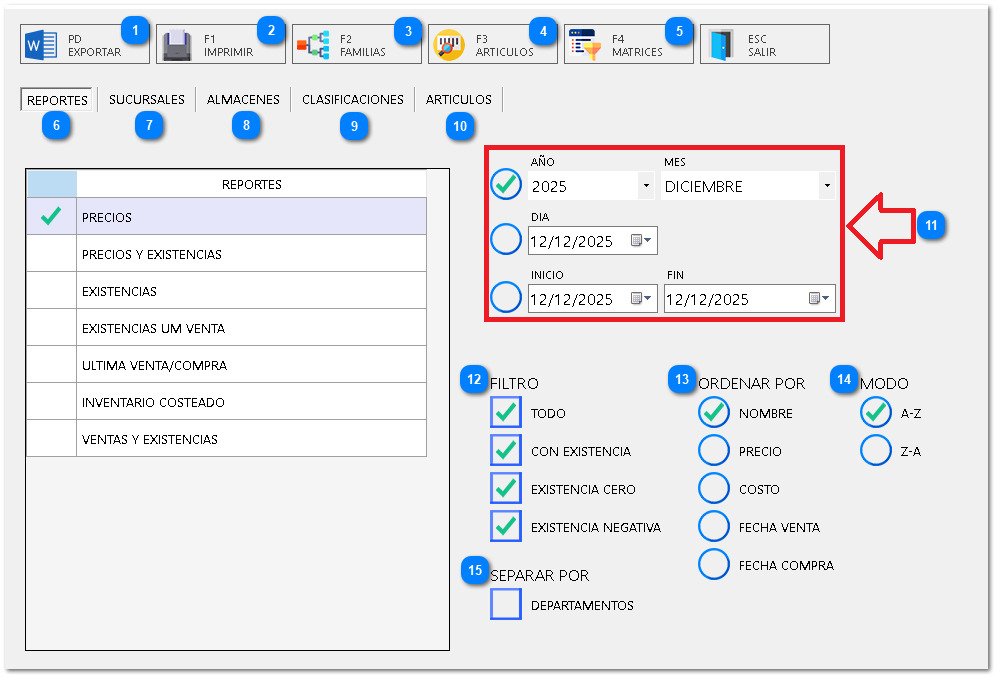
Esta interfaz es el módulo central para la Generación de Reportes de Inventario y Precios. Permite al usuario seleccionar el tipo de informe (PRECIOS, EXISTENCIAS, INVENTARIO COSTEADO.)
|
Presione para generar un archivo con el reporte seleccionado.
|
|
|
Presione para imprimir el reporte seleccionado directamente a papel.
|
|
|
Presione para abrir el catálogo y seleccionar familias de artículos específicas para filtrar el reporte.
|
|
|
Presione para abrir el catálogo y seleccionar artículos específicos para el reporte.
|
|
|
Lista los tipos de reportes disponibles para generar.
|
|
|
Permite seleccionar las sucursales a incluir en el reporte.
|
|
|
Permite seleccionar los almacenes específicos a incluir en el reporte.
|
|
|
Permite aplicar filtros por clasificaciones de de familia y departamento.
|
|
|
Permite ver los artículos añadidos al reporte así como eliminar uno por uno o limpiar completamente la lista.
|
|
|
Permite filtrar por AÑO, MES, DÍA o un rango de fechas (INICIO/FIN).
|
|
|
Permite ajustar la selección de artículos (Ej. CON EXISTENCIA, EXISTENCIA CERO, EXISTENCIA NEGATIVA).
|
|
|
Permite seleccionar el criterio para organizar el reporte (Ej. NOMBRE, PRECIO, COSTO).
|
|
|
Permite seleccionar el sentido de la ordenación (A-Z o Z-A).
|
|
|
Permite que el reporte separe los artículos por departamentos.
|
|
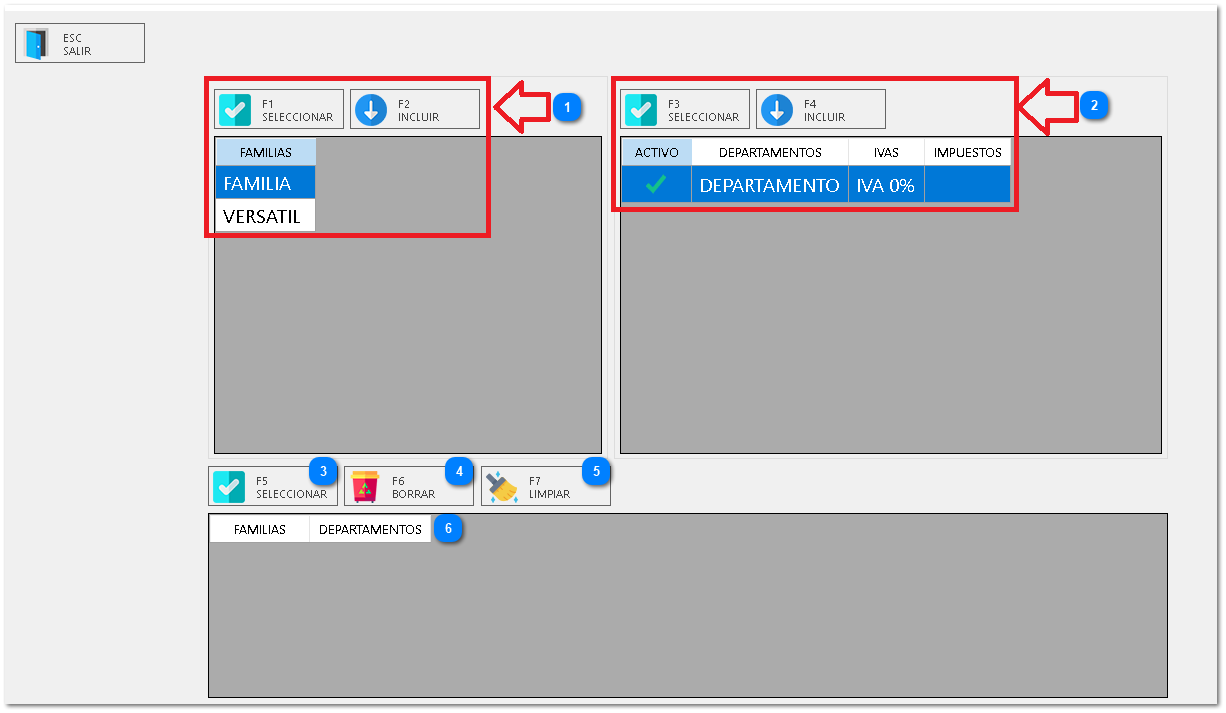
Esta interfaz es el módulo de Selección de Criterios de Filtro Detallado para la generación de reportes. Permite al usuario seleccionar qué Familias y Departamentos específicos desea incluir en el informe de artículos.

|
Permite seleccionar directamente la familia y departamento a la pestaña de CLASIFICACIONES con el botón F1 SELECCIONAR o también incluir a la lista en la parte inferior con el botón F2 INCLUIR para posteriormente seleccionar varias FAMILIAS Y DEPARTAMENTOS a la misma vez.
|
|
|
Permite seleccionar directamente el departamento junto con la familia asociado directamente a la pestaña de CLASIFICACIONES con el botón F3 SELECCIONAR o también incluir a la lista en la parte inferior con el botón F4 INCLUIR para posteriormente enviar varios DEPARTAMENTOS Y FAMILIAS a la pestaña de CLASIFICACIONES.
|
|
|
Presione para enviar la lista de familias y departamentos agregados a la pestaña de CLASIFICACIONES.
|
|
|
Presione para eliminar una familia y departamento seleccionado en esta lista.
|
|
|
Presione para limpiar la lista completa.
|
|
|
En estas columnas se mostrara la lista de FAMILIAS Y DEPARTAMENTOS.
|
|
1. Apartado: ARTÍCULOS
Este módulo permite la Generación de Reportes detallados sobre el inventario, precios y existencias de los artículos, facilitando la auditoría y el análisis de datos.
1.1. Procedimiento: Configuración y Generación de Reporte
1. Selección de Tipo de Reporte: En la pestaña REPORTES, seleccione el tipo de informe que desea generar (ej. PRECIOS, EXISTENCIAS, INVENTARIO COSTEADO, etc.).
2. Configuración de Fechas: Utilice el bloque FECHAS para definir el periodo del reporte, utilizando AÑO, MES, DÍA o el rango de INICIO/FIN.
3. Filtros de Existencia: En el bloque FILTRO, marque las casillas para limitar el reporte a artículos CON EXISTENCIA, EXISTENCIA CERO o EXISTENCIA NEGATIVA.
4. Criterio de Ordenación: En el bloque ORDENAR POR, seleccione el campo por el cual se organizarán los resultados (ej. NOMBRE, PRECIO, COSTO, etc.).
5. Modo de Ordenación: En el bloque MODO, elija el sentido de la ordenación (A-Z o Z-A).
6. Filtros Adicionales (Pestañas): Utilice las pestañas superiores (SUCURSALES y ALMACENES) para aplicar filtros específicos a los datos.
7. Generación del Reporte:
-
Presione PD EXPORTAR para generar un archivo con el reporte (generalmente Word o Excel).
-
Presione F1 IMPRIMIR para enviar el reporte directamente a la impresora.
1.2. Procedimiento: Uso de Filtros F2 FAMILIAS
Este procedimiento permite seleccionar familias y departamentos específicos para incluir en el reporte.
1. Abrir Filtros: Presione el botón F2 FAMILIAS.
2. Selección de Familias y Departamentos:
-
En el panel superior, navegue entre los campos FAMILIAS y DEPARTAMENTOS según el criterio que desee añadir.
-
Selección Individual: Resalte la familia o departamento deseado y presione F1 SELECCIONAR para añadirlo a la lista directamente de la pestaña CLASIFICACIONES.
-
Selección Múltiple: Presione F2 INCLUIR para añadir todas las familias o departamentos visibles a la lista de la parte inferior.
3. Gestión de Filtros:
-
Para eliminar un filtro, selecciónelo en el panel inferior y presione F6 BORRAR.
-
Para eliminar todos los filtros seleccionados, presione F7 LIMPIAR.
4. Enviar mas de una Familia y Departamento: Presione F5 SELECCIONAR para confirmar las FAMILIAS Y DEPARTAMENTOS elegidos y enviarlos a la pestaña de CLASIFICACIONES.
5. Salir: Presione ESC SALIR para cerrar la ventana sin aplicar los filtros seleccionados.