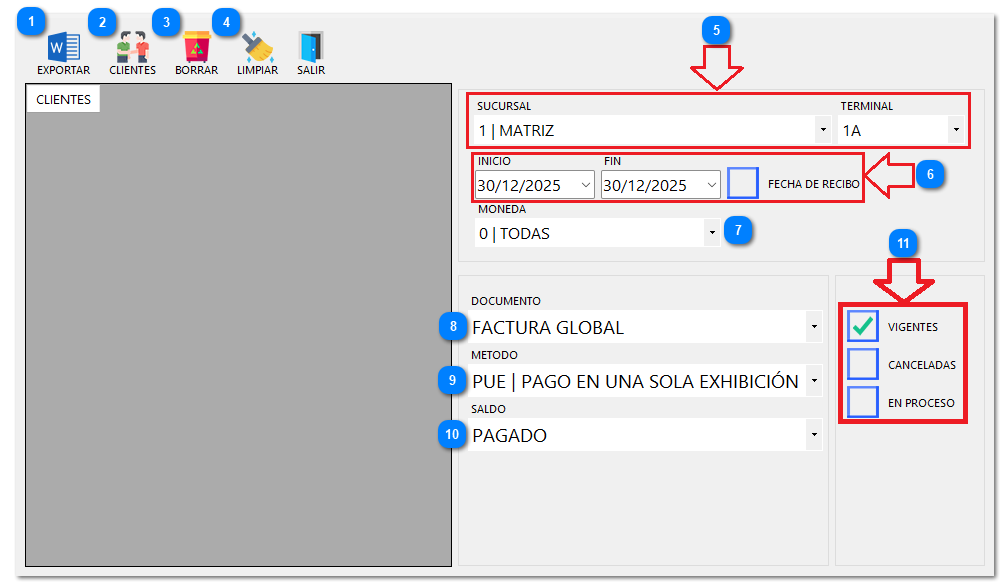
Esta pantalla es el centro de control para la auditoría y gestión de comprobantes fiscales emitidos.
|
Genera el reporte oficial con los criterios seleccionados.
|
|
|
Abre el catálogo de clientes para filtrar el reporte relacionado con el cliente seleccionado.
|
|
|
Presione para eliminar el cliente seleccionado de la lista.
|
|
|
Presione para restablecer todos los filtros del reporte.
|
|
|
Nos permite filtrar por sucursal y terminal en caso de tener mas puntos de venta en una sucursal.
|
|
|
Filtra por rango de fechas, con opción de filtrar específicamente por FECHA DE RECIBO mediante una casilla de verificación.
|
|
|
Filtrado por divisas como pesos o dólar.
|
|
|
Define el tipo de comprobante (ej. FACTURA GLOBAL).
|
|
|
Clasifica por forma de pago (ej. PUE | PAGO EN UNA SOLA EXHIBICIÓN).
|
|
|
Filtra por el tipo de saldo (ej. PAGADO).
|
|
|
Permite marcar si se desean ver documentos VIGENTES, CANCELADAS o EN PROCESO.
|
|
Bloque: REPORTES
1. Procedimiento: Reporte de FACTURAS
Este módulo permite obtener un listado detallado de los comprobantes fiscales emitidos, facilitando la conciliación contable y el seguimiento de métodos de pago.
1.1. Definición de Origen y Cliente
1. Ubicación: Seleccione la SUCURSAL y la TERMINAL correspondientes de los menús desplegables.
2. Selección de CLIENTE: Presione el botón CLIENTES en la parte superior para abrir el catalogo de clientes y hacer la selección de uno en especifico.
1.2. Configuración de Parámetros Temporales
1. Rango de Fecha: Establezca el periodo de consulta en los campos INICIO y FIN.
2. Criterio de Tiempo: Marque la casilla FECHA DE RECIBO si desea que el reporte se base en el día que se cobró la factura en lugar de cuando se emitió.
1.3. Especificaciones Fiscales y de Cobro
1. Identificación del Documento: Elija el tipo de comprobante en el menú DOCUMENTO.
2. Forma de Pago: Seleccione el METODO (ej. PUE o PPD) y el estatus del SALDO (Pagado o Con saldo).
3. Situación Fiscal: Marque en la sección derecha si desea ver facturas VIGENTES, CANCELADAS o ambas simultáneamente.
1.4. Ejecución y Salida
1. Generar Reporte: Una vez configurados los filtros, presione el botón EXPORTAR para obtener el documento digital.
2. Limpiar Búsqueda: Si requiere realizar una consulta nueva, presione LIMPIAR para resetear la interfaz.
3. Cerrar Módulo: Presione SALIR para volver al panel de Reportes de Venta.