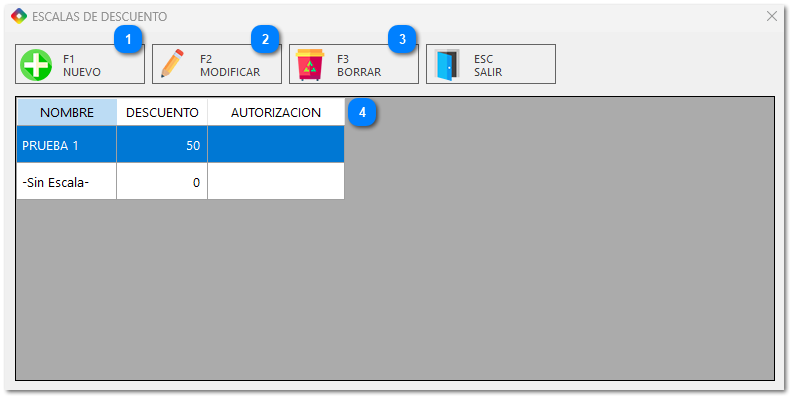
Este módulo permite configurar beneficios porcentuales que se aplican sobre el precio de venta de los artículos. (IMPORTANTE saber que para aplicar esta escala de precio lo encontraremos en este apartado del sistema ESCALAS $)
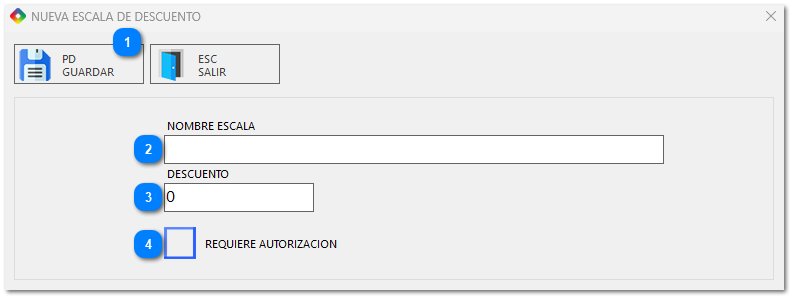
Abre el formulario para crear una nueva escala de descuento, asignándole nombre y porcentaje y si requiere autorización.
Este módulo permite gestionar las rebajas con precisión y seguridad.
1. Creación de una Nueva Escala Para dar de alta una promoción, presione F1 NUEVO. Ingrese el NOMBRE ESCALA y el porcentaje de DESCUENTO correspondiente. Para mantener el control financiero, utilice la casilla REQUIERE AUTORIZACIÓN para solicitar permiso especial por parte de un supervisor.
2. Gestión y Modificación Una vez creada, la escala aparecerá en el catálogo principal. Si necesita ajustar el porcentaje de una promoción activa, selecciónela y presione F2 MODIFICAR. En la tabla podrá verificar rápidamente qué escalas están protegidas bajo la columna AUTORIZACIÓN.
3. Aplicación en el Sistema Estas escalas quedan disponibles para ser vinculadas a clientes específicos o aplicadas manualmente en el recibo de venta, asegurando que el cálculo del precio final sea exacto y transparente para el comprador.Esta opción se encuentra dentro del punto de venta botón:^F4 ESCALAS %