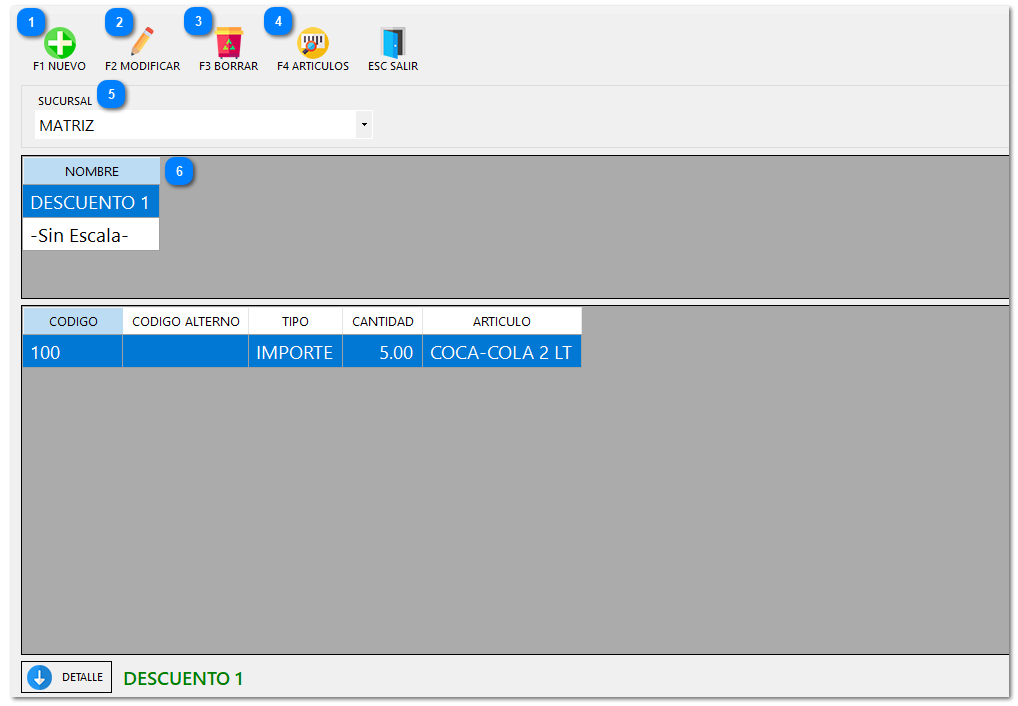
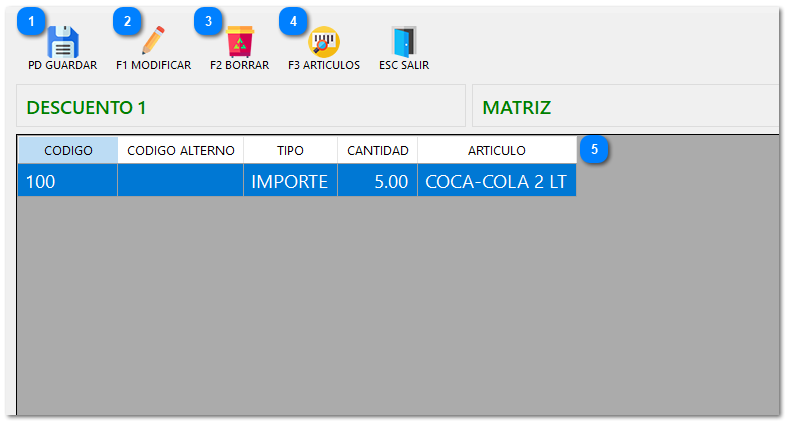
Botón inferior que despliega la lista de artículos ya vinculados a la escala seleccionada, mostrando el TIPO (Importe o porciento) y la CANTIDAD de dinero a descontar.
Este módulo permite gestionar campañas de descuento híbridas, donde se puede definir si el beneficio será un monto de dinero exacto o un porcentaje, aplicándolo de forma granular por producto y sucursal.
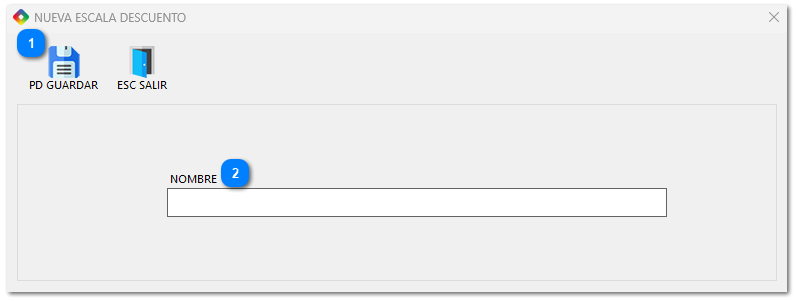
1. Registro del descuento (F1 NUEVO) Para iniciar, seleccione la SUCURSAL correspondiente. Presione F1 NUEVO para abrir el formulario de identidad; en el campo NOMBRE, escriba la denominación de su promoción (ej. "DESCUENTO 1") y presione PD GUARDAR. Este paso crea el "contenedor" que agrupará sus reglas de descuento.
2. Búsqueda e Importación de Productos (F4 ARTÍCULOS > F3) Dentro de la pantalla principal, seleccione la escala creada y presione F4 ARTÍCULOS. Una vez dentro de esa interfaz, presione F3 ARTÍCULOS para abrir el CATÁLOGO DE ARTÍCULOS. Seleccione los artículos que participarán en la escala. Note que, al importarlos, aparecerán en la lista con valores por defecto y el tipo "IMPORTE".
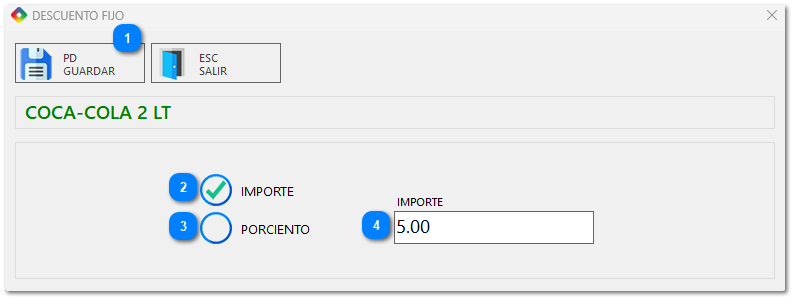
3. Configuración de la Regla Individual (F1 MODIFICAR) Seleccione un producto de la lista y presione F1 MODIFICAR. Se abrirá la ventana DESCUENTO FIJO, la cual define la regla del descuento para ese artículo específico. Aquí debe elegir la naturaleza del beneficio:
Si desea que el cliente ahorre una cantidad fija de dinero (ej. $5.00), marque IMPORTE e ingrese el valor en el campo numérico.
Si prefiere que el ahorro sea una proporción del precio, marque PORCIENTO e ingrese el número correspondiente al porcentaje de rebaja.
4. Confirmación y Sincronización Presione PD GUARDAR dentro de la ventana de regla individual para fijar el cambio. Posteriormente, de regreso en la lista de artículos (F4), es obligatorio presionar nuevamente el botón PD GUARDAR que se encuentra en la parte superior izquierda. Sin este último paso, los descuentos no se sincronizarán con el punto de venta y no aparecerán al momento de realizar una venta.