Versátil | Punto de Venta
Manual de instrucciones
×
Menú
Índice
  • 3. PUNTO DE VENTA

3. PUNTO DE VENTA


REALIZAR VENTAS CORRECTAMENTE
 
1. Ingresaremos al punto de venta presionando este icono
 
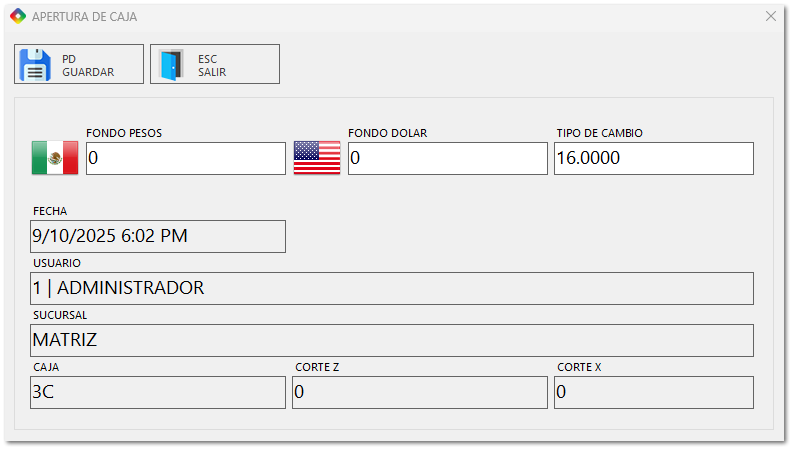
Una ves ingresado al punto de venta nos aparecerá una ventana como la que se muestra a continuación.
 
2. Aquí se ingresara la cantidad de fondo en pesos y dólares que se manejara en caja y de ultimo se ingresara el tipo de cambio que se manejara en su sucursal.
 
3. PUNTO DE VENTA
Una ves se haya ingresado los datos daremos clic al botón GUARDAR
 
 
Después de haber realizado los pasos anteriores estaremos en la pantalla principal del punto de venta.
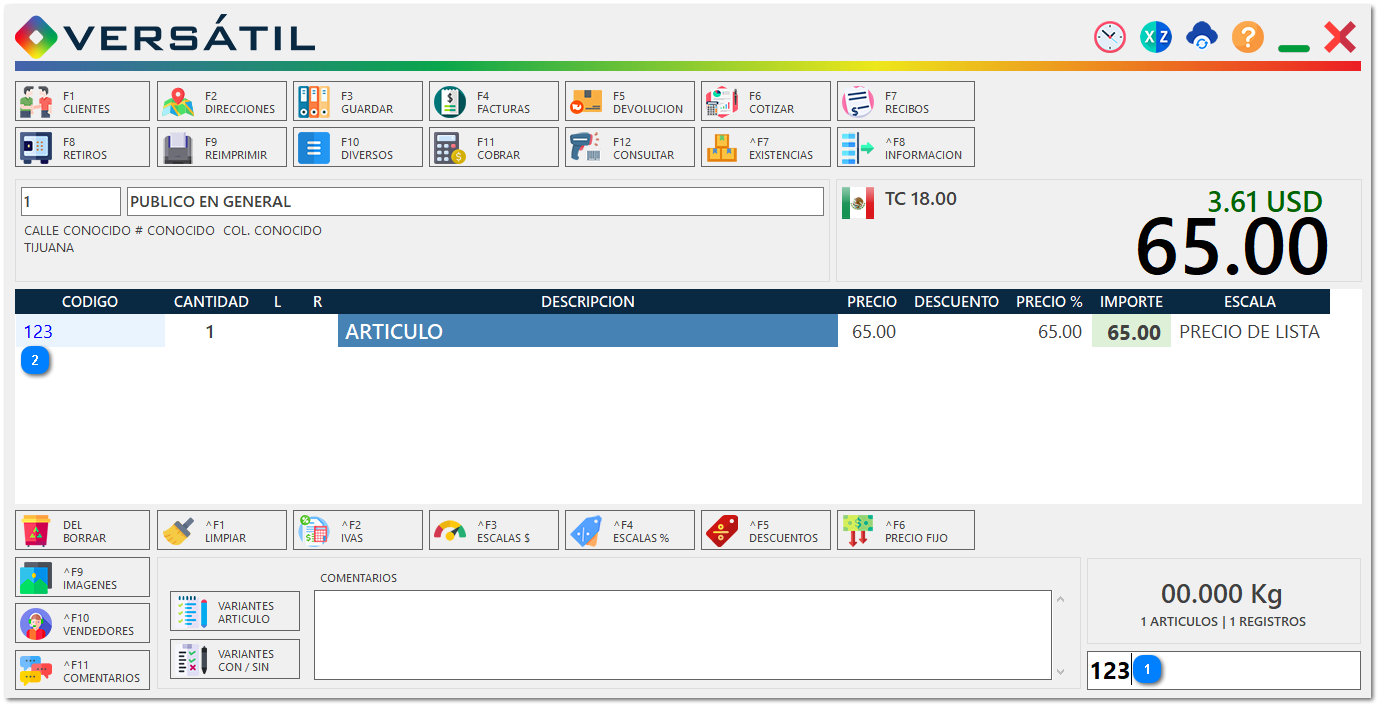
3. En esta ventana podremos realizar la venta al cliente.
 
3. PUNTO DE VENTA
1
El artículo se puede agregar de tres maneras: 1) con un lector de códigos de barras, 2) ingresando el código manualmente, o 3) presionando la barra espaciadora para buscar y seleccionar el artículo.
2
Una vez que se agregue el artículo (ya sea con lector de códigos de barras, ingresando el código manualmente o usando la barra espaciadora para buscarlo), aparecerá en la lista con su información detallada como puede ser: CÓDIGO, CANTIDAD, DESCRIPCIÓN y PRECIO.
 
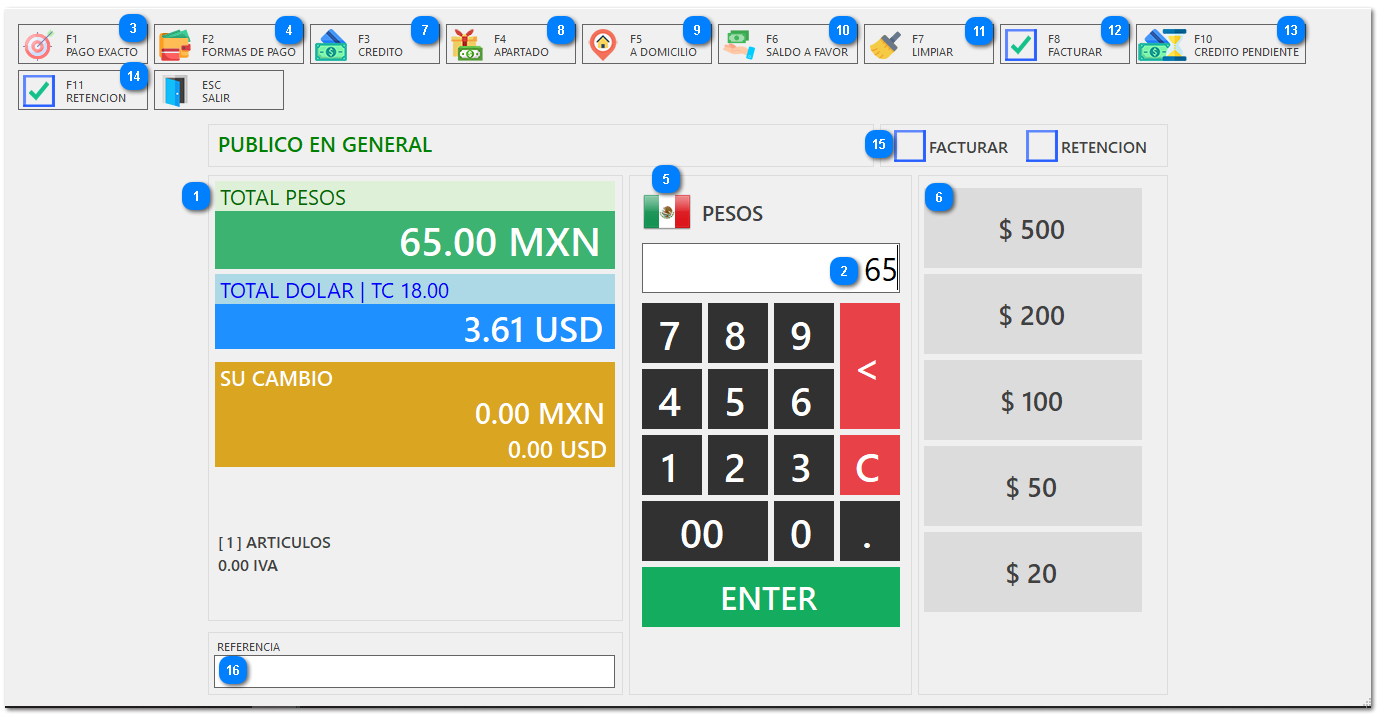
4. Una ves agregado los productos presionaremos la tecla ENTER y nos mandara a una pantalla como la que se mostrara en la siguiente imagen.
3. PUNTO DE VENTA
1
En estos recuadros nos indica la cantidad total a pagar, nos muestra tanto como en en pesos y dólar y de final nos muestra el cambio que se le entregara al cliente.
2
Aquí se ingresara la cantidad de dinero con la que el cliente pagara el producto.
3
En caso de que el cliente pague con la cantidad exacta puede usar este botón y automáticamente se ingresara la cantidad total.
4
Abre un menú para seleccionar diferentes formas de pago (ej. tarjeta de crédito/débito, transferencia) en lugar de efectivo.
5
Al dar clic en la bandera podremos cambiar de Pesos a Dolar como tipo de divisa.
6
En este recuadro tendremos accesos rápidos a cantidades exactas de billetes con las que el cliente puede pagar.
7
Se le aplica el crédito previamente autorizado del cliente.
8
Registra el monto pagado como un abono a un sistema de apartado.
9
Registra la venta como un pedido para entrega a domicilio.
10
Utiliza el saldo que el cliente pueda tener a su favor en el sistema para cubrir el pago.
11
Borra la cantidad ingresada para corregir o empezar de nuevo.
12
Marca la venta para generar la factura (CFDI) después de finalizar el cobro.
13
Se usa para consultar o aplicar un crédito pendiente de alguna operación anterior.
14
Aplica retención de impuestos a la venta.
15
Casillas que replican las funciones Facturar y Retención para aplicar estas acciones a la venta antes de cerrarla.
16
Un campo de texto para ingresar una nota o referencia adicional sobre el pago o la venta (ej. número de folio, nombre de quien recibe, etc.).
 
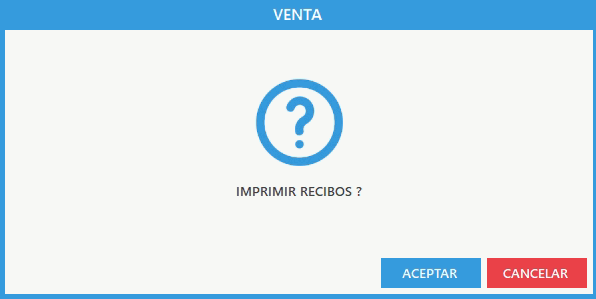
5. Una ves que queramos efectuar el cobro presionamos la tecla ENTER y nos saldrá un recuadro de confirmación para imprimir un recibo de compra.
 
 
COMPLEMENTACIONES PUNTO DE VENTA
3. PUNTO DE VENTA
1
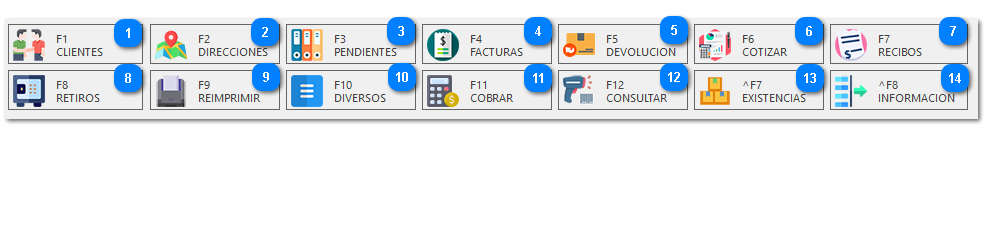
Gestiona la información de los clientes y selecciona clientes registrados. (Para saber como dar de alta a clientes vaya a la sección de CLIENTES)
2
Permite manejar las direcciones de entrega o facturación.
3
Guarda y muestra las compras que están pendientes de completar.
4
Accede a la gestión de las facturas.
5
Procesa las devoluciones de productos.
6
Crea y gestiona cotizaciones para clientes.
7
Accede a la emisión y consulta de recibos de pago.
8
Registra y gestiona los retiros de dinero de la caja.
9
Permite reimprimir el ultimo recibo de compra.
10
Contiene opciones o funciones variadas y adicionales.
11
Se usa para procesar pagos y finalizar una venta.
12
Permite consultar existencias, precios u otra información.
13
Muestra el inventario disponible de los productos.
14
Muestra información detallada sobre la venta.
 
 
3. PUNTO DE VENTA
1
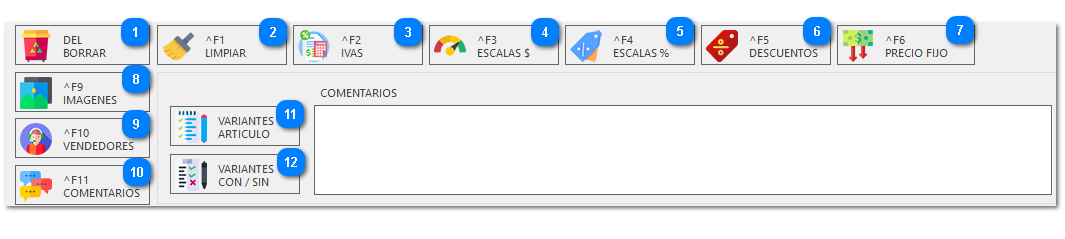
Borra o elimina el artículo actual o el seleccionado.
2
Limpia los campos de entrada para comenzar de nuevo.
3
Gestiona o aplica impuestos sobre el valor añadido (IVA).
4
Aplica escalas de precios basadas en valores monetarios ($).
5
Aplica escalas de precios basadas en porcentajes (%).
6
Permite aplicar descuentos al total.
7
Establece un precio fijo para el artículo.
8
Abre una interfaz para ver y seleccionar imágenes.
9
Muestra una lista de vendedores o permite gestionar sus datos.
10
Abre un cuadro de texto para añadir comentarios adicionales.
11
Permite cambiar la variante del artículo seleccionado (ej. Talla, Color, Sabor).
12
Permite agregar o eliminar componentes (ingredientes o accesorios) del artículo.
 
La ayuda en línea se crea con Dr.Explain