Versátil | Punto de Venta
Manual de instrucciones
×
Menú
Índice
  • 5. USUARIOS

5. USUARIOS


DAR DE ALTA A USUARIOS


Una vez haya ingresado al botón de NUEVO le aparecerá una ventana con un formulario.
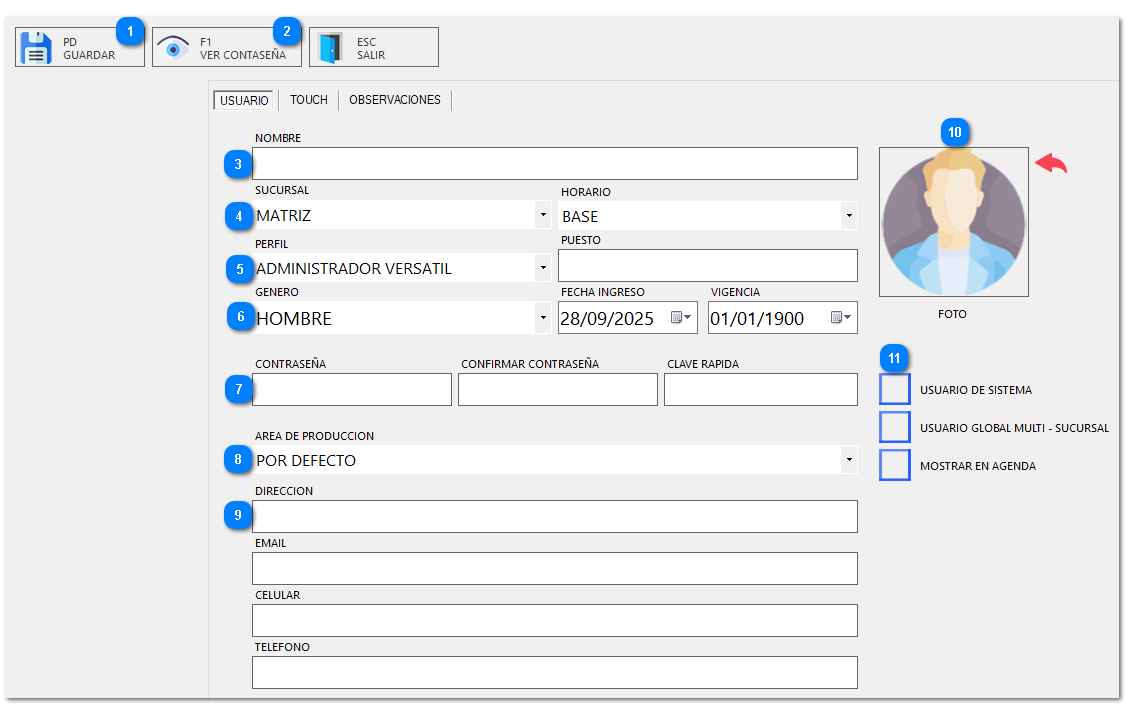
A continuación tendrá que seguir los pasos numerados para hacer un registro correcto de un usuario en sistema.
 
1. Ingresar los datos correspondientes
 
5. USUARIOS
1
Guarda la información del nuevo usuario que acabas de ingresar en el sistema.
2
Permite ver la contraseña que se está escribiendo en el campo, en lugar de los puntos.
3
Ingresar nombre de usuario que se usara en sistema.
4
Seleccionar la sucursal en la cual estará dado de alta el usuario y a un lado seleccionaremos el horario establecido para ese usuario como predeterminado se establece (Base).
5
Aquí podremos seleccionar un perfil con permisos previos y a un lado podremos definir por escrito que puesto se asignara al usuario.
6
Aquí podremos definir el genero de nuestro usuario y a un lado se asignara la fecha de ingreso y una vigencia para el usuario creado.
7
En estos campos se introducirá una contraseña segura para el usuario.
8
Se asignara un Área al usuario en caso de requerirse.
9
En estos campos se ingresara la información de contacto del usuario que viene siendo Dirección, Correo, Celular y Teléfono.
10
Al dar clic en este bloque podremos seleccionar una imagen de perfil para el usuario.
11
Las casillas Usuario de Sistema y Usuario Global Multi-Sucursal controlan el acceso y el permiso para operar en múltiples ubicaciones, mientras que Mostrar en Agenda incluye al usuario en la lista de contactos del sistema.
 
2. Una ves se haya ingresado la información requerida daremos clic al botón de GUARDAR
 
 
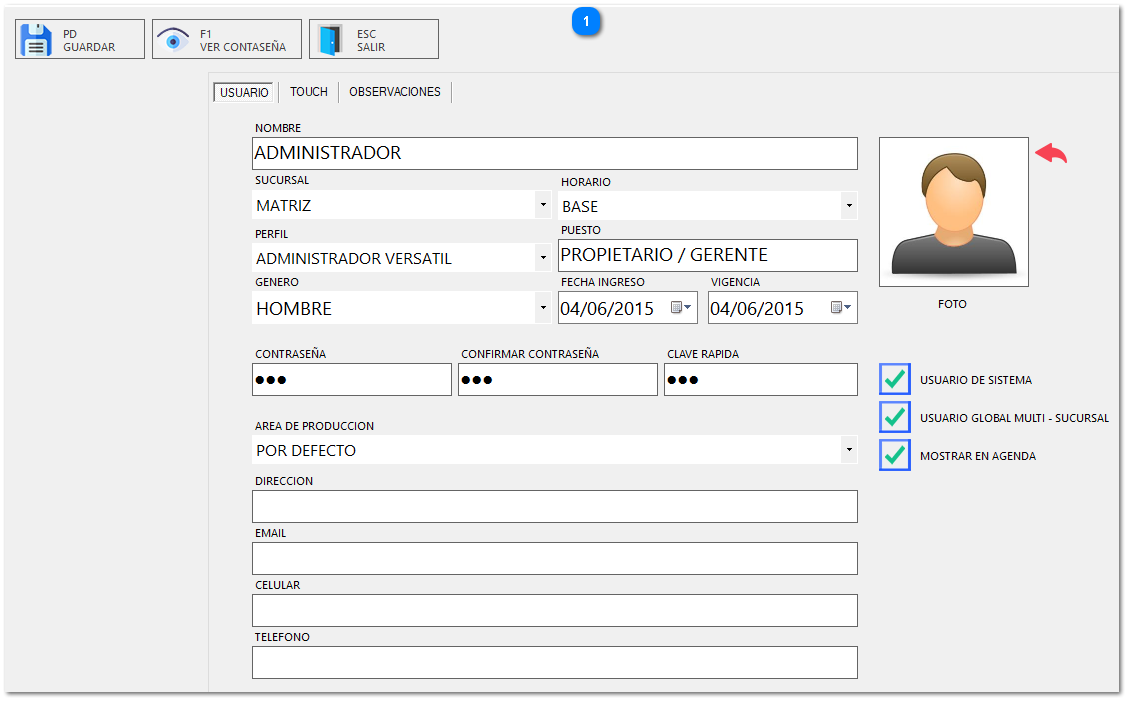
En esta interfaz nos Permite editar y actualizar la información de un usuario existente.
5. USUARIOS
1

  • El sistema abrirá la misma ventana de registro que el botón NUEVO, pero todos los campos de la pestaña USUARIO aparecerán precargados con los datos actuales del usuario seleccionado.
  • Realice los cambios necesarios (nombre, puesto, contraseñas, perfiles, etc.).
  • Presione el botón GUARDAR para confirmar y almacenar las modificaciones.
  • Presione SALIR para cerrar la ventana, descartando los cambios si no fueron guardados previamente.
 
 
Permite eliminar permanentemente al usuario seleccionado del sistema.
5. USUARIOS
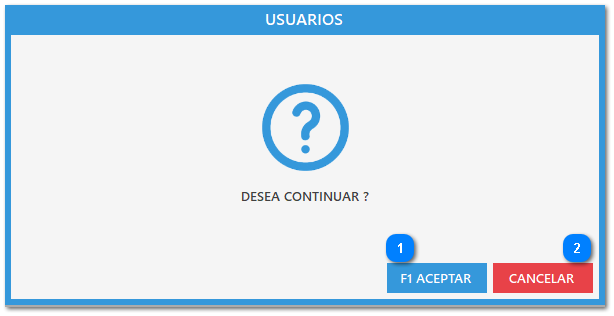
1
Confirma la eliminación del usuario seleccionado.
2
Cancela la acción de borrado y regresa al Catálogo de Usuarios.
 
 
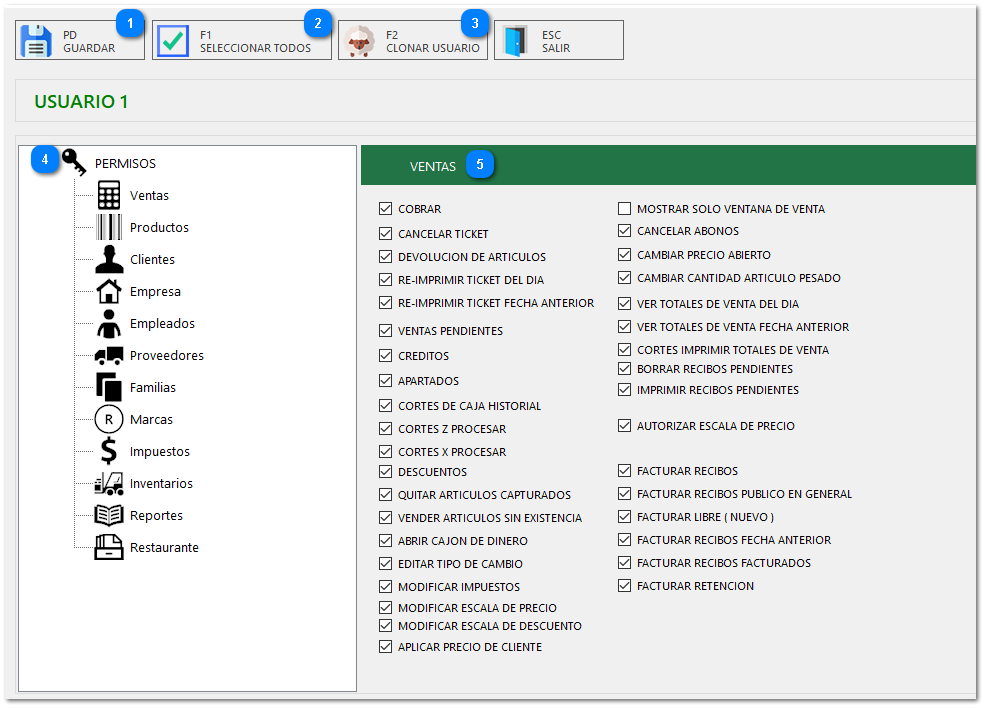
Esta interfaz está diseñada para asignar de manera detallada las capacidades y restricciones del usuario seleccionado.
5. USUARIOS
1
Aplica la configuración de permisos seleccionada al usuario.
2
Marca rápidamente todas las casillas de permiso disponibles.
3
Abre el catalogo de usuarios para copiar la configuración de permisos de otro usuario existente.
4
Muestra los módulos de funciones del sistema a los que se puede asignar o restringir acceso.
5
Este panel derecho muestra la lista de acciones específicas que pueden ser habilitadas o deshabilitadas mediante casillas de verificación.
 
 
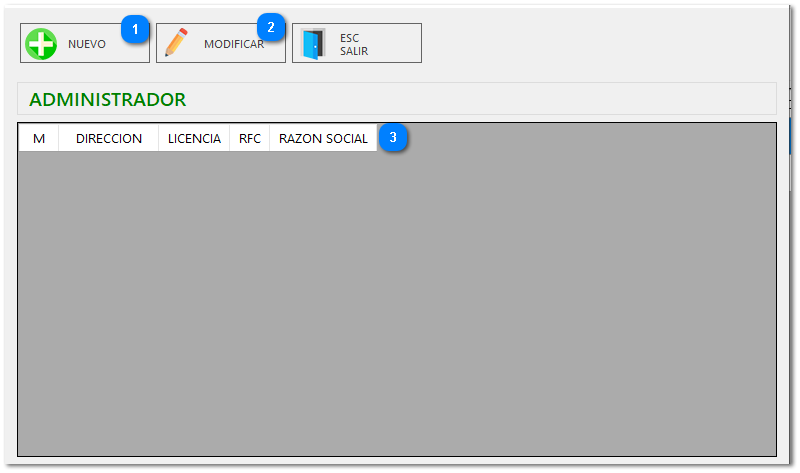
Permite gestionar y asociar múltiples direcciones y datos fiscales al usuario seleccionado.
5. USUARIOS
1
 Abre una interfaz para agregar una nueva dirección y datos relacionados al usuario.
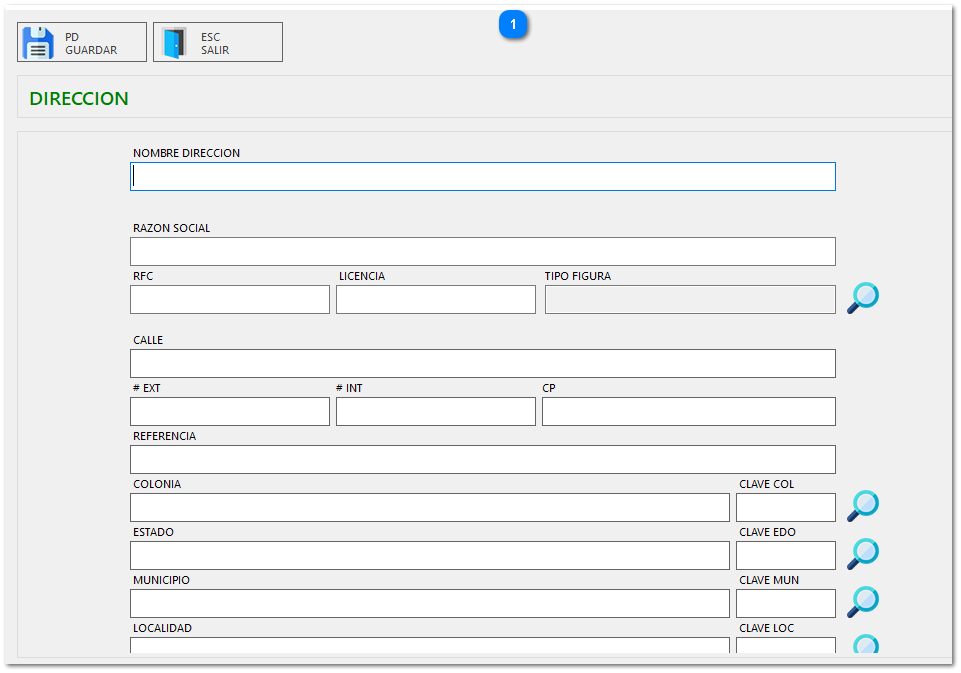
5. USUARIOS
1
Esta ventana se utiliza para ingresar todos los detalles de una nueva dirección asociada al usuario.
2
Permite editar la dirección y los datos seleccionados en la lista.
3
Muestra las direcciones y los datos fiscales.
 
 
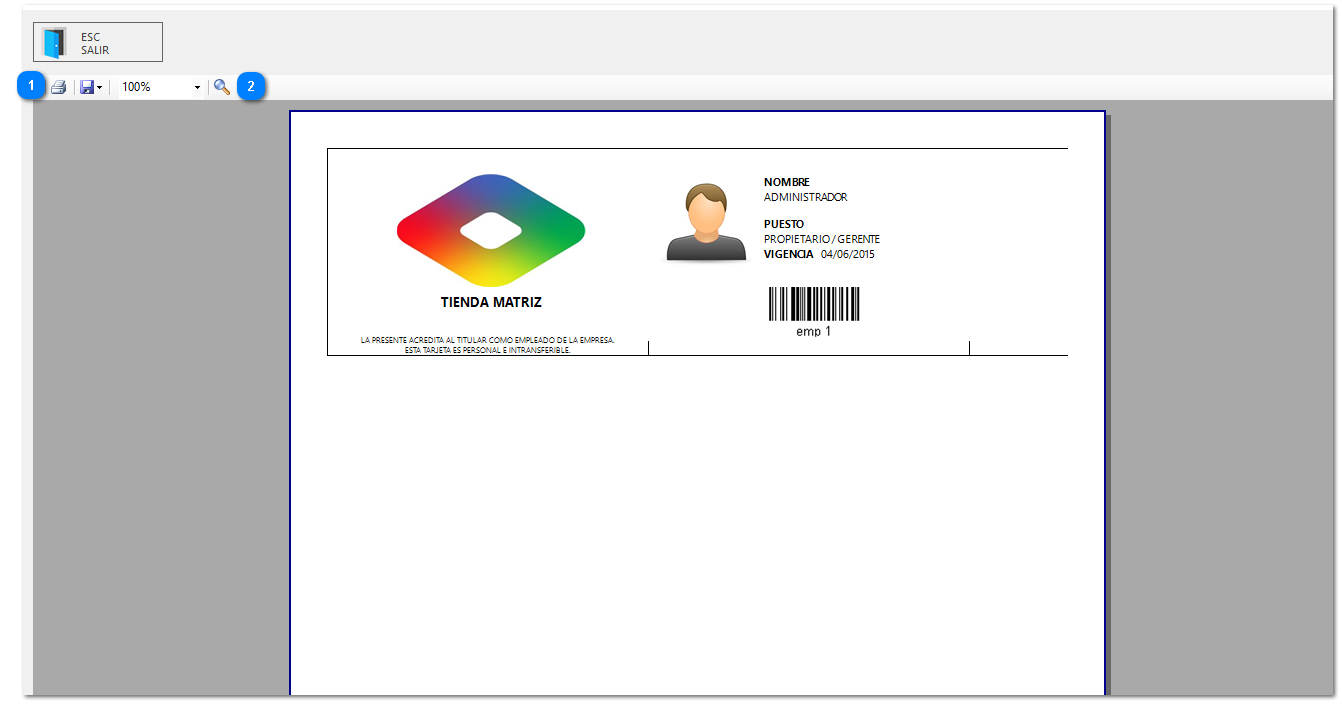
Permite visualizar y gestionar la impresión de la credencial de identificación del usuario seleccionado.
5. USUARIOS
1
1.
           Sirve para guardar (exportar) o imprimir el documento que se visualiza.
2
2.
            Herramientas de zoom para acercar o alejar la vista del documento.
 
 
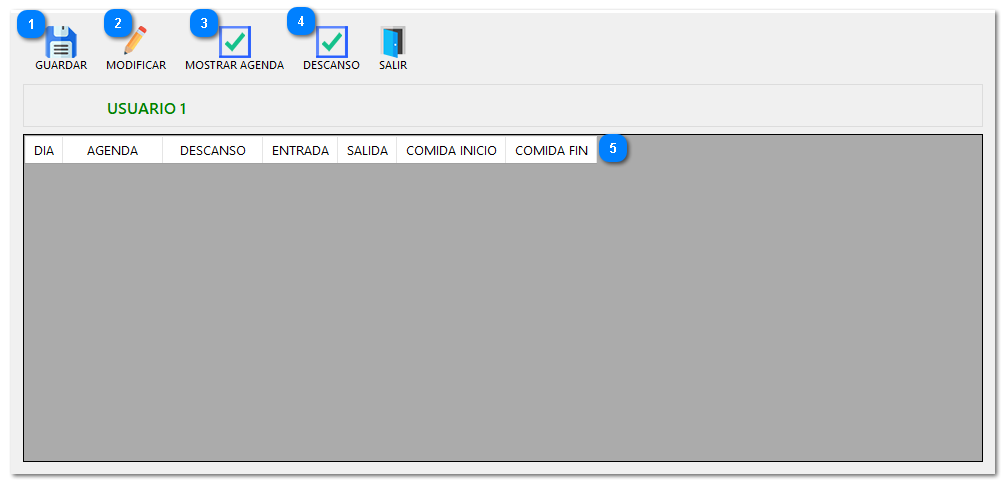
Permite definir la jornada laboral, los horarios de entrada, salida y comida, y los días de descanso del usuario seleccionado.
5. USUARIOS
1
Guarda la configuración de horarios establecida.
2
Permite editar los datos de horarios.
3
 
4
 
5
Esta tabla está diseñada para mostrar la información de horarios y descansos de cada día.
La ayuda en línea se crea con Dr.Explain