Versátil | Punto de Venta
Manual de instrucciones
×
Menú
Índice

4.12. RUTAS DE ENTREGA


Este panel es un catálogo donde se definen y organizan las diferentes zonas logísticos para el despacho de mercancía.
4.12. RUTAS DE ENTREGA
1
Abre el formulario para registrar una nueva ruta en el catálogo.
2
Permite editar el nombre, color u observaciones de una ruta ya existente.
3
Elimina de forma definitiva la ruta seleccionada.
4
Actualiza el listado de rutas.
5
Filtra el listado por el nombre de la ruta para una edición rápida.
6
En esta tabla muestra la información de las rutas agregadas al sistema.
 
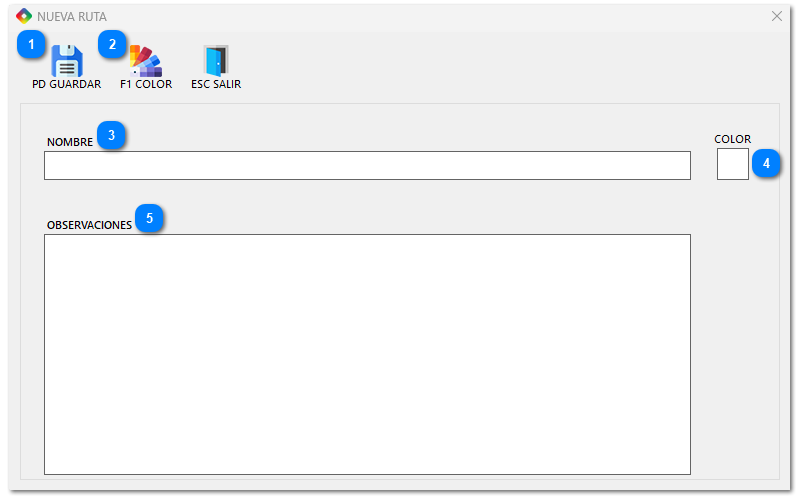
Esta ventana nos permite personalizar cada zona con identificadores visuales y descripciones operativas precisas.
4.12. RUTAS DE ENTREGA
1
Guarda la configuración de la ruta en el catálogo del sistema.
2
Abre una paleta de colores para asignar un tono distintivo a la ruta, facilitando su identificación visual en el mapa y listados.
3
Campo de texto para asignar la denominación oficial de la ruta.
4
Muestra una vista previa del color seleccionado mediante la función F1.
5
Área de texto amplia que sirve para agregar detalles de la colonia o la ruta en especifico.
 
Bloque: VENTAS > RUTAS DE ENTREGA
Este módulo le permite estructurar su logística de despacho para optimizar tiempos y facilitar la labor de los repartidores.
1. Registro de una Nueva Ruta Para dar de alta una zona, presione NUEVO. Se abrirá la interfaz de captura donde deberá ingresar un NOMBRE claro para la ruta. Es recomendable usar nombres que identifiquen zonas geográficas o sectores de la ciudad.
2. Personalización Visual y Detalles Presione el botón F1 COLOR para seleccionar un tono de la paleta. Este color aparecerá en el recuadro lateral y servirá como distintivo visual en todo el sistema. En el cuadro de OBSERVACIONES, capture la lista de colonias o puntos de referencia que integran esta ruta, así como notas importantes para el chofer (ej. "Visitar solo lunes y jueves").
3. Mantenimiento y Consulta Una vez capturados los datos, presione PD GUARDAR. La nueva ruta aparecerá en el listado principal, donde podrá ver el COLOR, el NOMBRE y las OBSERVACIONES configuradas. Si requiere corregir algún dato, utilice el botón MODIFICAR (lápiz) del menú principal para reabrir esta misma interfaz con los datos cargados.
La ayuda en línea se crea con Dr.Explain