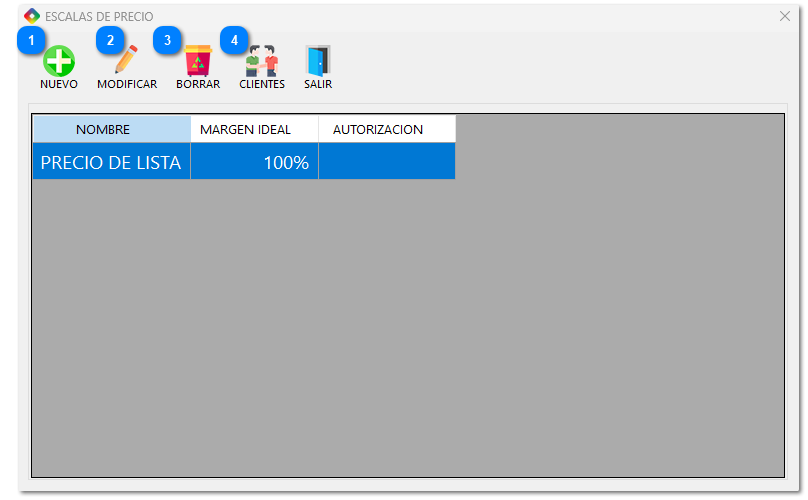
Este módulo sirve para definir las diferentes listas o niveles de precios que se aplicarán en el sistema de ventas. (IMPORTANTE saber que para aplicar esta escala de precio lo encontraremos en este apartado del sistema ESCALAS $)
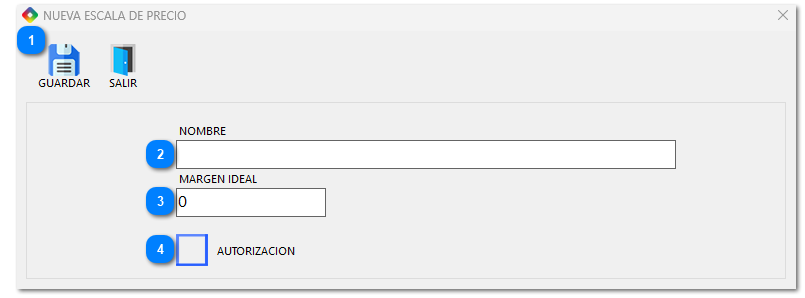
Permite crear una nueva escala de precio desde cero, asignándole un nombre y su margen de utilidad.
Al marcar este recuadro, el sistema solicitará autorización de un supervisor cada vez que un vendedor intente aplicar este nivel de precio en el mostrador.
Este módulo permite estandarizar los precios de venta de la empresa basándose en márgenes de utilidad controlados.
1. Definición de la Política de Precios Para crear un nuevo nivel de precios, presione NUEVO. En el formulario emergente, asigne un NOMBRE descriptivo y el MARGEN IDEAL de ganancia. Si la escala ofrece un precio muy bajo (cercano al costo), active la casilla de AUTORIZACIÓN para garantizar que solo personal autorizado pueda aplicarla.
2. Gestión del Catálogo Una vez guardadas, las escalas aparecerán en el listado principal donde podrá visualizar el nombre, el margen y si requieren permiso. Utilice MODIFICAR para ajustar porcentajes o BORRAR para eliminar niveles obsoletos.
3. Automatización por Cliente Para optimizar el tiempo en caja, seleccione una escala y utilice el botón CLIENTES. Esto vincula el nivel de precio a usuarios específicos, logrando que el sistema aplique el descuento correspondiente de forma automática al momento de capturar el recibo.