Abre la interfaz para cancelar cuentas por cobrar, seleccionado un tipo de abono por ejemplo Cancelación o Bonificación, y en forma de pago por ejemplo Efectivo, Tarjeta de Crédito, Tarjeta de Débito.
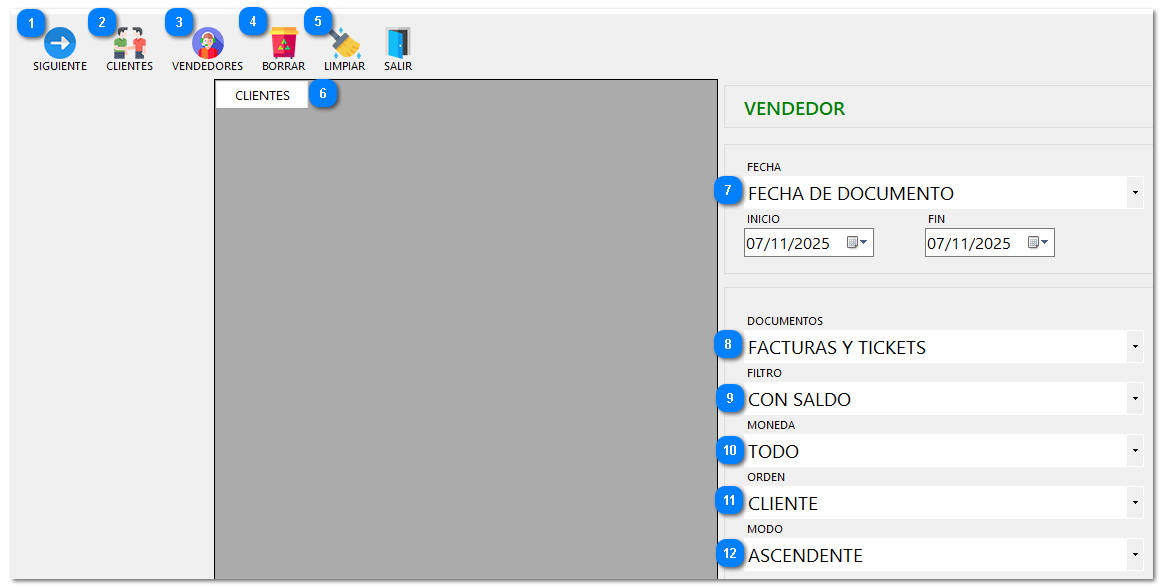
La pantalla de inicio permite localizar los documentos de crédito pendientes de gestionar.
1.1 Aplicación de Filtros y Búsqueda
1. Filtrar por Fechas:
Establecer la fecha de origen del documento con los campos INICIO y FIN.
2. Filtrar por Tipo de Documento:
Usar el menú DOCUMENTOS para mostrar solo Facturas, Recibos, o ambos (FACTURAS Y RECIBOS).
3. Filtrar por Estado y Moneda:
Usar el menú FILTRO para ver solo documentos CON SALDO (pendientes), o todos los estados.
Usar el menú MONEDA para limitar la búsqueda a Pesos, Dólar, o TODO.
4. Ordenar Documentos:
Usar el menú ORDEN para seleccionar el campo de ordenación (ej., Cliente, Fecha).
Usar el menú MODO para establecer si el orden es ASCENDENTE o descendente.
5. Selección de Entidades:
Hacer clic en el icono de CLIENTES para seleccionar un cliente específico.
Hacer clic en el icono de VENDEDORES para seleccionar un vendedor específico.
6. Una vez aplicados los filtros, usar el botón SIGUIENTE para acceder a la gestión detallada de los documentos.
7. Para anular todos los filtros aplicados, usar el icono de LIMPIAR.
8. Usar el icono SALIR para cerrar la ventana.
2. Gestión Detallada de Créditos (Botón )
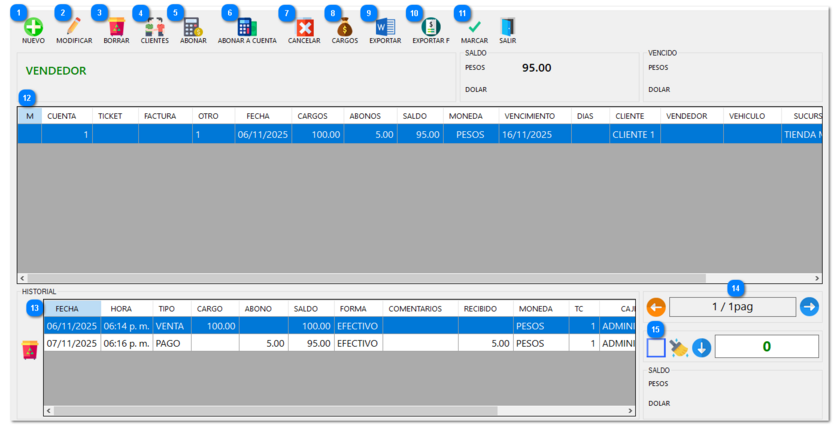
Esta pantalla muestra los documentos pendientes y permite aplicar movimientos al crédito del cliente.
2.1 Visualización de la Deuda
1. Resumen de Saldos: Revisar los montos totales pendientes en PESOS y DÓLAR en la parte superior derecha.
2. Grilla Superior (Documentos): Localizar el documento a gestionar (Factura, Recibo, etc.) y revisar sus datos clave, como el SALDO pendiente, la FECHA de origen y la FECHA DE VENCIMIENTO.
3. Grilla Inferior (HISTORIAL): Al seleccionar un documento de la grilla superior, esta grilla mostrará el historial completo de VENTA (cargos) y PAGO (abonos) realizados sobre ese documento, incluyendo el método (FORMA) y el saldo resultante.
2.2 Aplicación de Pagos y Movimientos
1. Abonar a Documento Específico:
Seleccionar el documento en la grilla superior.
Hacer clic en el icono ABONAR A CUENTA para registrar un pago directamente a ese documento.
2. Abono General:
Hacer clic en el icono ABONAR para registrar un pago que se aplicará al saldo total del cliente.
3. Registro de Cargos:
Hacer clic en el icono CARGOS para ingresar un cargo manual al crédito del cliente.
4. Creación de Nuevo Documento:
Hacer clic en el icono NUEVO para crear un nuevo documento de crédito desde cero.
5. Edición y Eliminación:
Seleccionar el documento y usar el icono MODIFICAR para editar sus datos.
Usar el icono BORRAR para eliminar el documento seleccionado.
6. Anulación de Deuda:
Seleccionar el documento y usar el icono CANCELAR para anular la deuda del documento.
2.3 Reportes
Usar el icono EXPORTAR para generar un listado de los documentos visibles.
Usar el icono EXPORTAR F. para exportar la factura del documento.