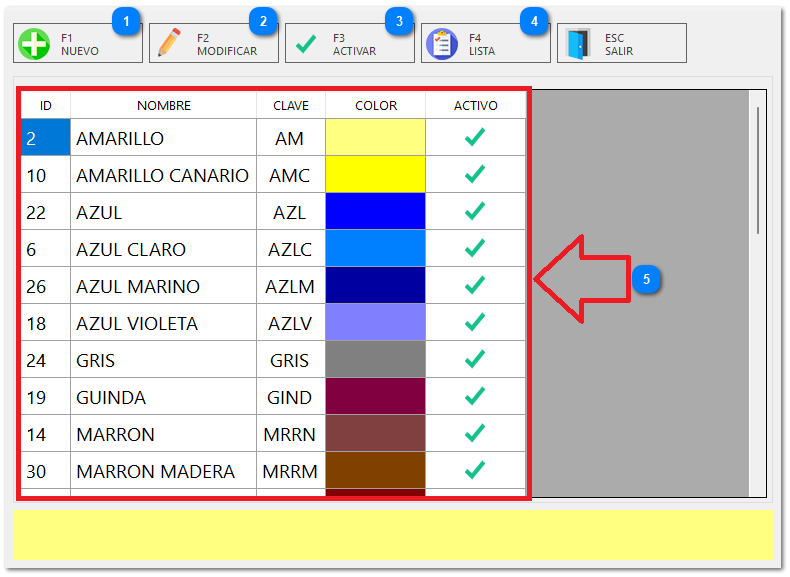
Esta pantalla es el catálogo donde registras y organizas los colores de tus productos. Permite ver el nombre del color junto a una muestra visual para identificarlos rápido y decidir cuáles están disponibles para la venta.
Abre el formulario para registrar una nueva variante de color en el sistema.
Estas columnas organizan los colores registrados mediante su ID único, su nombre, una clave abreviada (ej. AZLM para Azul Marino) y una muestra visual, indicando con un icono verde si están activos para usarse en nuevos productos.
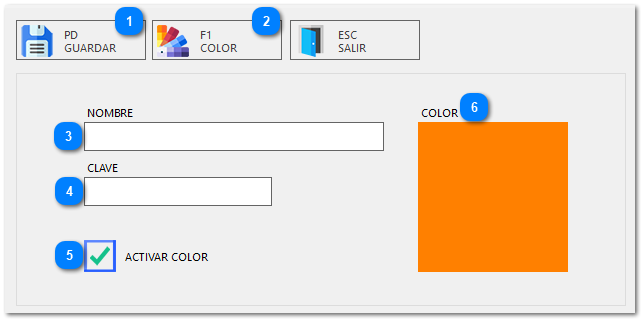
Esta ventana emergente es el formulario específico para la creación de los atributos de un color. Permite vincular una descripción textual con una representación cromática digital, asegurando que cada variante del catálogo tenga una identidad visual clara dentro del sistema.
Guarda los datos ingresados y cierra la sub-interfaz.
1. Procedimiento: Administración del Catálogo de Colores
Este procedimiento detalla la gestión integral de las variantes cromáticas para la estandarización de artículos en el inventario.
1.1. Alta de un Nuevo Color
1. Acceso: En la pantalla principal de Colores, presione el botón F1 NUEVO.
2. Identificación: En la sub-interfaz de captura, escriba el NOMBRE descriptivo y la CLAVE correspondiente.
3. Selección Cromática: Presione F1 COLOR para elegir el tono deseado de la paleta; verifique que el recuadro de previsualización muestre el tono correcto.
4. Estado: Asegúrese de que la casilla ACTIVAR COLOR esté marcada si desea utilizarlo de inmediato.
5. Finalización: Presione PD GUARDAR para registrar la nueva variante.
1.2. Edición y Mantenimiento
1. Modificación: Seleccione un registro en la cuadrícula principal y presione F2 MODIFICAR para abrir sus detalles.
2. Actualización: Realice los cambios necesarios en nombre, clave o tono y presione PD GUARDAR.
3. Cambio de Estado Rápido: En la pantalla principal, puede usar el botón F3 ACTIVAR para habilitar o deshabilitar un color directamente sin entrar al formulario de edición.
1.3. Consultas y Salida
1. Reporte Visual: Utilice el botón F4 LISTA para obtener una vista de todas las variantes registradas con su ID único.
2. Cierre: Presione ESC SALIR para abandonar el módulo y regresar al menú del bloque de Artículos.