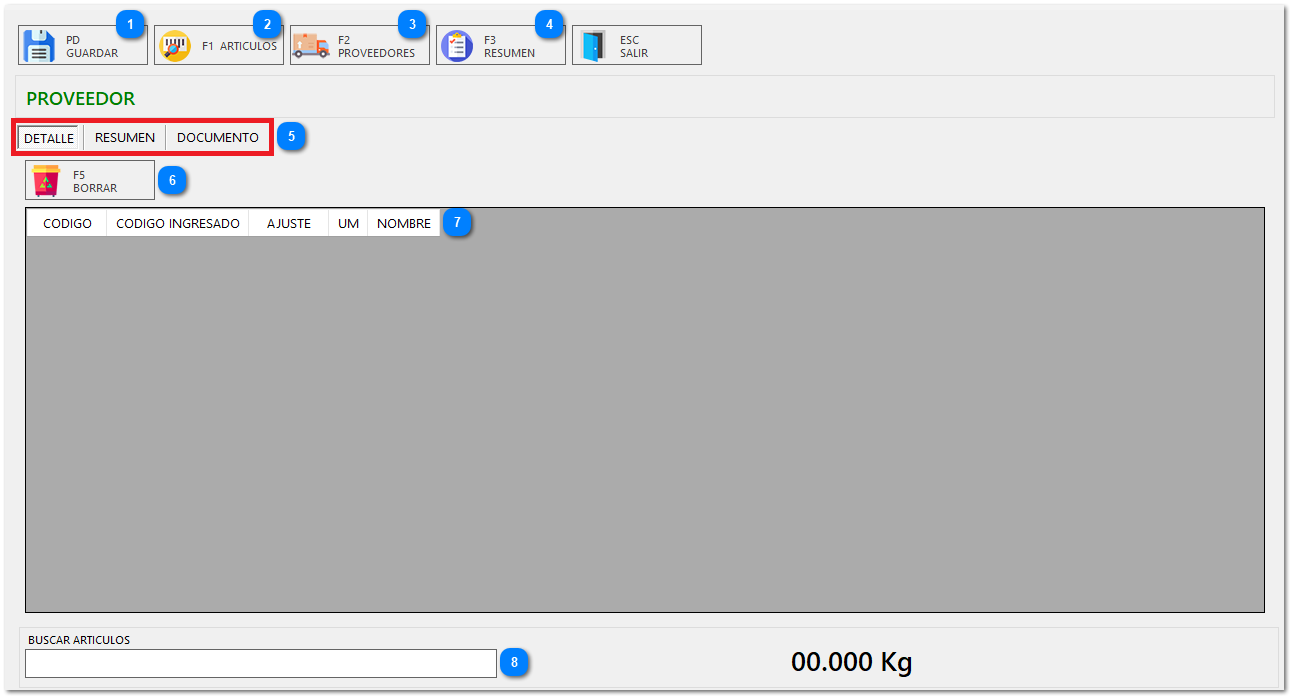
Esta pantalla es el área de trabajo donde se seleccionan los artículos y se definen las variaciones de stock antes de pasar a la etapa de finalización.
Salva el borrador del ajuste para que aparezca en el listado de "Terminar Ajuste". Es el paso previo indispensable para procesar el inventario.
Este módulo permite regularizar el stock físico contra el sistema, documentando cualquier entrada o salida manual de mercancía para garantizar la exactitud del inventario.
1. Consulta y Auditoría de Movimientos
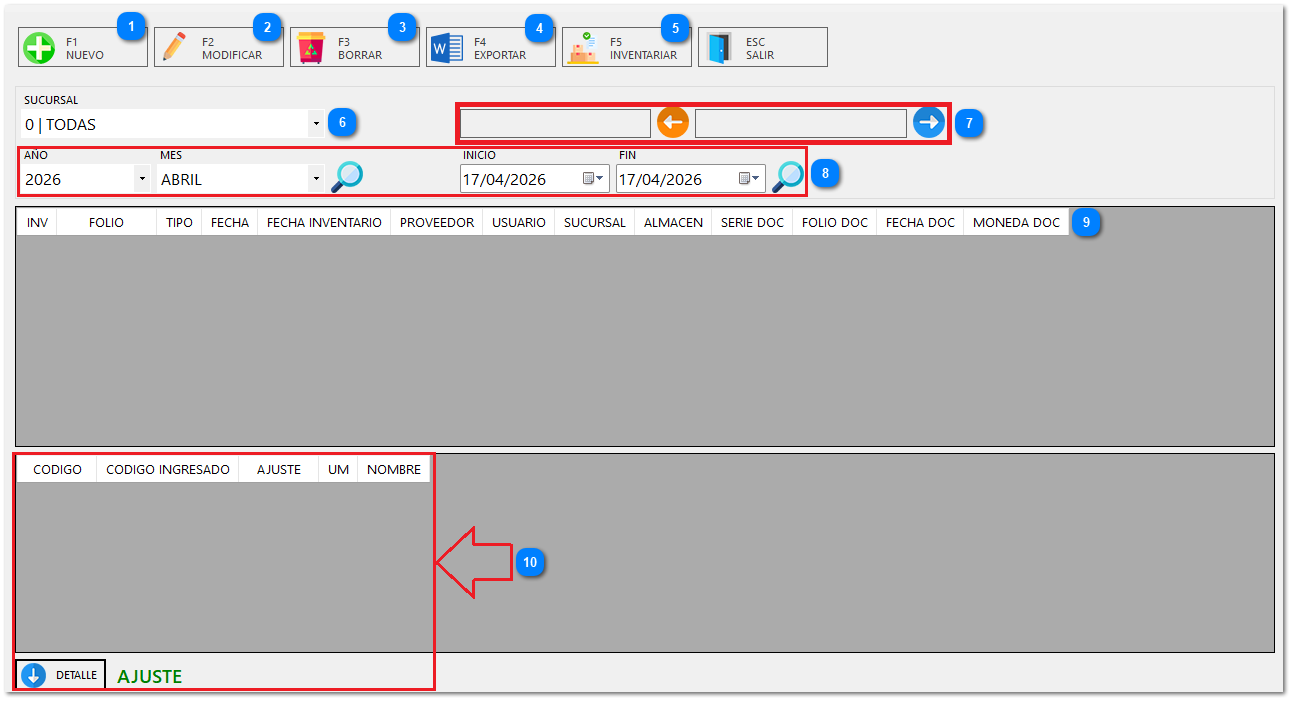
Utilice el panel principal para supervisar los ajustes realizados. Filtre por AÑO, MES o un rango de fechas (INICIO / FIN) para localizar folios específicos. Al seleccionar un registro, la tabla inferior mostrará el DETALLE con el código, nombre y la cantidad ajustada de cada articulo.
2. Creación de un Nuevo Ajuste (Botón F1 NUEVO)
Para iniciar un movimiento de mercancía, presione NUEVO. Se abrirá la interfaz de captura donde deberá:
Seleccionar Artículos: Use el campo BUSCAR ARTÍCULOS o presione F1 ARTÍCULOS para abrir el catálogo.
Capturar Variación: En la columna AJUSTE, ingrese la cantidad a sumar.
Seleccionar Proveedor: Deberá seleccionar obligatoriamenteproveedor para eso deberá presionar F2 PROVEEDORES y de se abrirá el catalogo de proveedores.
Guardar Borrador: Una vez verificado el peso o cantidad total en el contador inferior, presione PD GUARDAR. El movimiento quedará registrado con un folio, pero aún no afectará el stock real.
3. Ejecución y Cierre (Terminar Ajuste / F5 INVENTARIAR)
Para que los cambios se reflejen en sus puntos de venta, debe procesar los folios pendientes en la pantalla de TERMINAR AJUSTE:
Validación: Localice el folio generado y verifique que la SUCURSAL y el ALMACÉN (ej. Bodega 2) sean los correctos.
Revisión Final: Confirme en el panel de detalle que los artículos y las cantidades de ajuste coincidan con lo físico.
Aplicación Permanente: Seleccione el folio y presione F5 INVENTARIAR.
Nota: Una vez presionado F5 INVENTARIAR, el sistema actualizará las existencias de forma definitiva. Si requiere un comprobante físico del movimiento para su archivo, utilice el botón F4 EXPORTAR antes o después de procesar.