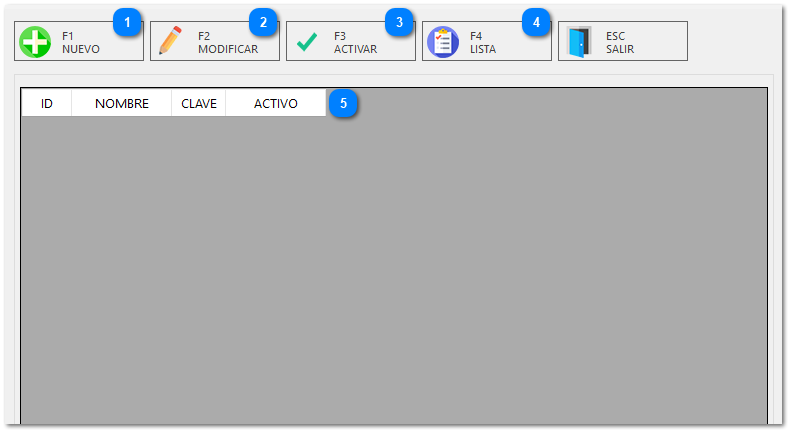
Esta pantalla es el catálogo donde registras y organizas las medidas o tallas de tus productos. Permite identificar cada tamaño de forma clara y controlar cuáles están disponibles para usarse en tus artículos.
Abre la sub-interfaz de captura para registrar una nueva talla en el catálogo.
Estas columnas organiza las tallas registradas mediante su ID único, su nombre y su clave técnica, indicando con un símbolo visual si están activas para asignarse a los artículos durante el inventario o la venta.
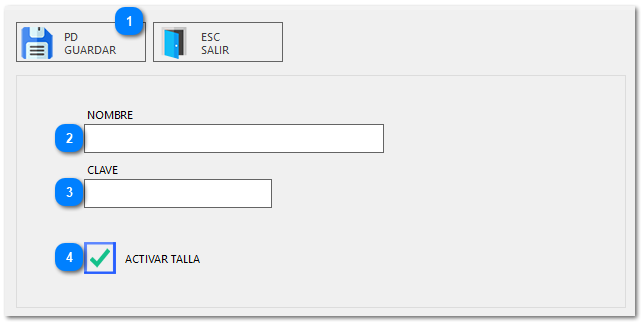
Esta ventana es el registro para los tamaños o tallas de tus productos. Su diseño es sencillo para que puedas anotar los nombres y claves de las medidas de forma rápida y ordenada en tu inventario.
Tallas los datos ingresados y actualiza el catálogo principal de tallas.
Campo para escribir el nombre corto de la talla (como G para Grande o XCH para Extra Chica), el cual aparecerá en las etiquetas y te servirá para encontrar el producto más rápido.
Este procedimiento describe las acciones necesarias para administrar las medidas y dimensiones disponibles para los artículos del sistema.
1.1. Registro de una Nueva Talla
1. Apertura: En la pantalla principal de Tallas, presione F1 NUEVO.
2. Captura: Ingrese el NOMBRE descriptivo y la CLAVE técnica en los campos correspondientes de la sub-interfaz.
3. Habilitación: Verifique que la casilla ACTIVAR TALLA esté marcada con un check verde.
4. Confirmación: Presione PD GUARDAR para guardar la talla en el listado general.
1.2. Mantenimiento del Catálogo
1. Edición: Seleccione la talla deseada en la lista principal y presione F2 MODIFICAR para actualizar su nombre o clave.
2. Control de Estado Rápido: Utilice el botón F3 ACTIVAR directamente en la pantalla principal para alternar la disponibilidad de una talla sin entrar al formulario.
1.3. Consulta y Finalización
1. Revisión: Presione F4 LISTA para refrescar la lista y visualizar el ID asignado a cada medida.
2. Cierre: Presione ESC SALIR para concluir la gestión de tallas y regresar al menú de Artículos.