Administra tus proveedores de facturación mediante el contador de Timbres con alertas de saldo bajo y el registro de los nombres de los PAC autorizados.
Gestiona las credenciales de Usuario/Contraseña y el número de Contrato vinculados al RFC y Razón Social del emisor para la autenticación del servicio.
Este módulo gestiona la conexión con los Proveedores Autorizados de Certificación (PAC), permitiendo que el sistema envíe y reciba facturas timbradas legalmente ante el SAT.
1. Gestión del Catálogo de PACs
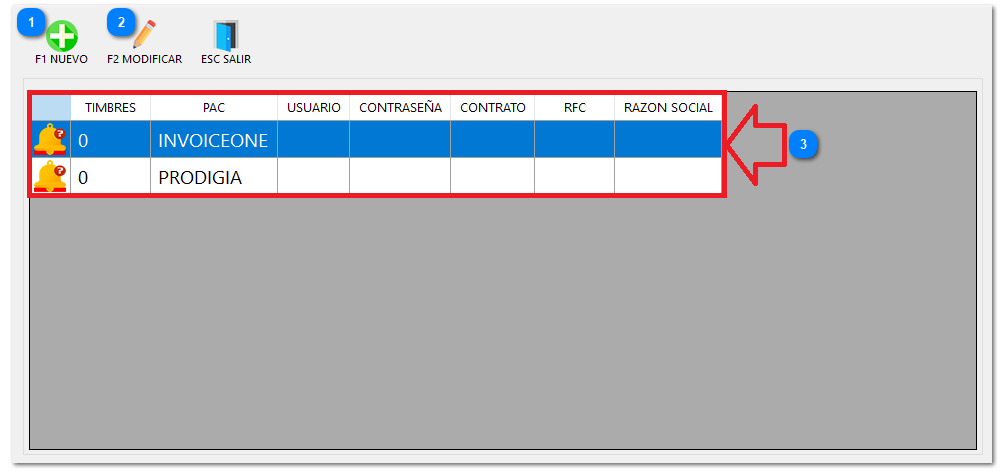
En la pantalla principal, podrá visualizar el estado de sus proveedores:
Control de Timbres: La columna TIMBRES muestra cuántos folios le quedan disponibles. (0 timbres), indicando que es necesario adquirir más folios con su proveedor.
Operaciones: Utilice F1 NUEVO para registrar un PAC adicional o F2 MODIFICAR para actualizar contraseñas o datos de contrato de un registro existente.
2. Configuración de Credenciales (Pulsar F1 o F2)
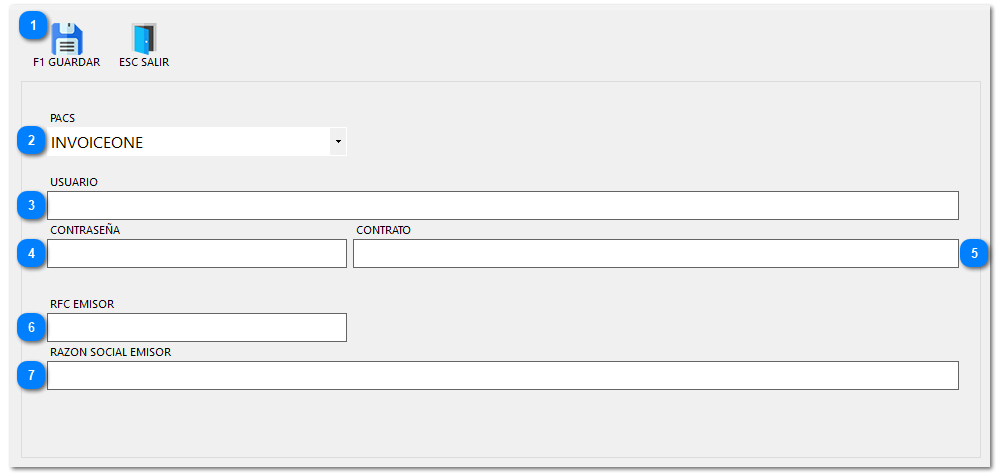
Para que el timbrado funcione correctamente, debe completar los siguientes campos con la información proporcionada por su PAC:
1. Selección: Elija el nombre de su proveedor en el listado PACS.
2. Autenticación: Ingrese su USUARIO, CONTRASEÑA y CONTRATO. Sin estos datos correctos, el sistema arrojará un error al intentar facturar.
3. Datos del Emisor: Verifique que el RFC EMISOR y la RAZON SOCIAL coincidan exactamente con su Cédula de Identificación Fiscal.
4. Finalización: Presione F1 GUARDAR para confirmar la configuración.