Este apartado es indispensable para habilitar la facturación electrónica en el sistema. Permite registrar los Certificados de Sello Digital que dan validez legal a sus comprobantes fiscales.
1. Carga de Archivos Fiscales
Para configurar sus sellos, siga estos pasos en el formulario:
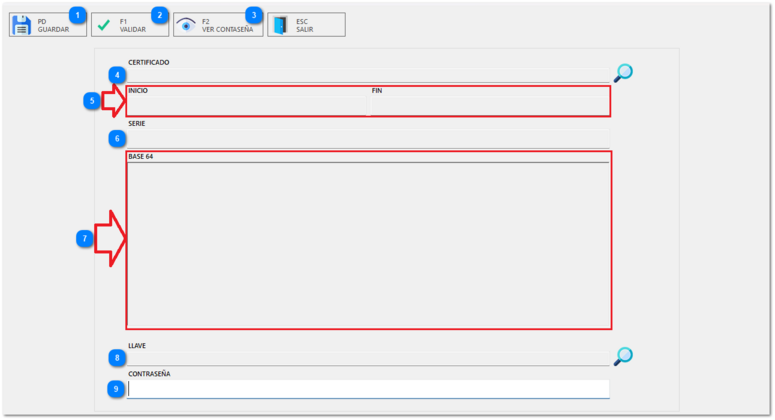
1. Certificado: Haga clic en la lupa junto al campo CERTIFICADO y seleccione su archivo con extensión .cer. El sistema extraerá automáticamente la SERIE y la vigencia (INICIO/FIN).
2. Llave Privada: Haga clic en la lupa del campo LLAVE y seleccione el archivo .key correspondiente.
3. Seguridad: Ingrese la CONTRASEÑA de sus sellos. Si necesita verificar lo que escribió, utilice el botón F2 VER CONTRASEÑA.
2. Validación y Guardado
Verificación: Antes de guardar, es obligatorio presionar F1 VALIDAR. El sistema confirmará que los archivos son correctos y que la contraseña es válida.
Finalización: Una vez validados, presione PD GUARDAR para activar la emisión de facturas.
Nota importante: Asegúrese de monitorear la fecha en el campo FIN, ya que si el certificado caduca, el sistema no podrá emitir facturas hasta que se carguen sellos nuevos.