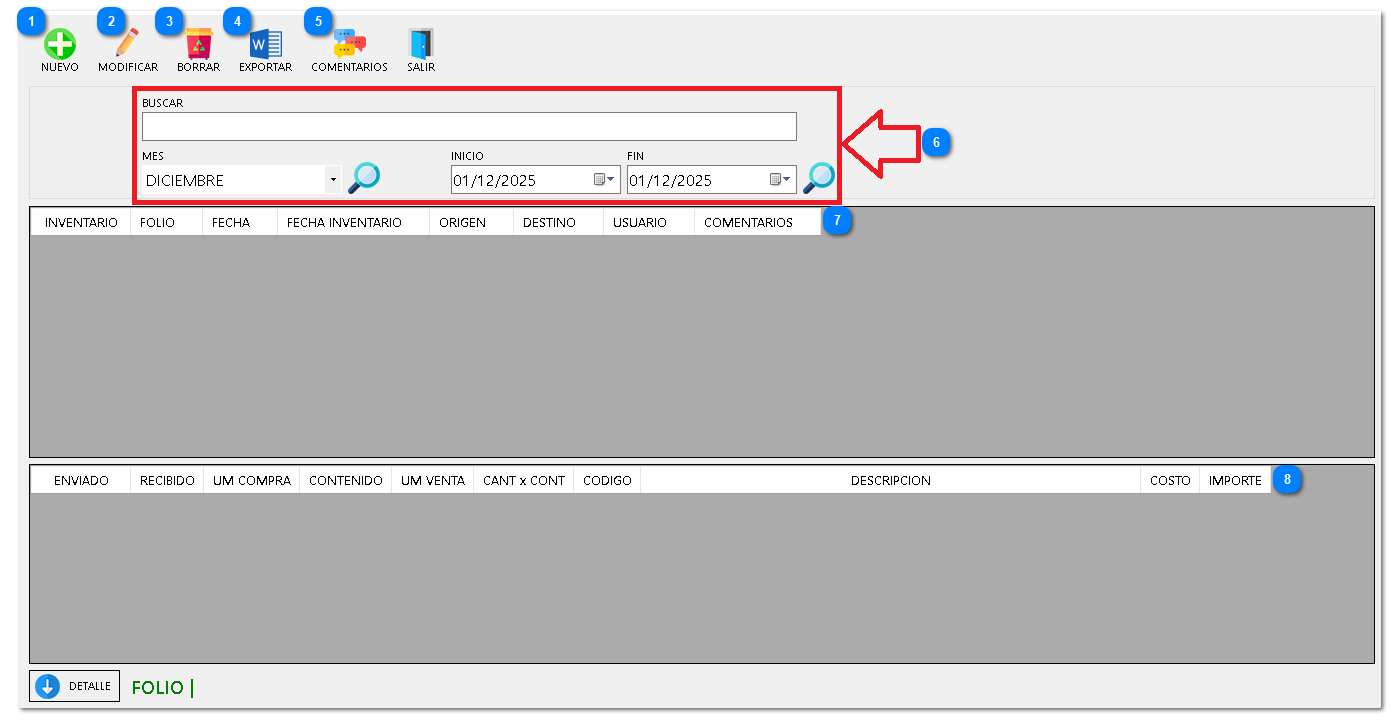
Esta interfaz es el módulo de Recepción y Registro de Traspasos. Permite al usuario consultar los traspasos de mercancía que han sido enviados desde otras sucursales (Origen) y registrar su entrada física en el almacén (Destino).
|
Presione para iniciar la creación de un nuevo registro de traspaso de entrada.
|
|
|
Presione para editar un traspaso de entrada que ha sido previamente registrado.
|
|
|
Presione para eliminar el registro de traspaso de entrada actualmente seleccionado.
|
|
|
Presione para generar un archivo con los datos del traspaso seleccionado.
|
|
|
Presione para abrir una ventana y agregar observaciones.
|
|
|
Campos para filtrar y buscar traspasos por fecha o por texto.
|
|
|
Muestra el listado de los traspasos recibidos.
|
|
|
Muestra el detalle de los artículos contenidos en el traspaso seleccionado.
|
|
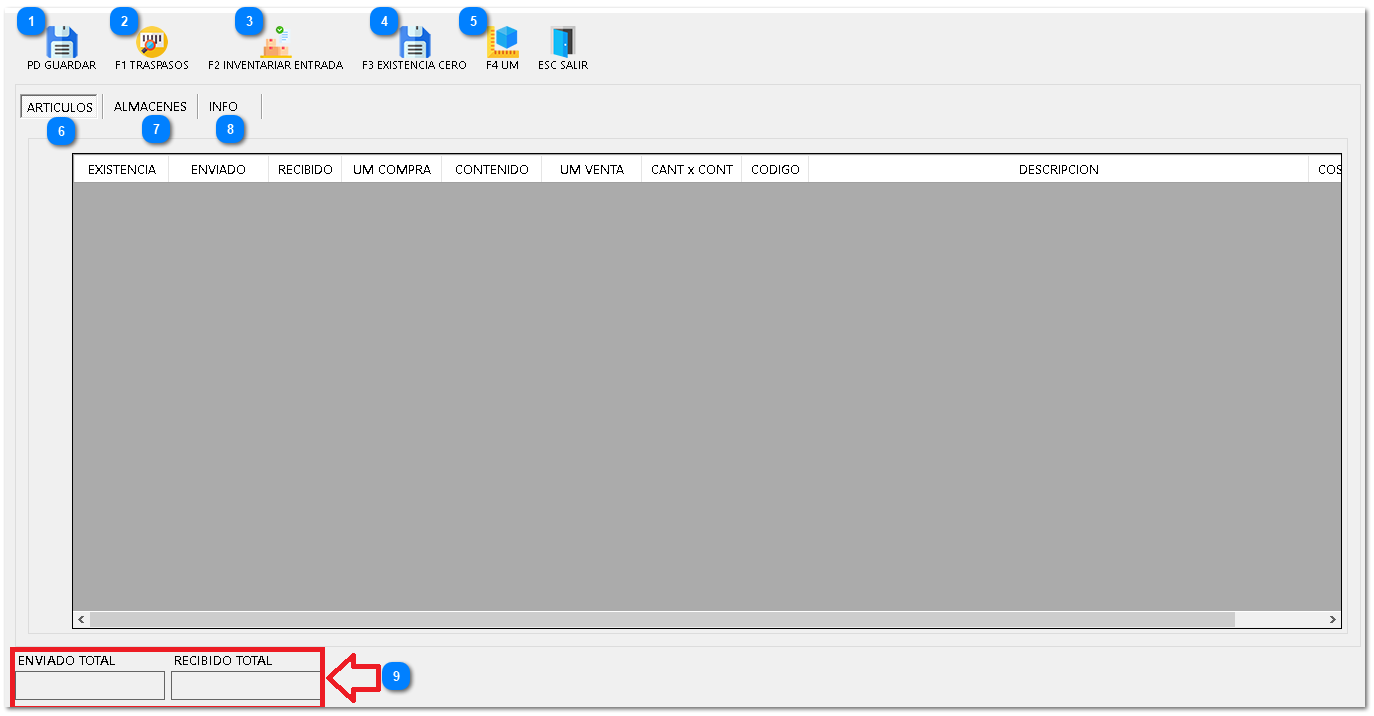
Esta interfaz sirve para registrar la entrada física de mercancía de un traspaso previamente enviado.
|
Presione para confirmar el registro y guardar la entrada.
|
|
|
Presione para buscar y seleccionar el folio del traspaso que se está recibiendo.
|
|
|
Presione para inventariar el traspaso seleccionado.
|
|
|
Presione para aplicar la acción de poner la existencia de los artículos en cero.
|
|
|
Presione para cambiar la unidad de medida del articulo seleccionado.
|
|
|
Muestra el listado de los productos que componen este traspaso.
|
|
|
Permite ver la información de los almacenes de origen y destino del traspaso.
|
|
|
En esta pestaña puede ingresar un comentario antes de realizar el ingreso de inventario.
|
|
|
Muestran las sumas totales de la cantidad de artículos esperados y la cantidad real recibida.
|
|
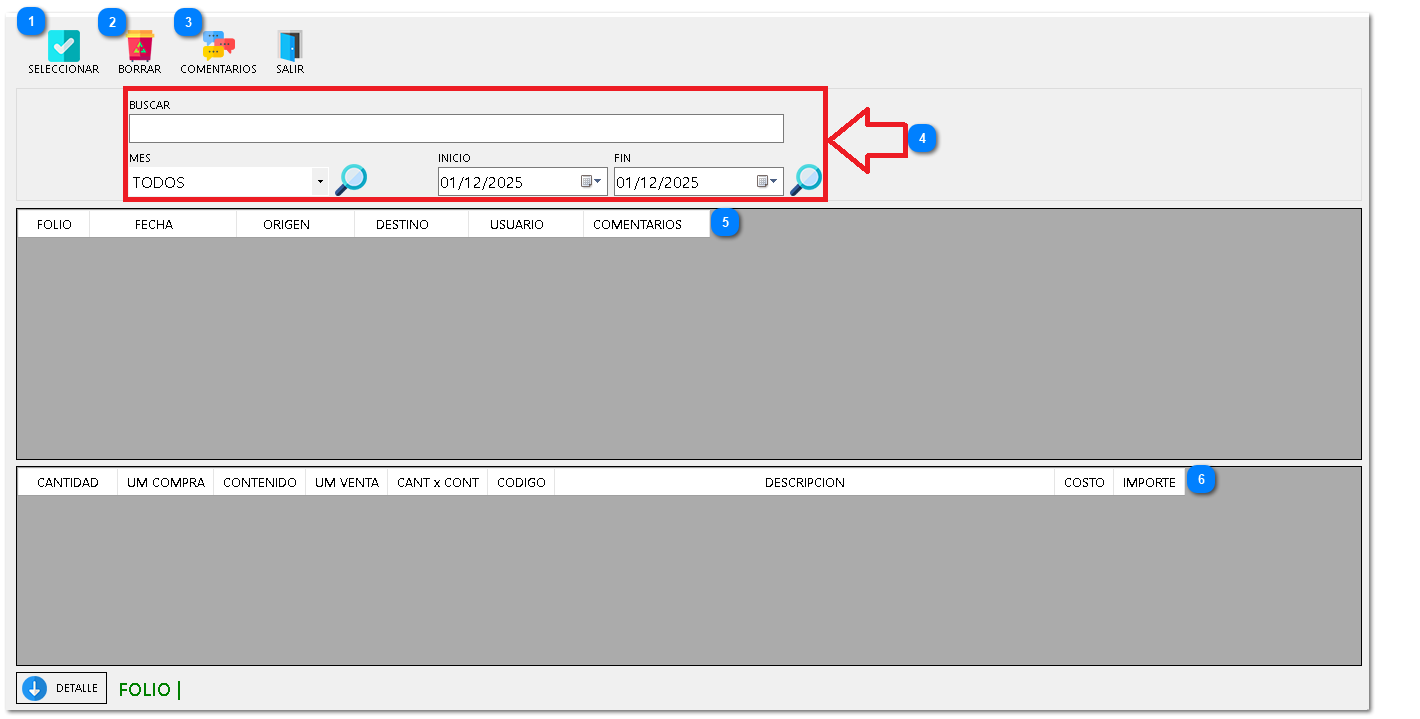
Esta interfaz es el módulo de Búsqueda y Selección de Traspasos Pendientes.
|
Presione para confirmar el traspaso marcado y cargarlo al formulario de entrada.
|
|
|
Presione para eliminar el registro de traspaso seleccionado de la lista.
|
|
|
Presione para abrir una ventana y agregar un comentario.
|
|
|
Campos para filtrar y buscar traspasos por fecha o por texto.
|
|
|
Muestra el listado de traspasos disponibles.
|
|
|
Muestra los artículos contenidos en el traspaso seleccionado.
|
|
1. Apartado: TRASPASOS ENTRADAS
Este módulo el punto de recepción de mercancía. Permite registrar la entrada física en el almacén de destino de los productos que fueron enviados previamente desde otra sucursal.
1.1. Procedimiento: Consulta de Traspasos
1. Filtrar la Lista: Utilice los campos de filtro (MES, INICIO, FIN, BUSCAR) para limitar la lista de traspasos que se desea visualizar.
2. Ver Detalle General: La pantalla superior muestra el listado de traspasos recibidos con datos clave (FOLIO, ORIGEN, DESTINO, USUARIO).
3. Ver Detalle de Artículos: Consulte el panel inferior para ver los artículos contenidos en el traspaso seleccionado. Para una vista ampliada, presione DETALLE.
4. Modificar: Presione MODIFICAR para editar un traspaso de entrada previamente GUARDADO.
5. Eliminar Traspaso: Presione BORRAR para eliminar el registro de traspaso de entrada actualmente seleccionado.
6. Exportar Datos: Presione EXPORTAR para generar un archivo con los datos del traspaso seleccionado.
7. Comentarios: Presione COMENTARIOS para agregar una nota.
8. Salir: Presione SALIR para cerrar el módulo.
2. PROCEDIMIENTO: Registro de Recepción de Traspaso (NUEVO)
Este proceso se realiza a través de la interfaz que se abre con el botón NUEVO.
2.1. Acceso y Selección del Traspaso
1. Desde la pantalla principal de Traspasos Entradas, presione el botón NUEVO.
2. Seleccionar Traspaso a Recibir: Presione el botón F1 TRASPASOS para abrir la ventana de búsqueda.
-
Utilice los filtros (MES, INICIO, FIN,) para localizar el traspaso.
-
Seleccione el traspaso deseado de la lista (muestra FOLIO, ORIGEN, DESTINO).
-
Presione el botón SELECCIONAR para cargar el traspaso en el formulario de entrada.
2.2. Verificación y Ajuste de Artículos
Una vez cargado el traspaso, la pestaña ARTÍCULOS mostrará las columnas EXISTENCIA y ENVIADO.
1. Verificación: Revise la columna ENVIADO (cantidad esperada) y modifique la columna RECIBIDO para ingresar la cantidad real de artículos que están entrando al almacén (en caso de ser necesario).
2. Ajuste de Unidad: Si es necesario, presione F4 UM para cambiar la Unidad de Medida para el registro de los artículos.
2.3. Acciones de Inventario Directo
Estos botones permiten realizar ajustes al inventario:
1. Guardar Entrada: Presione PD GUARDAR para aplicar un ajuste de inventario rápido basado en la cantidad recibida.
2. Existencia Cero: Presione F3 EXISTENCIA CERO para aplicar la acción de poner la existencia de los artículos seleccionados en cero.
2.4. Finalización del Registro
1. Inventariar Entrada: Una vez que todas las cantidades de la columna RECIBIDO han sido verificadas, seleccione el traspaso GUARDADO previamente y presione el botón MODIFICAR y se abrirá la misma interfaz del formulario con todos los artículos cargados y modificados previamente, para confirmar el registro del traspaso presione F2 INVENTARIAR ENTRADA.
2. Salir sin Guardar: Presione ESC SALIR para cerrar la ventana sin aplicar los cambios.