Este módulo funciona como una bandeja de entrada para ventas que han quedado en pausa "en espera" antes de ser procesadas definitivamente en el sistema. Igual manera esta opción esta disponible en el apartado PUNTO DE VENTA
Abre una ventana emergente para escribir o actualizar la Referencia del recibo seleccionado (por ejemplo, el nombre del cliente o un motivo de espera).
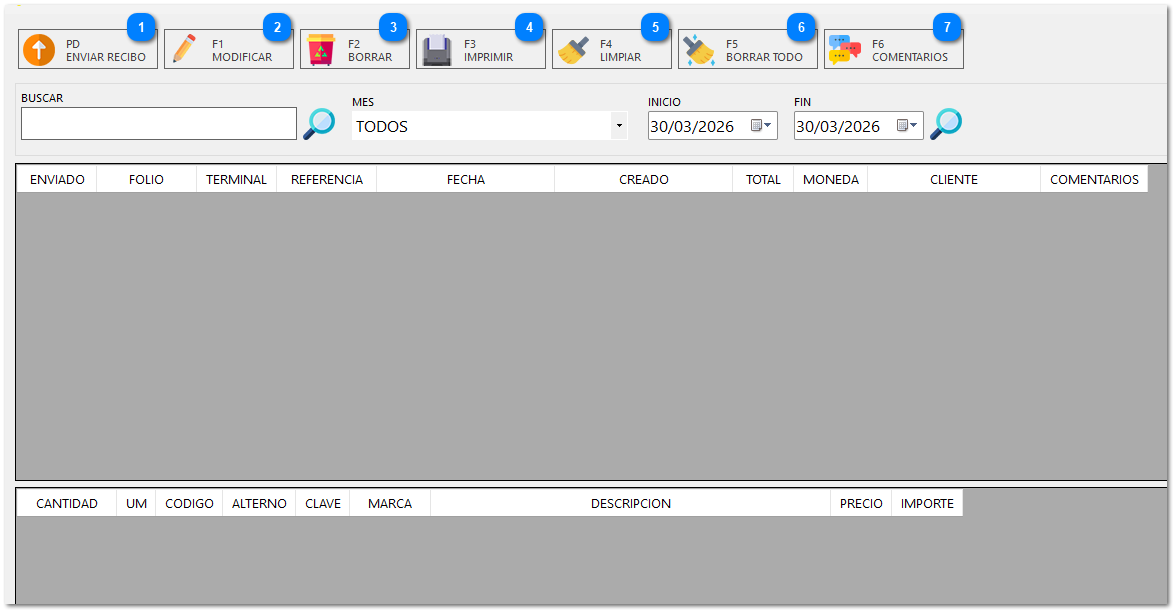
Esta ventana es el paso previo de sincronización donde se gestionan los borradores almacenados específicamente en la terminal actual antes de enviarlos a la base de datos general.
Es la función principal; envía el recibo seleccionado desde la terminal local a la lista general de Recibos Pendientes para que sea visible en todo el sistema.
Este módulo permite administrar las ventas que han quedado pausadas o en espera. El sistema utiliza un esquema de dos niveles (Local y General) para garantizar que ninguna operación se pierda y que puedan ser recuperadas desde cualquier caja de la sucursal.
1. Recuperación y Sincronización (Nivel Local)
Cuando una venta se inicia en una terminal y se deja en espera, primero reside en la memoria de esa computadora específica. Para integrarla al sistema global:
Acceso a Locales (F7 PENDIENTES): Dentro de la pantalla de Recibos Pendientes, presione F7 para abrir la interfaz de RECIBOS PENDIENTES LOCALES.
Identificación (F1 MODIFICAR): Utilice este botón para asignar una Referencia (nombre del cliente o concepto) al folio local. Esto facilita su localización posterior.
Envío al Servidor (PD ENVIAR RECIBO): Seleccione el registro y presione este botón para "subir" la venta a la lista general. La columna ENVIADO confirmará que el proceso fue exitoso.
2. Administración de la Lista General.
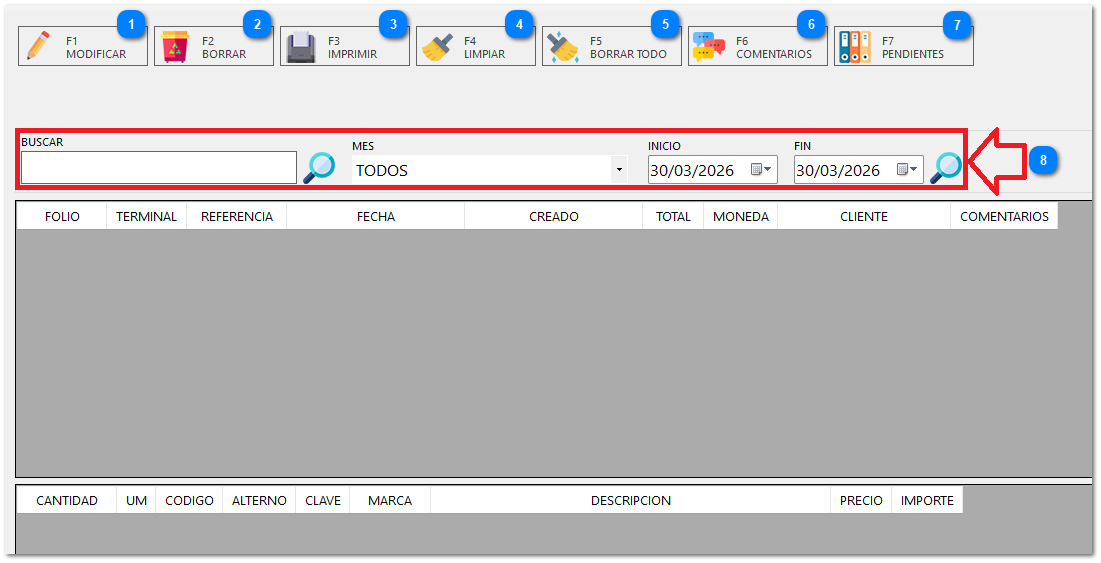
Una vez que los recibos han sido enviados, aparecen en la tabla principal de RECIBOS PENDIENTES, donde cualquier usuario con permisos puede gestionarlos:
Seguimiento de Referencias: Use F1 MODIFICAR en esta pantalla si necesita actualizar la referencia de un recibo que ya es global.
Auditoría y Notas: Con F6 COMENTARIOS puede revisar las razones detalladas por las que la venta quedó en espera.
Impresión de Control: El botón F3 IMPRIMIR genera una copia del recibo seleccionado para fines de inventario o validación interna.
3. Depuración y Limpieza de lista.
Para mantener el sistema ágil y libre de borradores innecesarios, existen herramientas de borrado en ambos niveles:
Borrado Individual (F2 BORRAR): Elimina permanentemente el recibo seleccionado (ya sea local o general).
Limpieza Masiva (F5 BORRAR TODO): Elimina de forma definitiva todos los registros visibles en la tabla actual.
Refrescar Vista (F4 LIMPIAR): Restablece los filtros de búsqueda para iniciar una nueva consulta de folios.