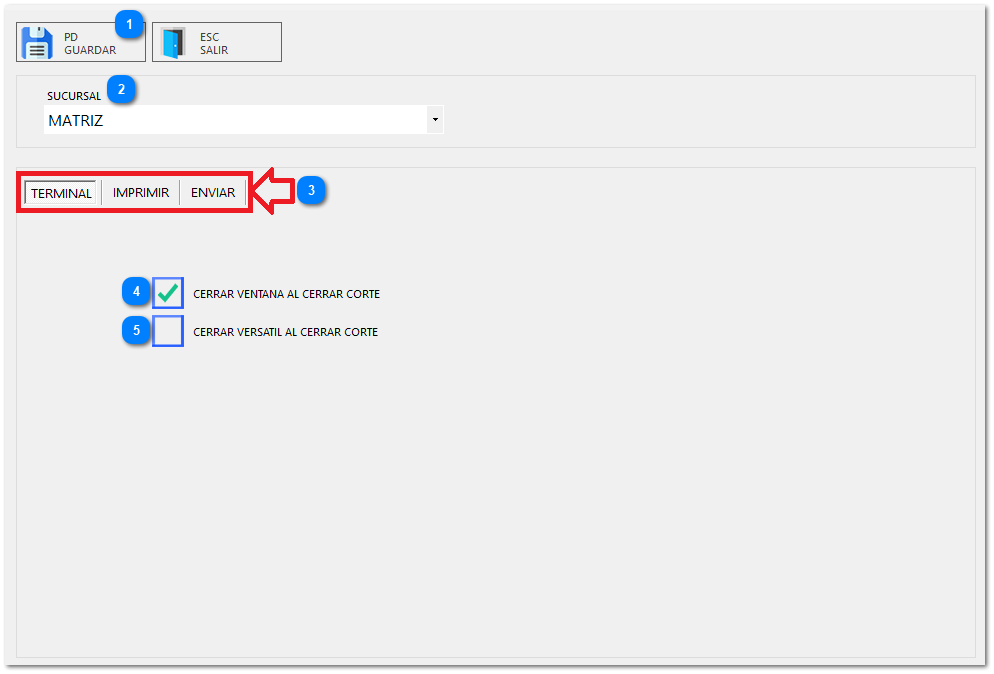
Esta ventana permite definir las acciones automáticas que el sistema debe ejecutar al concluir un Corte Z.
|
Guarda los ajustes aplicados en esta ventana.
|
|
|
Campo desplegable para hacer la selección de la sucursal a la que se realizara dicha configuración.
|
|
|
Estas pestañas permiten configurar el comportamiento del software tras el corte en la sección de TERMINAL, los formatos e impresoras de recibos en IMPRIMIR y los ajustes de reportes en ENVIAR.
|
|
|
Si está activa, la interfaz de Cortes Z se cerrará automáticamente al finalizar el proceso.
|
|
|
Si se marca, el software completo se cerrará tras realizar el Corte Z, obligando a un nuevo inicio de sesión para continuar operando.
|
|
Bloque: CONFIGURACIÓN > AMBIENTE
Este manual detalla los pasos para parametrizar el comportamiento del sistema, el contenido del reporte impreso y la información que se genera al sacar un reporte.
1. Procedimiento: Configuración de la Terminal y Cierre (Pestaña TERMINAL)
Establece las acciones automáticas que la aplicación realizará al concluir el proceso de corte.
1. Selección de Sede: En el menú superior, elija la SUCURSAL a la que se aplicarán estas reglas de cierre.
2. Gestión de Ventanas: Active CERRAR VENTANA AL CERRAR CORTE si desea que el sistema regrese automáticamente al tablero principal tras generar el reporte.
3. Finalización de Sesión: Marque CERRAR VERSÁTIL AL CERRAR CORTE únicamente si la política de la empresa exige que el software se apague totalmente después del cierre definitivo.
2. Procedimiento: Personalización del Reporte Físico (Pestaña IMPRIMIR)
Define la estructura y los datos económicos que se imprimirán en el recibo del Corte Z.
1. Identificación del Reporte: Marque CORTE Z y HORA DEL CORTE para asegurar la trazabilidad temporal del documento.
2. Desglose de Ventas: Seleccione VENTAS RESUMEN TOTAL y VENTAS POR DEPARTAMENTOS para obtener un análisis segmentado del desempeño comercial.
3. Auditoría de Caja: Habilite las casillas de RETIROS, RETIROS DE BÓVEDA, PAGO A PROVEEDORES y VALES A EMPLEADOS para justificar el flujo de efectivo.
4. Información Fiscal: Active IMPUESTOS para desglosar la carga tributaria acumulada en el periodo.
5. Reinicio de Ciclo: Utilice la opción BORRAR VENTAS AL CERRAR CORTE Z con precaución, solo si necesita que el acumulado de ventas de la terminal vuelva a cero para el siguiente turno.
3. Procedimiento: Configuración de Notificaciones (Pestaña ENVIAR)
Determina qué información se incluirá en el reporte digital enviado automáticamente por correo electrónico.
1. Datos de Cabecera: Seleccione CORTE Z y HORA DEL CORTE para identificar el reporte en el buzón de entrada.
2. Resumen Ejecutivo: Marque RESUMEN TOTAL, IMPUESTOS y VENTAS POR DEPARTAMENTOS para proporcionar una visión gerencial rápida.
3. Flujos de Salida: Asegúrese de incluir RETIROS, PAGO A PROVEEDORES y VALES A EMPLEADOS para el control administrativo remoto.
4. Finalización del Módulo: Tras configurar todas las pestañas, presione el botón PD GUARDAR para salvar los ajustes de la sucursal.