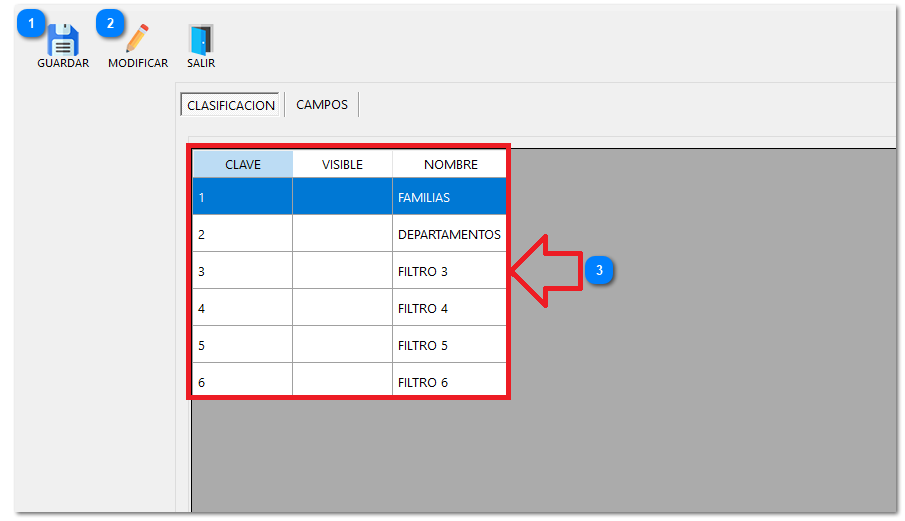
La pestaña de Clasificación organiza los niveles de agrupación del sistema mediante una tabla con Clave, Nombre y estado Visible, permitiendo identificar categorías predeterminadas como Familias y Departamentos. Para una organización flexible, el sistema ofrece filtros personalizables (del 3 al 6), permitiendo que el usuario defina sus propias categorías de control maestro según sus necesidades operativas.
En la pestaña CAMPOS nos permitirá definir qué atributos específicos de los artículos serán visibles dentro de las interfaces operativas del sistema.
Esta pestaña permite gestionar la Información que desea mostrar en artículos mediante casillas de verificación para habilitar datos básicos como Nombre, Código, Marca y Unidad.
También controla la visibilidad de valores financieros como Precio, Costo, Moneda y Margen, e incluye la opción de Código Alterno con etiquetas personalizables (ej. "ALTERNO") para adaptarse al negocio.
Este módulo es fundamental para estructurar la base de datos de su negocio. Permite tanto organizar sus artículos en jerarquías lógicas como personalizar la información técnica y financiera que se captura de cada uno.
1. Clasificación Jerárquica
En la pestaña CLASIFICACIÓN, usted define los ejes de organización de sus productos o servicios:
Categorías Principales: Utilice FAMILIAS y DEPARTAMENTOS para la agrupación macro de su inventario.
Filtros Personalizados: Puede renombrar los campos del 3 al 6 para añadir niveles de detalle adicionales (como Temporadas o Estantes).
Control de Visibilidad: Use la columna VISIBLE para activar o desactivar estos niveles de filtro en el resto del sistema.
2. Configuración de Campos en Artículos
La pestaña CAMPOS le permite decidir qué información es relevante visualizar durante la operación:
Personalización de Interfaz: Marque los campos que sus colaboradores deben ver al consultar o dar de alta artículos (ej. solo Nombre y Precio, o el detalle completo incluyendo Costo y Margen).
Alias de Datos: Si utiliza un sistema de codificación secundario, active CÓDIGO ALTERNO y asigne el nombre que prefiera en el recuadro de texto.
3. Procedimiento de Modificación
Para realizar cualquier cambio en ambas pestañas:
1. Presione el botón MODIFICAR para habilitar la edición de los nombres o las casillas de verificación.
2. Realice los ajustes necesarios en las tablas o listados.
3. Presione GUARDAR para aplicar los cambios de forma global. El sistema actualizará inmediatamente las vistas de artículos según su nueva configuración.