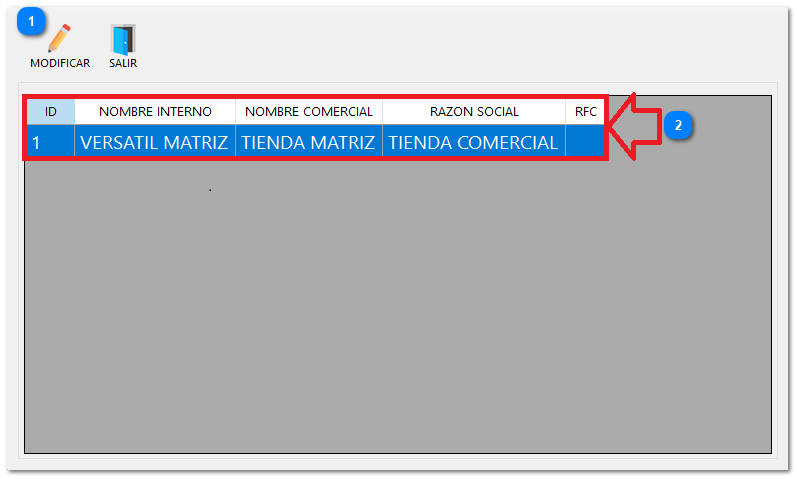
Esta interfaz funciona como el catálogo central de las sedes o puntos de venta de la organización, permitiendo identificar cada unidad de negocio por sus datos fiscales y comerciales.
|
Botón que permite editar y acceder a la interfaz detallada de la sucursal seleccionada en la tabla.
|
|
|
Este apartado permite la visualización y administración de las sedes registradas en el sistema.
|
|
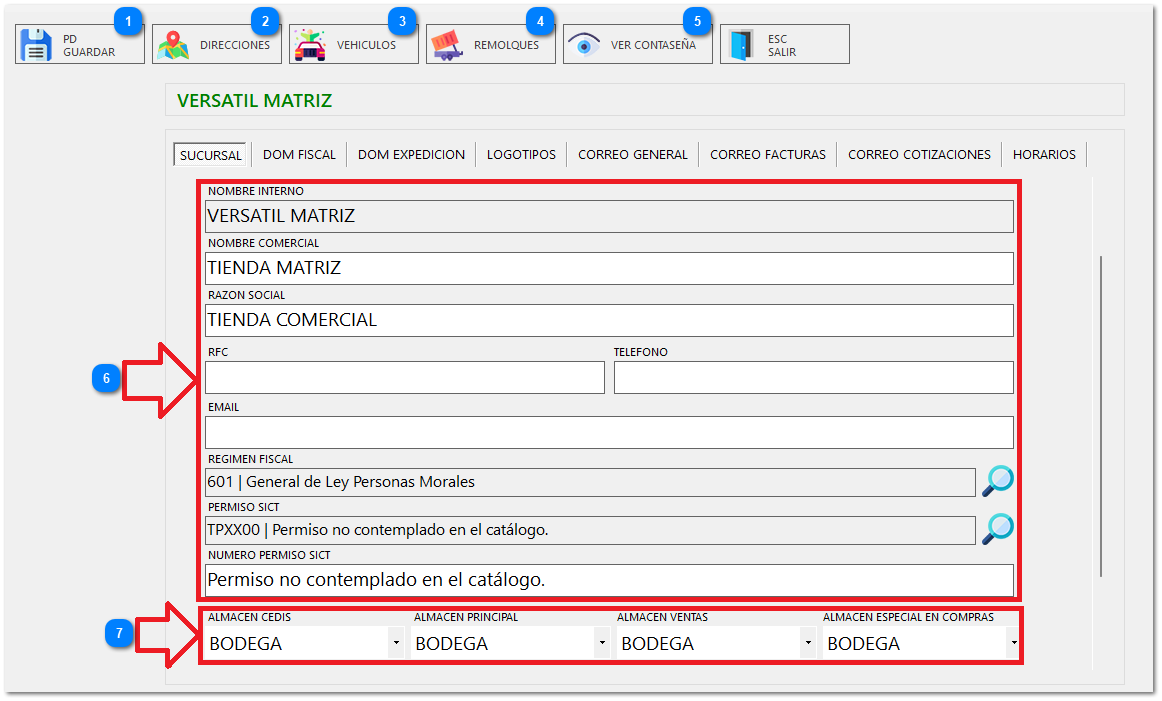
Esta interfaz centraliza la identidad legal, operativa y logística de una sede específica.
|
Guarda los cambios realizados en toda esta interfaz.
|
|
|
Gestionar ubicaciones de cada sucursal.
|
|
|
Botón para administrar la flota de transporte asociada a la sucursal.
|
|
|
Gestión de unidades de carga adicionales.
|
|
|
Función para visualizar los campos de seguridad en las pestañas de correo.
|
|
|
Identidad y Fiscal: Gestiona el Nombre (Interno, Comercial, Razón Social), RFC, Teléfono, Email y Régimen Fiscal mediante la lupa ubicada en la parte derecha del campo. Transporte (SICT): Registra el Tipo y Número de Permiso técnico utilizando el buscador de catálogo oficial para validación de datos.
|
|
|
Campos desplegables para seleccionar un almacén especifico para cada sector.
|
|
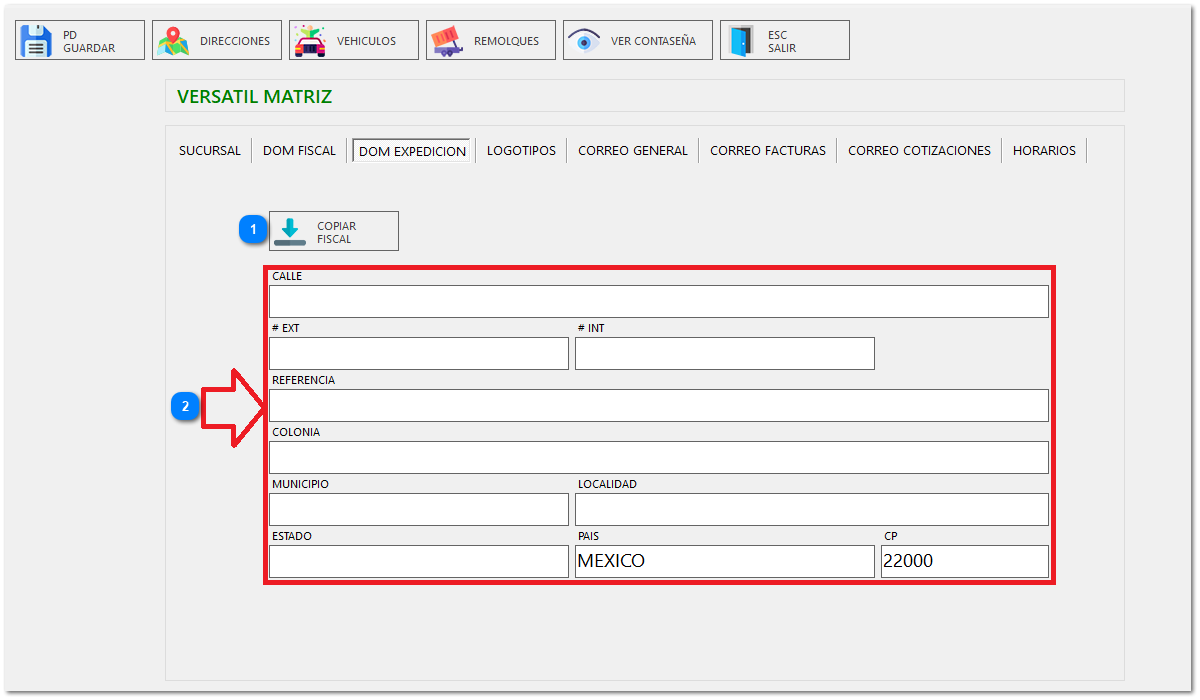
Esta pestaña está diseñada exclusivamente para capturar la ubicación legal y fiscal de la sede, datos que son indispensables para la emisión correcta de comprobantes.
|
Ubicación y Referencias: Detalla la calle, números (ext/int) y referencias visuales para localizar físicamente la sucursal. Geografía Fiscal: Estructura la zona mediante CP, Colonia, Municipio, Localidad y Estado, bajo el país predeterminado (MÉXICO).
|
|
Esta pestaña permite registrar la dirección física del punto de venta o expedición de mercancía, necesaria para el cumplimiento de los estándares de facturación electrónica.
|
Este botón es la función más relevante de la pestaña; permite duplicar automáticamente toda la información capturada en la pestaña DOM FISCAL hacia este formulario, evitando la re-captura manual si ambas direcciones son idénticas.
|
|
|
Identificación y Zona: Define la calle, números (ext/int), colonia y referencias logísticas para localizar el punto de expedición. Geografía Política: Estructura la ubicación mediante municipio, localidad, estado, país (MÉXICO) y código postal (22000).
|
|
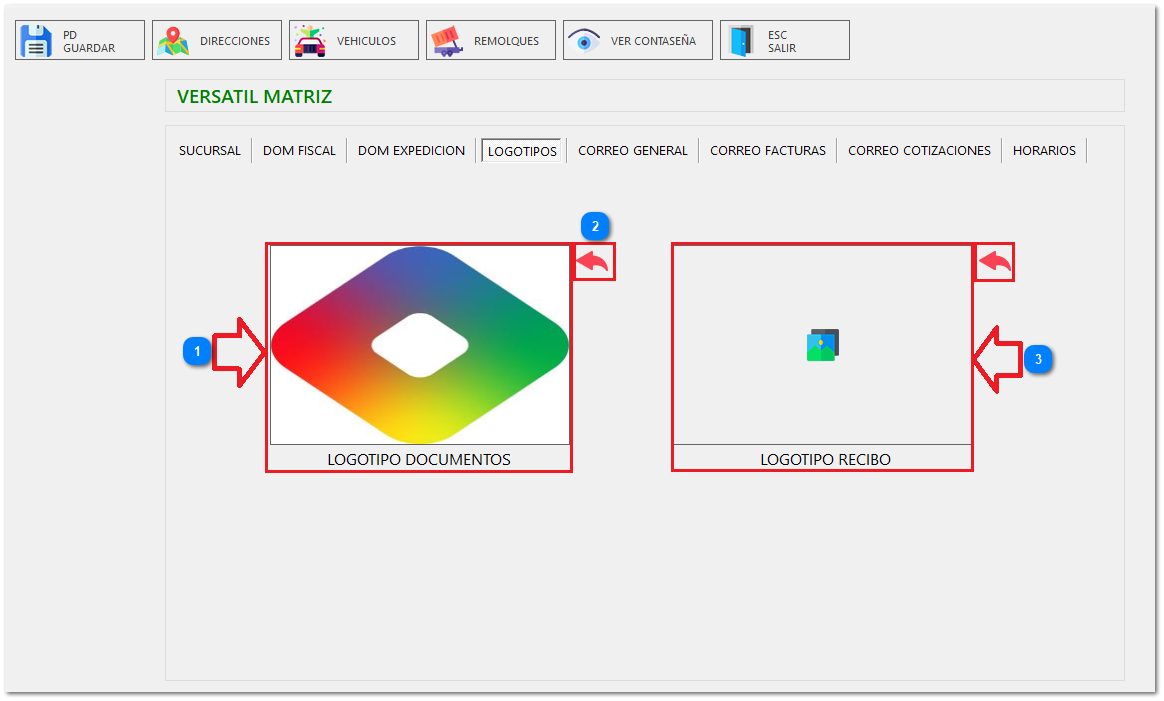
Esta interfaz permite cargar y gestionar las imágenes que aparecerán tanto en documentos formales como en comprobantes simplificados.
|
Espacio para cargar una imagen que se visualizara en formatos de tamaño carta o media carta, como Facturas (CFDI), Cotizaciones y Notas de Crédito.
|
|
|
Al presionar este botón elimina la imagen previamente cargada.
|
|
|
Espacio para la versión optimizada del logo (generalmente en blanco y negro) que se imprimirá en recibos de venta y comprobantes de terminales térmicas.
|
|
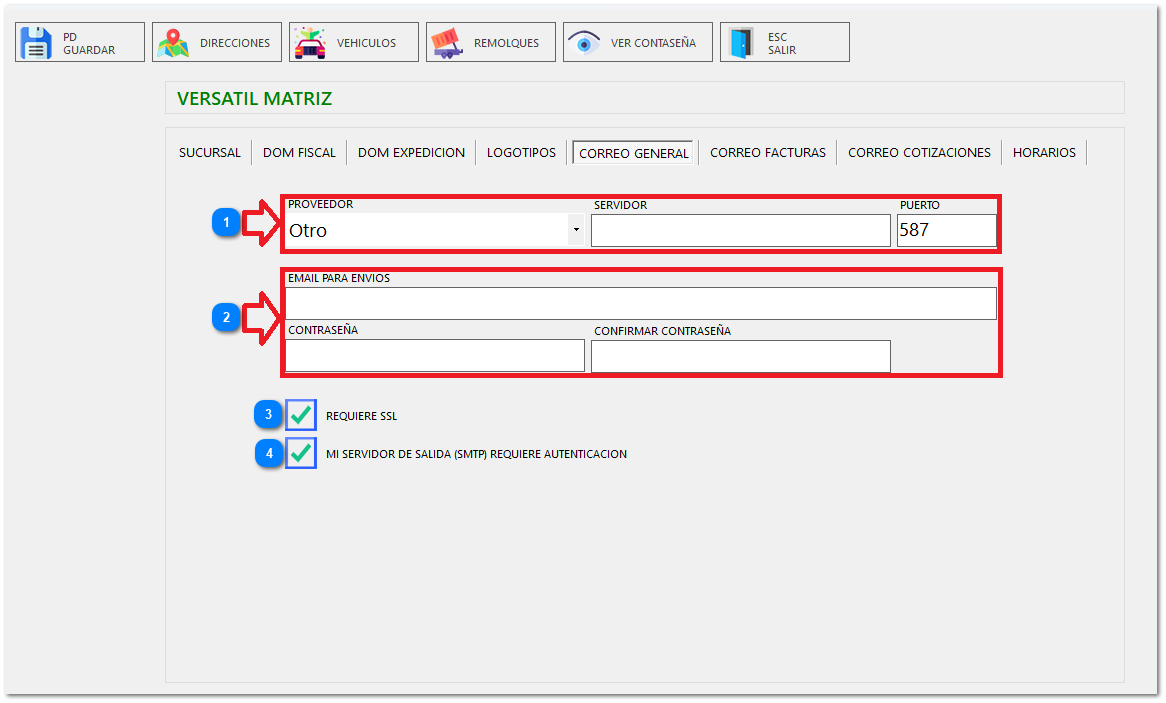
Esta interfaz permite configurar el protocolo de salida (SMTP) para el envío de correos genéricos desde la sucursal.
|
Configura tu correo eligiendo el proveedor (como Gmail o Outlook) y escribiendo la dirección del servidor (como smtp.gmail.com). Define el puerto de conexión (normalmente el 587).
|
|
|
Configura el Email para envíos (ej. ventas@tuempresa.com) que aparecerá como el remitente oficial de tus correos. Ingresa y confirma la Contraseña de tu cuenta para que el sistema tenga permiso de enviar tus mensajes.
|
|
|
Debe marcarse si el proveedor exige una capa de conexión segura.
|
|
|
Se activa para confirmar que el servidor necesita validar el usuario y contraseña antes de permitir el envío.
|
|
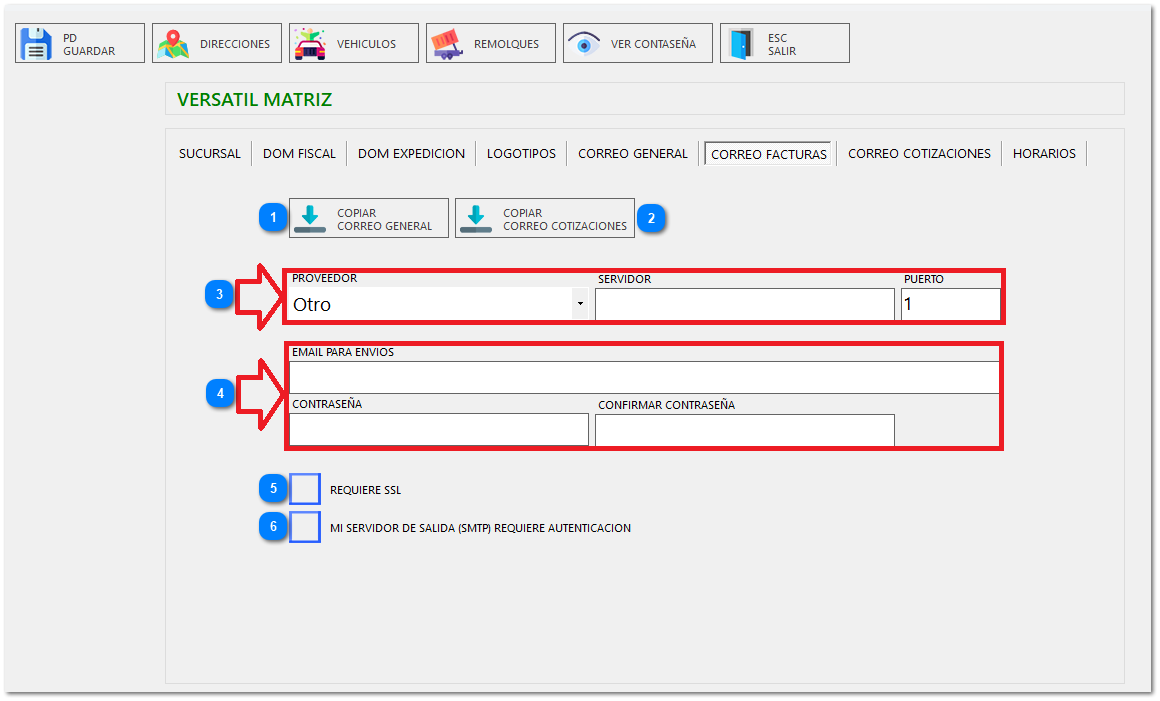
Esta interfaz configura el servidor de salida específico para el envío automático de archivos XML y PDF de facturas electrónicas a los clientes.
|
Duplica instantáneamente toda la configuración técnica y credenciales de la pestaña "CORREO GENERAL" hacia este formulario.
|
|
|
Importa los datos configurados en la pestaña de correo cotizaciones si se desea unificar ambos canales de envío.
|
|
|
Campos para definir el PROVEEDOR (ej. Gmail, Outlook, Otro), la dirección del SERVIDOR SMTP y el PUERTO.
|
|
|
Define tu Email para envíos como la cuenta oficial (ej. facturas@empresa.com) que tus clientes verán al recibir sus documentos. Asegura la conexión ingresando y verificando tu Contraseña para que el sistema pueda autenticarse correctamente con tu servidor.
|
|
|
Sirve para habilitar el cifrado de la conexión segura.
|
|
|
Sirve para validar las credenciales antes de procesar cualquier envío de facturas.
|
|
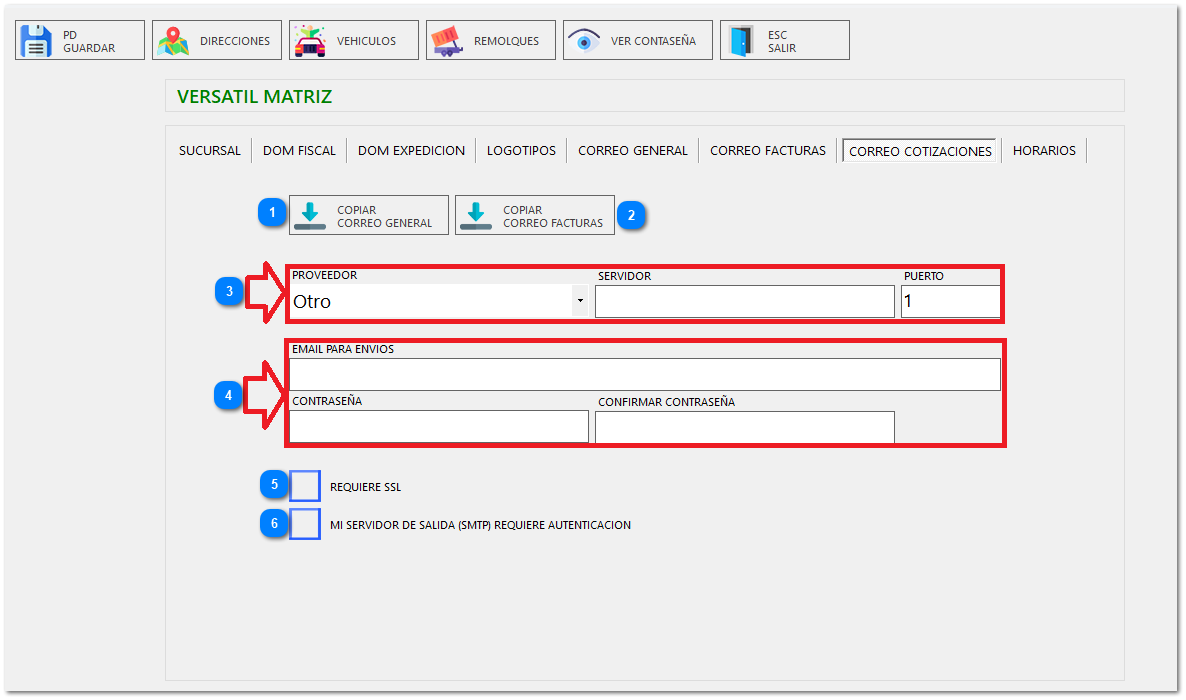
Esta interfaz permite configurar el servidor SMTP destinado al envío de cotizaciones, asegurando que el flujo comercial tenga su propia identidad de remitente.
|
Importa la configuración completa de la pestaña correo general.
|
|
|
Replica los datos de la pestaña de facturación si se utiliza la misma cuenta para ambos procesos comerciales.
|
|
|
Configura tu correo eligiendo el proveedor (como Gmail o Outlook) y escribiendo la dirección del servidor (como smtp.gmail.com). Define el puerto de conexión.
|
|
|
Define tu Cuenta Remitente (ej. cotizaciones@empresa.com) para que tus clientes identifiquen quién les envía las ventas o atención. Ingresa y verifica tu Contraseña en los campos de confirmación para habilitar el acceso seguro del sistema a tu correo.
|
|
|
Debe marcarse si el proveedor exige una capa de conexión segura.
|
|
|
Validación necesaria para que el servidor acepte el envío de los presupuestos.
|
|
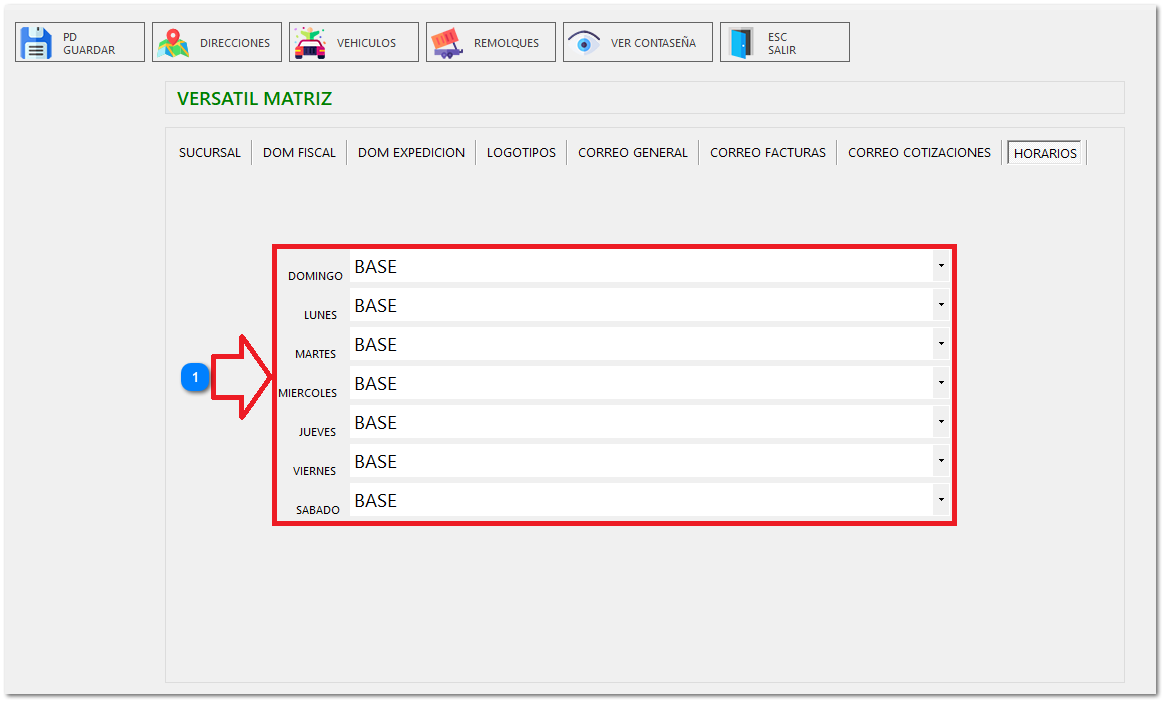
Esta interfaz permite definir el esquema de operación semanal de la sucursal, lo cual es útil para la gestión de turnos, reportes de asistencia y disponibilidad del servicio.
|
Asigna a cada día (Domingo a Sábado) un Esquema Horario específico, como el perfil BASE o personalizado (ej. Horario Extendido).
Utiliza los menús desplegables para cambiar rápidamente entre jornadas de trabajo, medios días o descansos según la planeación de tu sede.
|
|
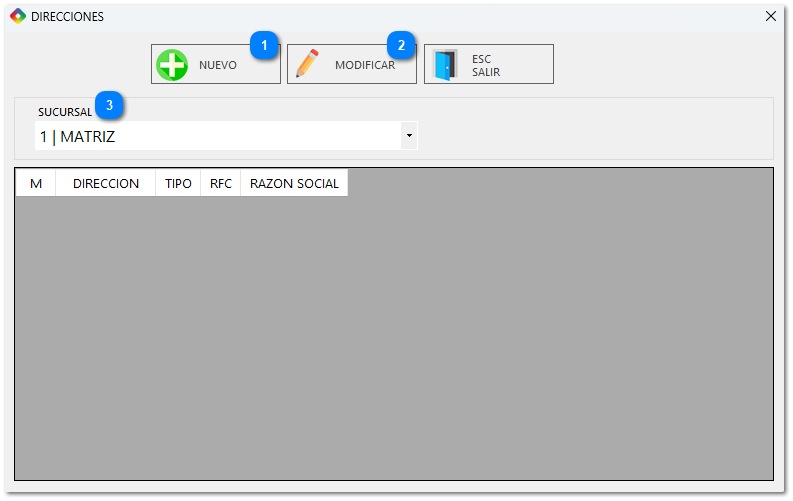
Esta ventana permite gestionar un listado de domicilios adicionales asociados a la sucursal seleccionada.
|
Sirve para registrar una nueva dirección desde cero.
|
|
|
Permite editar los datos de una dirección ya existente seleccionada en la tabla.
|
|
|
Menú desplegable que indica sobre qué sucursal se están gestionando las direcciones (actualmente configurado en MATRIZ).
|
|
Esta pantalla permite la captura de datos para domicilios.
|
Guarda los datos ingresados en este formulario.
|
|
|
Define la Identificación y Clasificación de tu domicilio asignando un nombre, tipo de ubicación (como Almacén), Razón Social y RFC.
Completa la Localización Detallada (Calle, Números, CP y Referencias) utilizando las Lupas de búsqueda para validar automáticamente la Colonia, Estado y Municipio desde el catálogo oficial.
|
|
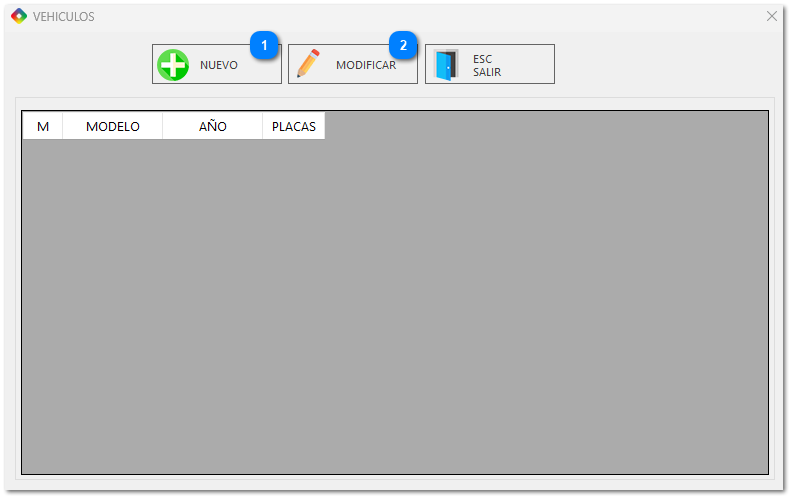
Esta ventana permite administrar las unidades de transporte mediante una tabla de registros y botones de acción rápida.
|
Sirve para dar de alta una nueva unidad en el sistema.
|
|
|
Permite editar las especificaciones técnicas de un vehículo previamente seleccionado en la tabla.
|
|
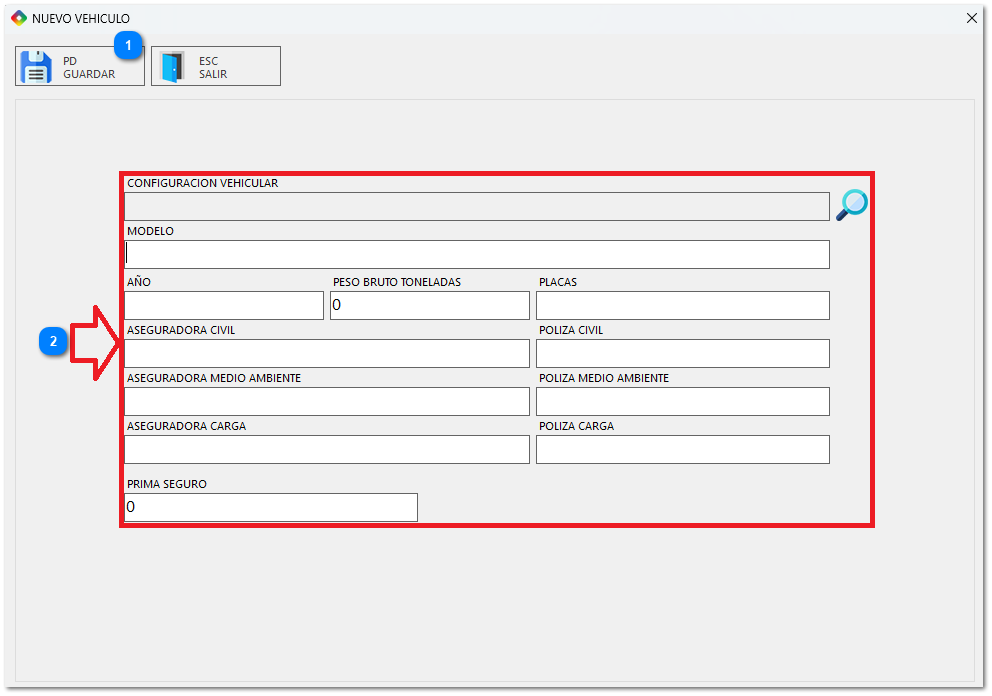
Esta interfaz permite el registro detallado de las unidades de transporte, integrando campos obligatorios para la seguridad vial.
|
Guarda el registro del vehículo vinculado a la sucursal.
|
|
|
Especificaciones Técnicas: Define la unidad mediante su Configuración Vehicular (vía catálogo), Modelo, Año, Placas y Peso Bruto en toneladas. Gestión de Seguros: Registra de forma detallada las pólizas de Responsabilidad Civil, Medio Ambiente y Carga, incluyendo el nombre de la aseguradora, número de póliza y costo de la prima.
|
|
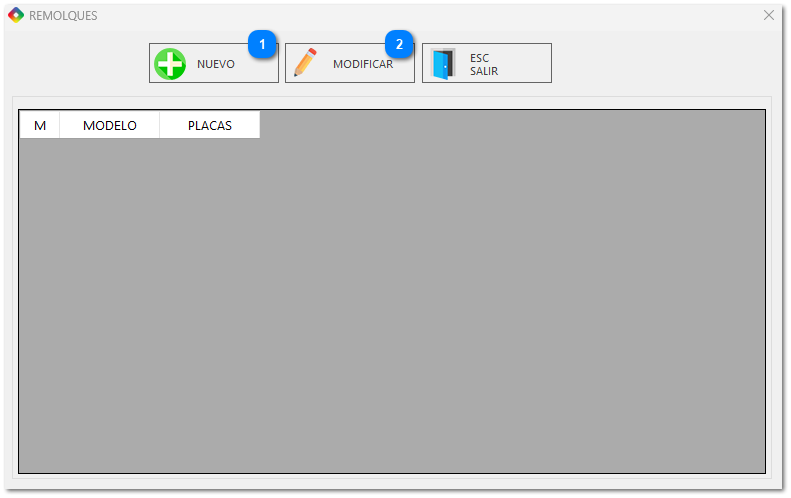
Esta ventana permite gestionar las unidades de arrastre o carga adicionales que pueden acoplarse a los vehículos de la sucursal.
|
Sirve para registrar un nuevo remolque en el catálogo.
|
|
|
Permite editar las especificaciones de un remolque seleccionado previamente.
|
|
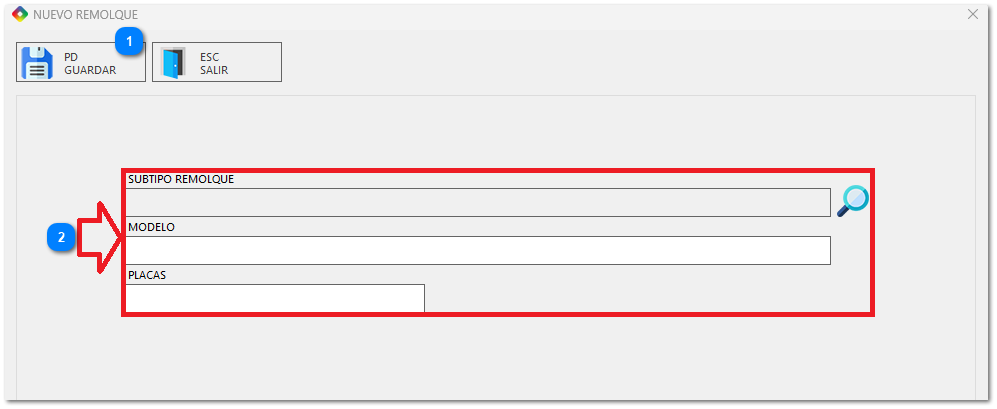
Esta interfaz es la más sencilla del módulo, enfocada exclusivamente en la identificación del equipo de arrastre según los estándares fiscales.
|
Guarda el registro del remolque vinculándolo a la sucursal actual.
|
|
|
Identificación del Remolque: Registra el Modelo comercial y las Placas oficiales de la unidad para su correcta identificación ante las autoridades. Cumplimiento Fiscal: Selecciona el Subtipo de Remolque (ej. Caja seca o Tanque) desde el catálogo oficial mediante la Lupa para validar la información de la Carta Porte.
|
|
CONFIGURACIÓN INTEGRAL DE SUCURSALES
Este documento detalla el control total del módulo de sucursales, desde la identidad fiscal hasta la gestión de activos logísticos.
1. Identidad y Operación (Pestañas Centrales)
-
Sucursal y Fiscal: En la pestaña SUCURSAL, defina la Razón Social y el Régimen Fiscal. Use las pestañas DOM FISCAL y DOM EXPEDICIÓN para las direcciones legales; puede usar COPIAR FISCAL para duplicar datos rápidamente.
-
Imagen y Horarios: Cargue las imágenes visuales en LOGOTIPOS (uno para documentos carta y otro para recibos térmicos). En HORARIOS, asigne el esquema operativo de la sucursal para cada día de la semana.
-
Mensajería: Configure los 3 canales de salida (GENERAL, FACTURAS, COTIZACIONES) definiendo Proveedor, Puerto y credenciales SSL.
2. Gestión de Direcciones Adicionales
-
Acceda mediante el botón DIRECCIONES para gestionar puntos de origen o entrega.
-
Al crear una NUEVA DIRECCIÓN, puede usar las LUPAS para validar Colonia, Estado, Municipio y Localidad contra los catálogos del sistema para asegurar la validez geográfica.
3. Control de Flota Logística
-
Vehículos: En el alta de NUEVO VEHÍCULO, debe especificar la Configuración Vehicular y el Peso Bruto. Importante: Es requisito llenar los campos de ASEGURADORA y PÓLIZA para Responsabilidad Civil, Carga y Medio Ambiente para poder emitir traslados legales.
-
Remolques: Registre las unidades de arrastre indicando el SUBTIPO REMOLQUE desde el catálogo (Lupa) y sus respectivas placas.