Esta interfaz centraliza la lógica de servicio para alimentos y bebidas, permitiendo configurar la comunicación entre el punto de venta, las comandas y el servidor.
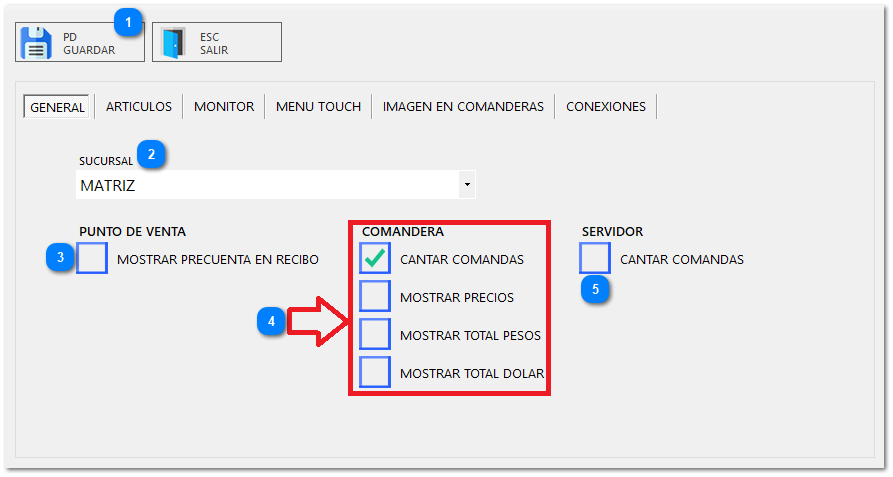
Guarda los cambios de configuración en la sucursal seleccionada.
Esta sección permite configurar la Comandera, activando la opción de cantar comandas para recibir alertas sonoras, así como la visualización de precios unitarios, el total en pesos y la conversión al total en dólares.
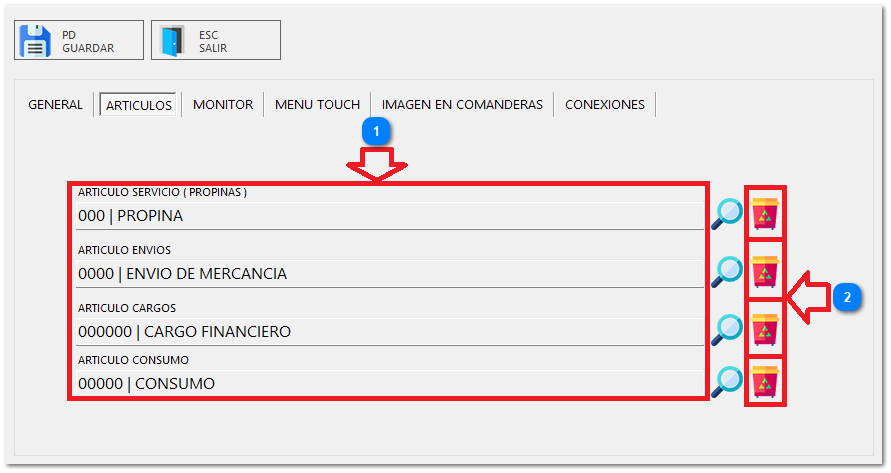
Esta sección permite asociar servicios específicos a códigos de barras del sistema, vinculando como viene en el ejemplo de la imagen, las propinas al código 000, los envíos al 0000, los cargos financieros al 000000 y el consumo general al código 00000.
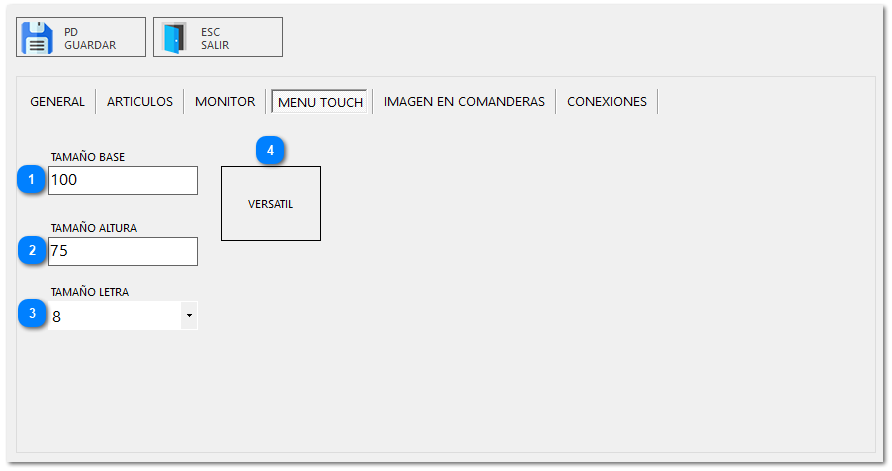
Botón de ejemplo con la palabra VERSÁTIL, que refleja en tiempo real cómo lucirán los botones del menú táctil según los valores de base, altura y letra ingresados.
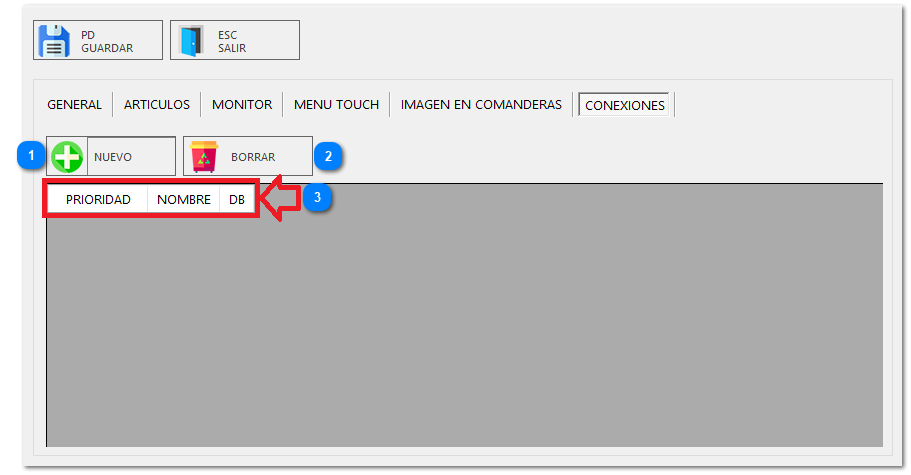
Estas columnas representan las Tablas de Conexiones, que detalla las rutas activas mediante la Prioridad de sincronización, el Nombre de la etiqueta identificativa y el nombre de la base de datos (DB) vinculada.
1. Procedimiento: Configuracion Total de Servicio, Imagen y Conectividad
Este manual consolida la configuración completa del módulo de Restaurant por sucursal, desde la operatividad de mesa hasta la infraestructura técnica.
1. Reglas de Servicio y Notificaciones (Pestaña GENERAL):
Seleccione la SUCURSAL a configurar.
Active CANTAR COMANDAS para habilitar alertas de pedidos nuevos en comanderas.
Defina la visibilidad de costos mediante MOSTRAR PRECIOS y totales en pesos o dólares.
Marque MOSTRAR PRECUENTA EN RECIBO si requiere imprimir estados de cuenta parciales antes del cobro.
2. Vinculación de Conceptos (Pestaña ARTÍCULOS):
Utilice el icono de la LUPA para asociar los servicios de PROPINAS, ENVÍOS, CARGOS y CONSUMO con los artículos correspondientes de su catálogo de inventario.
3. Monitores de Producción (Pestaña MONITOR):
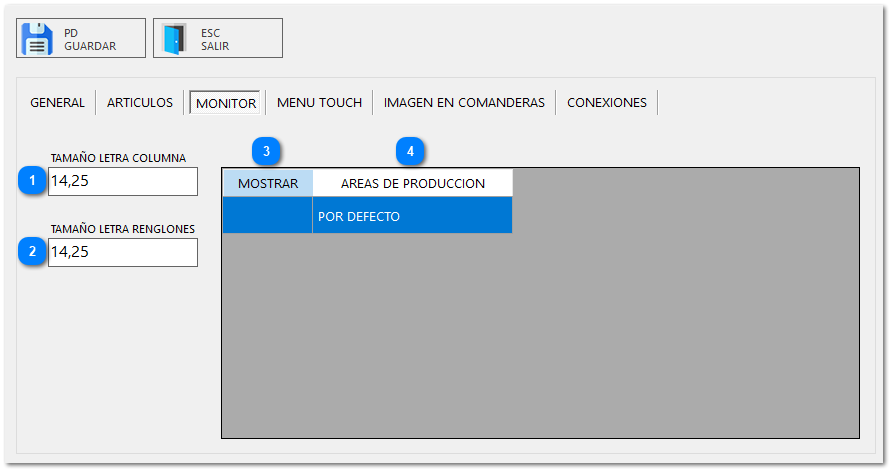
Establezca el TAMAÑO LETRA para columnas y renglones del monitor de cocina.
En la tabla, marque la casilla MOSTRAR para las áreas de producción que deben visualizar pedidos en dicha pantalla.
4. Ergonomía y Diseño (Pestañas MENÚ TOUCH e IMAGEN EN COMANDERAS):
En MENÚ TOUCH, defina las dimensiones de los botones (BASE y ALTURA) y el TAMAÑO LETRA para el punto de venta táctil.
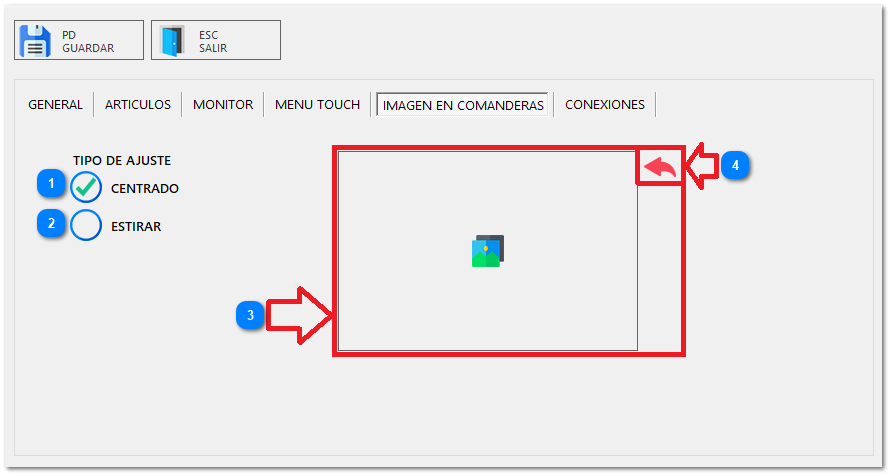
En IMAGEN EN COMANDERAS, seleccione el TIPO DE AJUSTE (Centrado o Estirar) para la imagen de fondo de las terminales de servicio.
5. Arquitectura de Datos (Pestaña CONEXIONES):
Para integrar nuevas estaciones o bases de datos, presione el botón NUEVO.
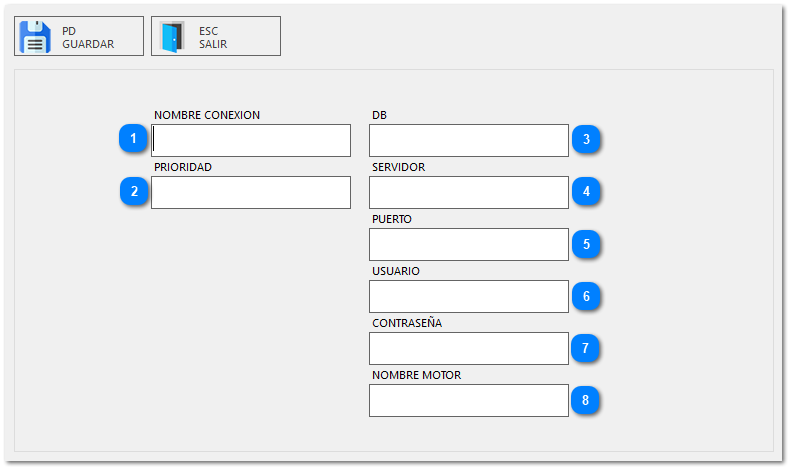
En la sub-interfaz, capture los datos de red: NOMBRE CONEXIÓN, DB, PRIORIDAD, SERVIDOR, PUERTO, USUARIO, CONTRASEÑA y NOMBRE MOTOR.
Presione PD GUARDAR dentro de la ventana de conexión para registrarla.
6. Finalización del Proceso:
Una vez configuradas todas las pestañas, es indispensable presionar el botón PD GUARDAR en la barra de herramientas superior principal para aplicar los cambios a la sucursal.