Esta sección es fundamental para establecer las reglas de emisión de comprobantes fiscales, formatos de impresión y la integración con las cuentas por cobrar.
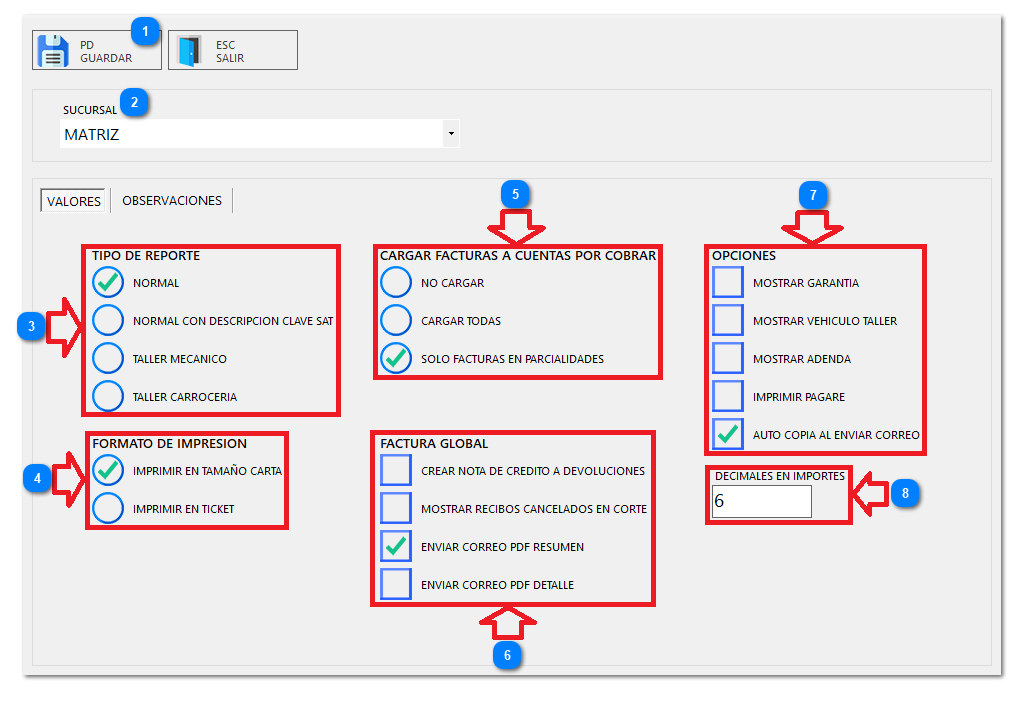
Esta sección permite seleccionar la estructura del documento, pudiendo elegir un formato Normal estándar, uno que incluya la descripción clave SAT, o diseños especializados para Taller Mecánico y Carrocería.
Esta sección controla cómo se registran los saldos en el sistema, permitiendo elegir entre no cargar las facturas, cargar todas o, como se encuentra configurado actualmente, cargar solo facturas en parcialidades para automatizar el seguimiento de pagos pendientes en ventas a crédito.
Esta sección permite gestionar el reporte de ventas al público, automatizando el envío de correos con PDF (resumen o detalle) y permitiendo crear notas de crédito para devoluciones o mostrar recibos cancelados.
Esta sección permite activar la auto copia al enviar correo para respaldar cada factura enviada, además de incluir opciones para mostrar garantía, vehículo taller, adendas o imprimir pagarés en el documento.
1. Procedimiento: Parametrización de Emisión Fiscal
Este procedimiento detalla cómo configurar los formatos y reglas de integración para la facturación electrónica por sucursal.
1. Acceso y Sede: Ingrese al icono FACTURAS y elija la SUCURSAL (ej. MATRIZ).
2. Estilo de Documento: En la pestaña VALORES, seleccione el TIPO DE REPORTE adecuado para su giro (ej. NORMAL) y el FORMATO DE IMPRESIÓN (CARTA o RECIBO) según su equipo de impresión.
3. Lógica Contable: Defina en CARGAR FACTURAS A CUENTAS POR COBRAR la opción "SOLO FACTURAS EN PARCIALIDADES" para mantener un control estricto del saldo pendiente de clientes.
4. Gestión Global: Para las ventas del día, habilite ENVIAR CORREO PDF RESUMEN dentro de la sección de Factura Global.
5. Control de Auditoría: Marque AUTO COPIA AL ENVIAR CORREO para que la empresa conserve una copia digital automática de cada comprobante enviado.
6. Ajuste de Precisión: Verifique que los DECIMALES EN IMPORTES coincidan con sus políticas contables (ej. 6 decimales).
7. Guardado: Presione PD GUARDAR para aplicar la configuración fiscal a la sede seleccionada.